Word文档如何插入圆环图

 时间:2026-04-23 11:38:52

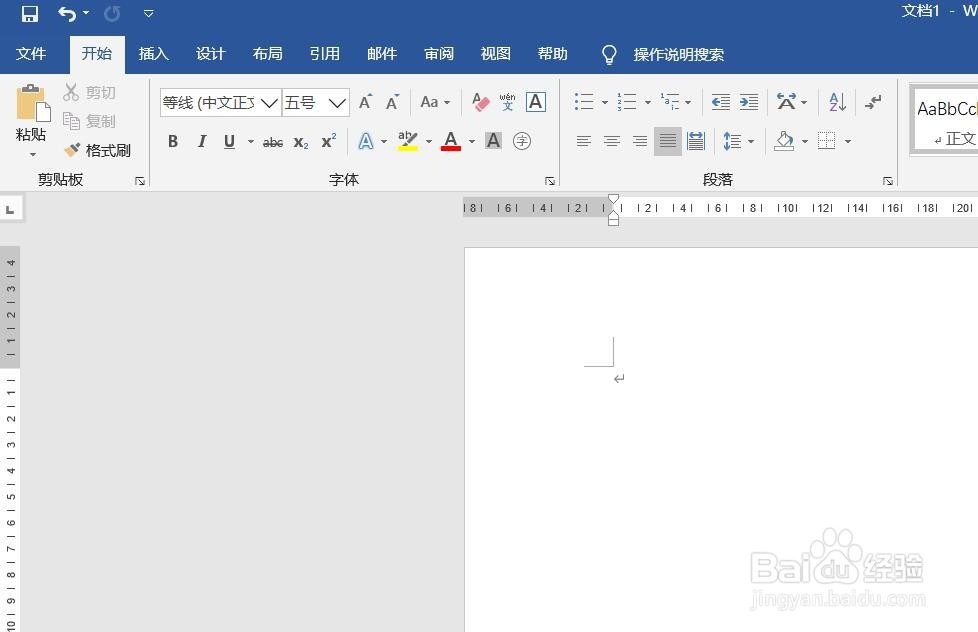
1、打开Word文档

Word文档如何插入圆环图

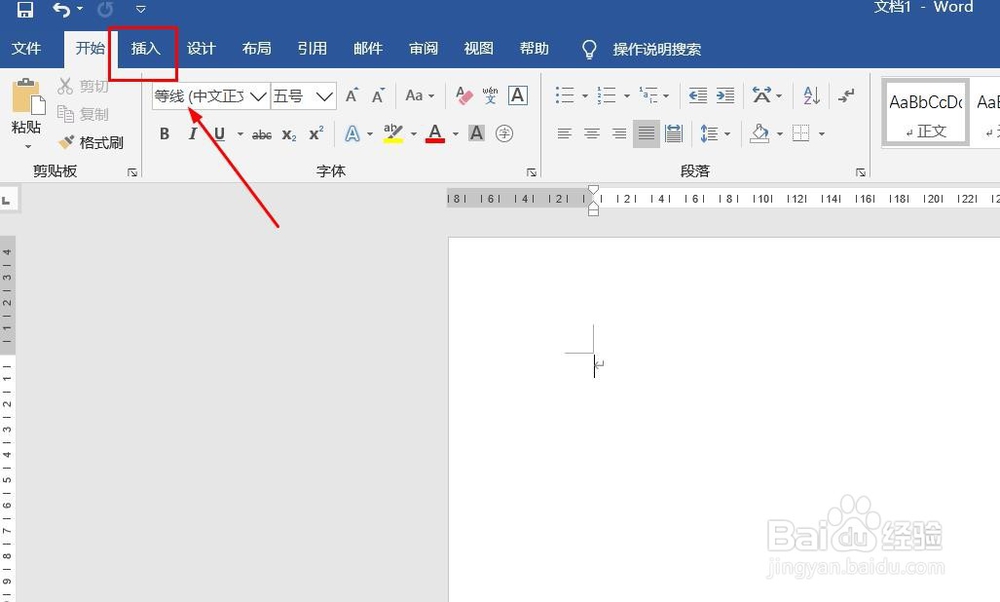
2、点击“插入”菜单。

Word文档如何插入圆环图

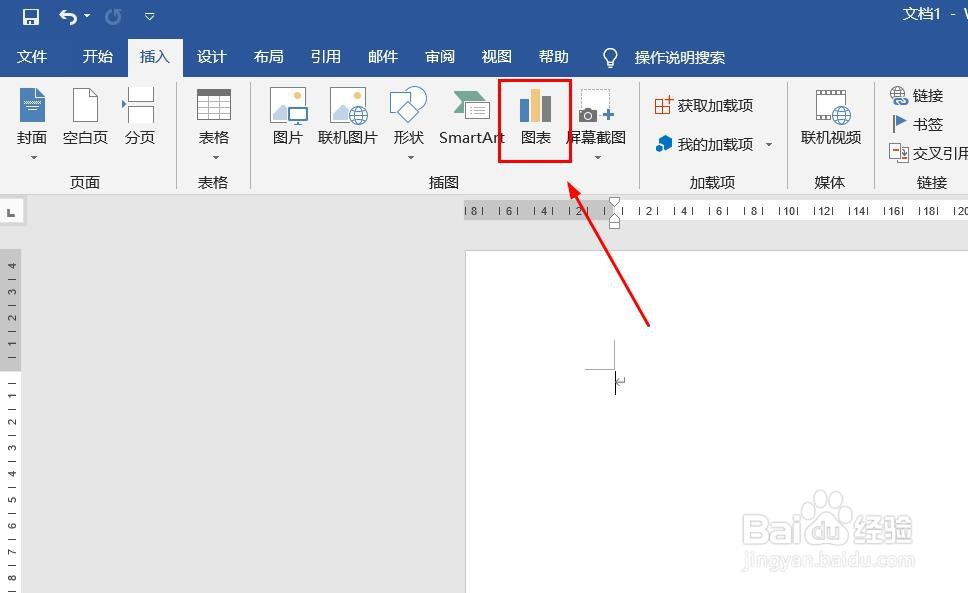
3、点击“图表”菜单。

Word文档如何插入圆环图

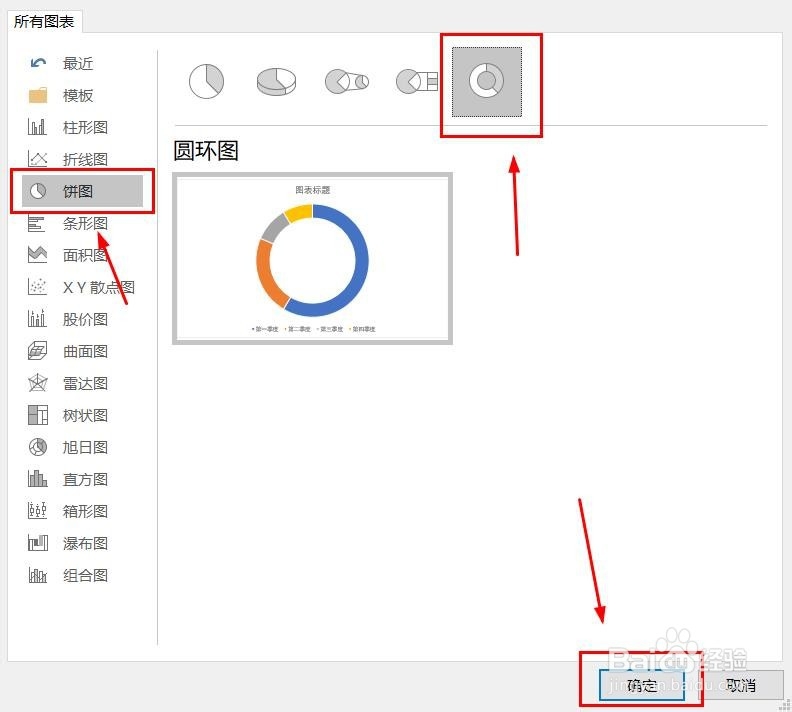
4、点击“饼图”,点击“圆环图”,然后点击“确定”

Word文档如何插入圆环图

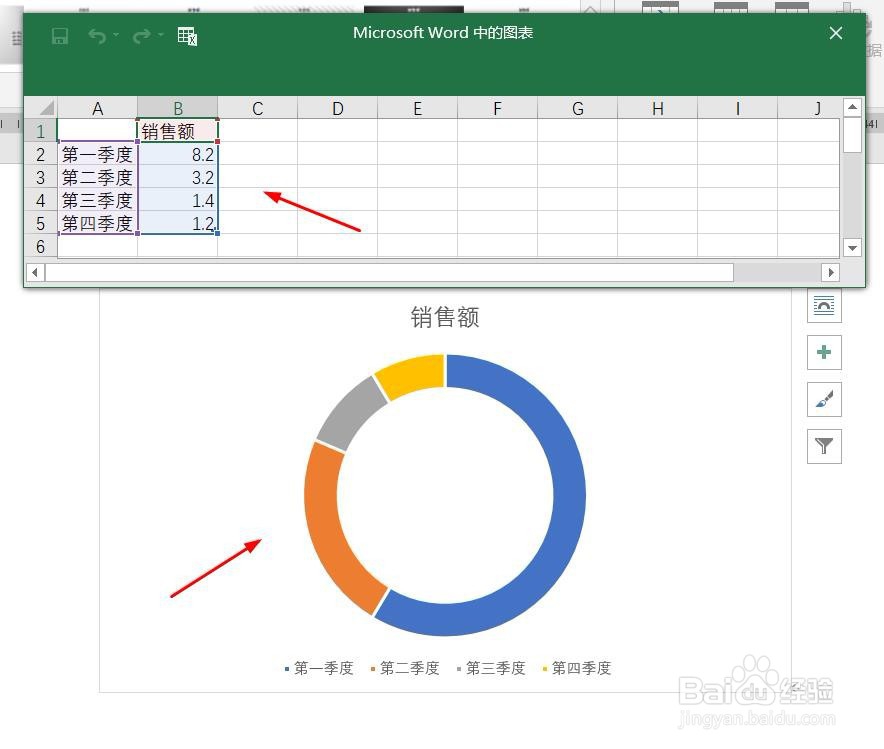
5、圆环图插入成功。

Word文档如何插入圆环图

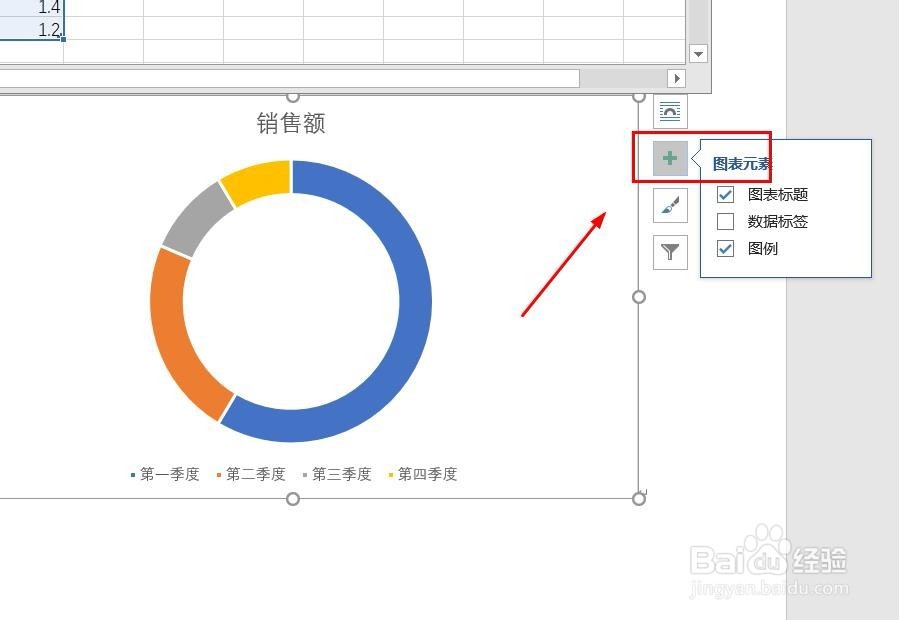
6、点击右侧“+”号图标,可添加“图表元素”

Word文档如何插入圆环图

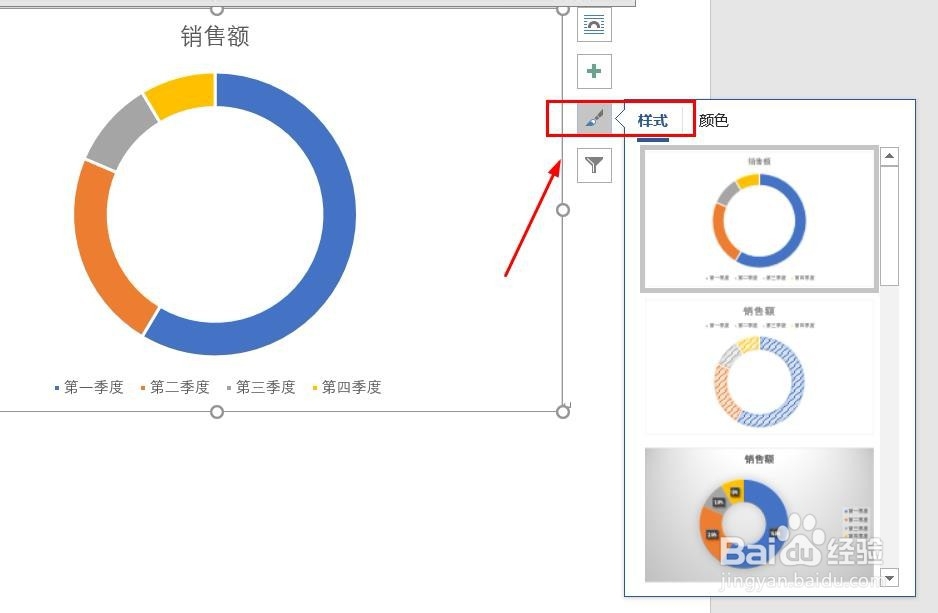
7、点击“毛刷”图标,可更改“图表样式”

Word文档如何插入圆环图

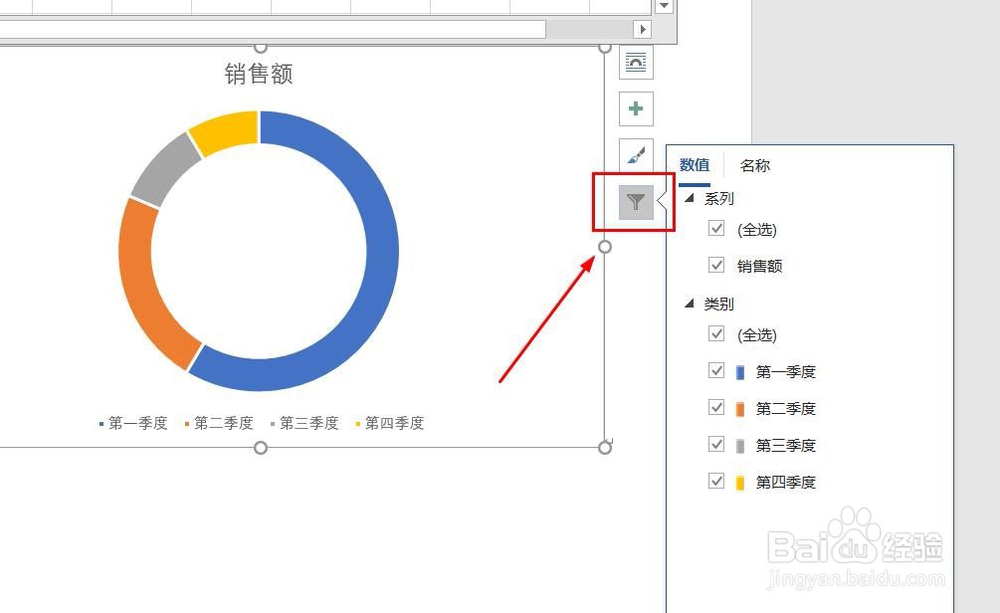
8、点击“漏斗”图标,可进行图表参数筛选

Word文档如何插入圆环图

1、1、打开Word文档。

2、点击“插入”菜单。
3、点击“图表”菜单。
4、点击“饼图”,点击“圆环图”,然后点击“确定”。
5、圆环图插入成功。
6、点击右侧“+”号图标,可添加“图表元素”。
7、点击“毛刷”图标,可更改“图表样式”。
8、点击“漏斗”图标,可进行图表参数筛选。
  • PPT如何插入五边形
  • 怎样设置图片三维旋转效果--------倾斜?
  • PPT如何插入图表?
  • word中如何添加艺术字、调整艺术字的格式
  • PPT2016如何用文本框做一个海报背景
  • 热门搜索
    照片内存怎么变小 鱼尾纹怎么去 女生生活照片 生活点滴 word里面怎么打分数 九朵云祛斑霜怎么样 如何连接路由器 如何增强性功能 结婚喜帖怎么写 白莲花是什么意思