win10快速关机三种方法详细步骤?

 时间:2026-02-12 13:30:11

1、方法一:按下键盘上的“‍win键”,如下图。方法二:鼠标选择win10左下角窗口图标。

win10快速关机三种方法详细步骤?

win10快速关机三种方法详细步骤?

2、之后点击电源键图标,如下图。弹出窗口选择”关机“选项。

win10快速关机三种方法详细步骤?

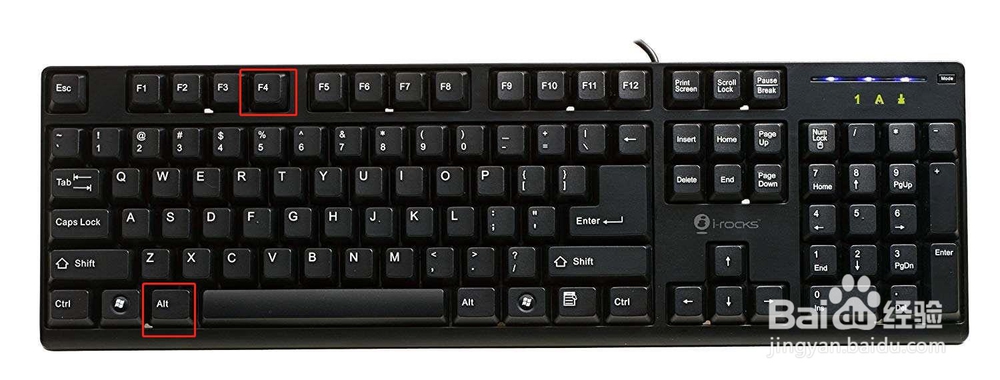
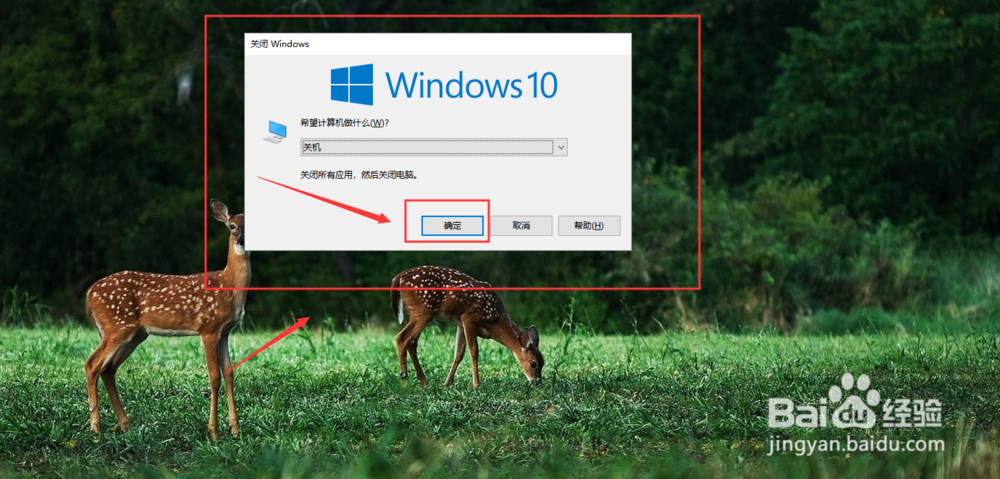
1、键盘按下“ALT+F4”组合键,ALT+F4用来关闭当前窗口,所有窗口已关闭或最小化,则为关机快捷键。如图。
win10快速关机三种方法详细步骤?

2、在弹出”关闭Windows“界面,选择”关机“后。点击”确定“按钮,确认操作。如图。
win10快速关机三种方法详细步骤?

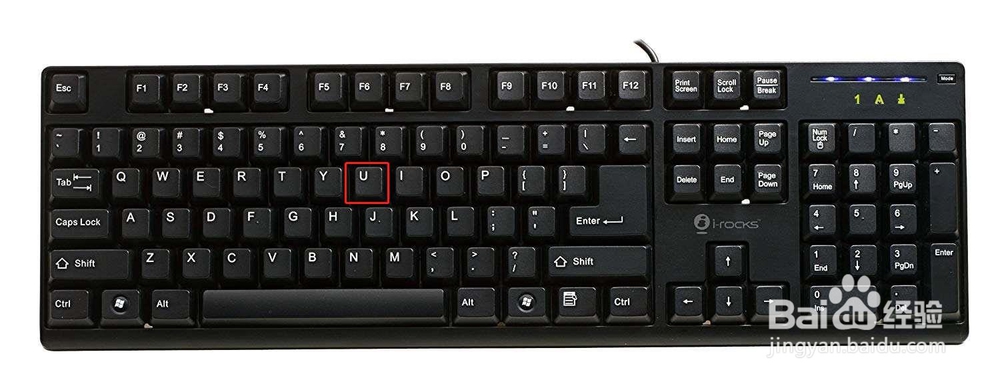
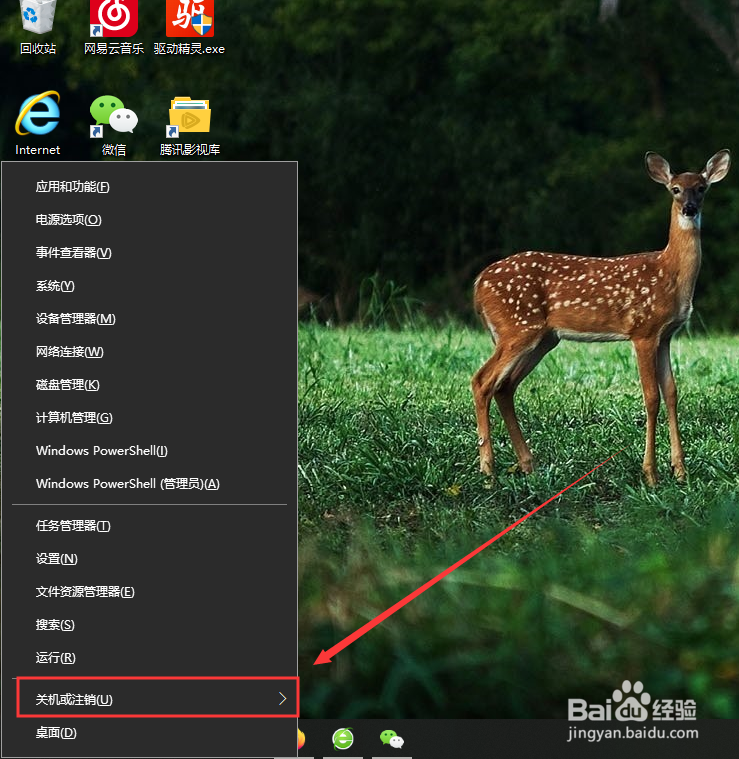
1、首先键盘按下“win+x”组合键。如图。

win10快速关机三种方法详细步骤?

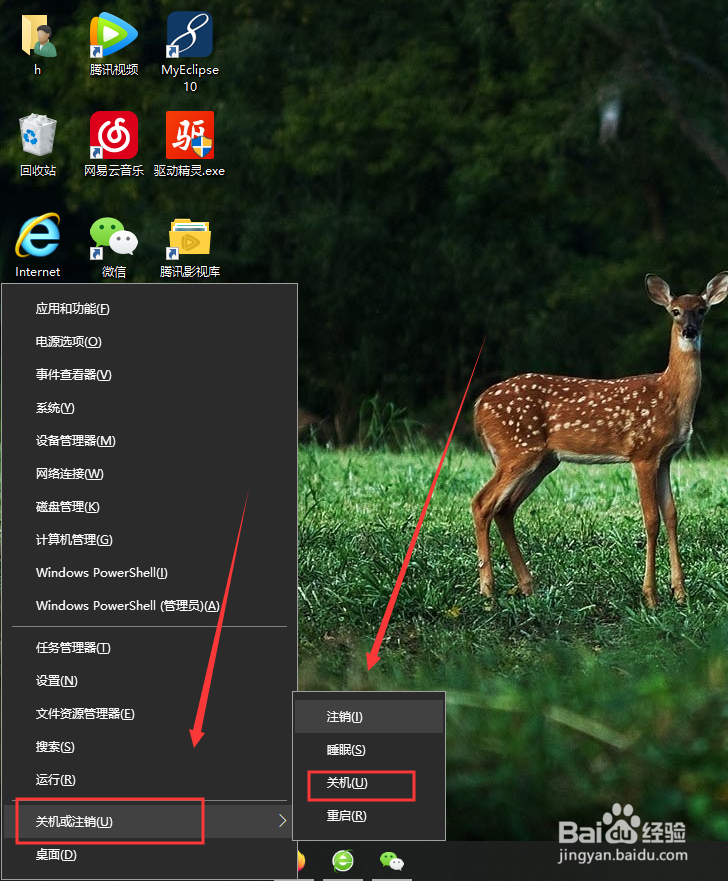
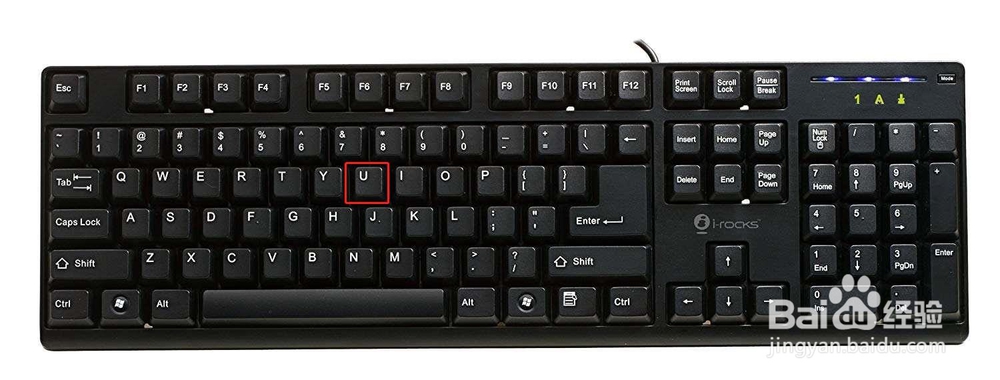
2、看到有很多项目,按对应的字母,就会显示到对应界面。我们鼠标选择“关机或注销U ”或者键盘按下“U”键。如图。
win10快速关机三种方法详细步骤?

win10快速关机三种方法详细步骤?

3、弹出右侧二级栏,再次选择“关机U”或者键盘按下“U”键。如图。

win10快速关机三种方法详细步骤?

win10快速关机三种方法详细步骤?

1、1.点击‍win—电源键图标,弹出窗口选择”关机“选项。

2.键盘按下“ALT+F4”组合键,确认关机。

3.“win+X+U+U”组合键,确认关机。

  • UEFI主板引导方式略解
  • HP ZBook 15&17 G2 Nvidia显卡屏幕闪烁
  • 头发里容易长虱子怎么办?
  • 英特尔750装win7教程
  • 分区提示格式化怎么办
  • 热门搜索
    永恒传说攻略 会声会影怎么剪辑视频 刺客信条攻略 怎么能减肥 鹿血怎么吃 均衡器怎么调重低音 郑多燕减肥 怎样减肥 大理攻略 腹部减肥法