1、点击Win图标(开始)——所有程序——Microsoft Office 2013——InfoPath Designer 2013。

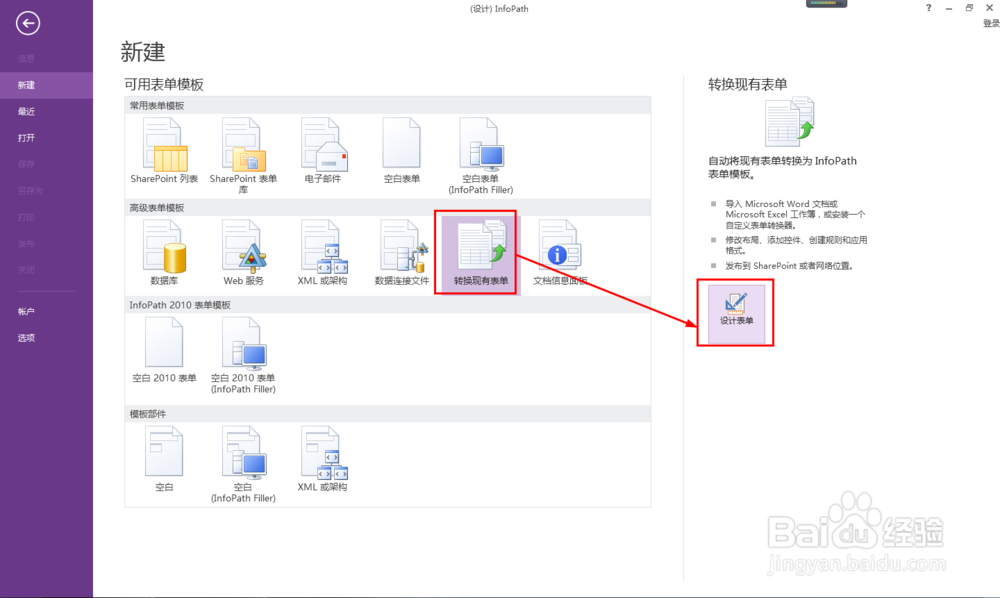
2、接着在新建页面那里点击:转换现有表单——点击:设计表单,打开转换表单对话框。
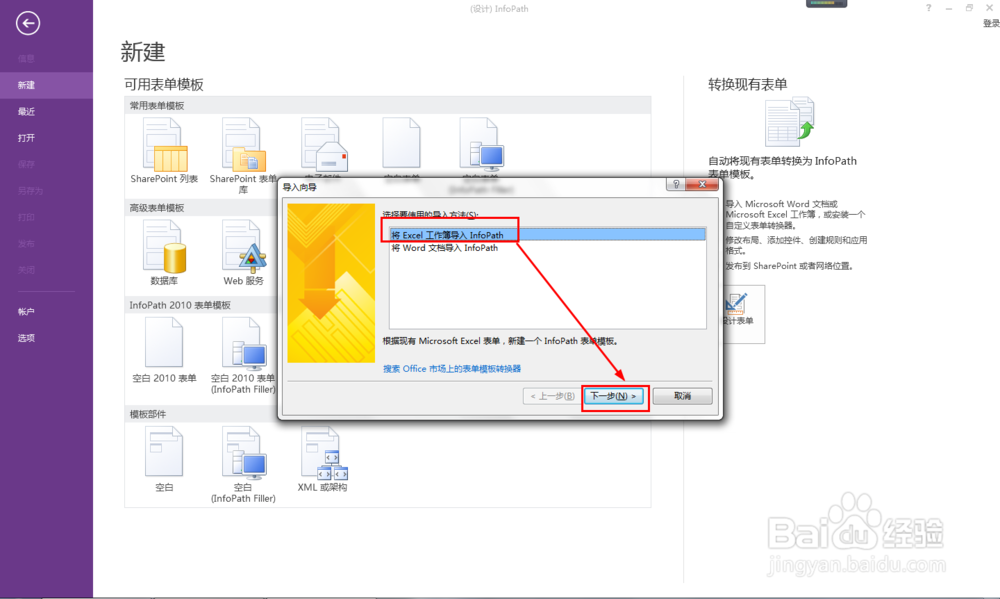
3、在导入向导那里选择:将Excel工作薄导入InfoPath——接着点击:下一步。
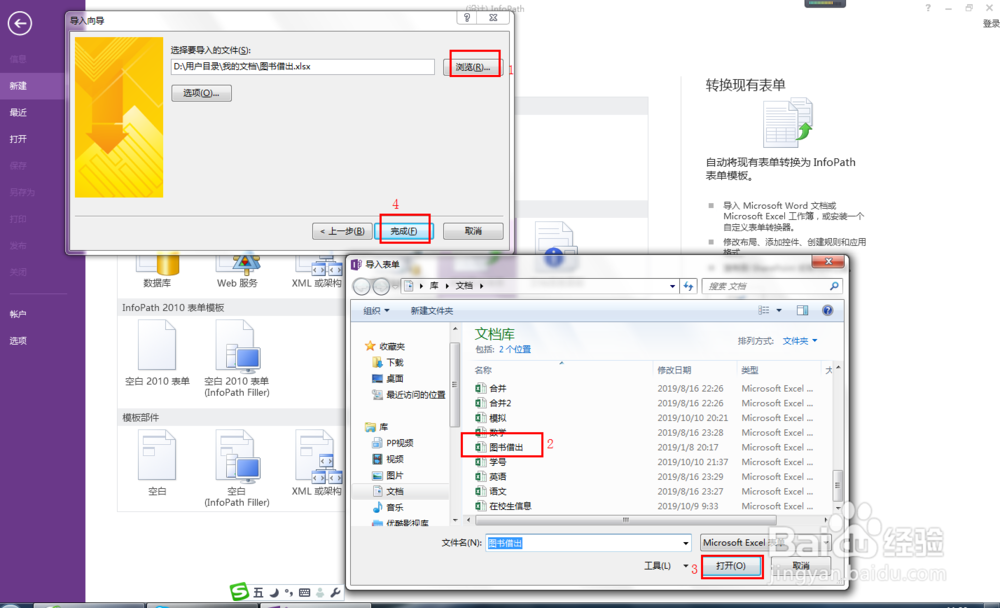
4、接着点击“浏览”——选择要导入的EXCEL工作薄——点击打开——点击完成——导入转换成功后点击:确定。
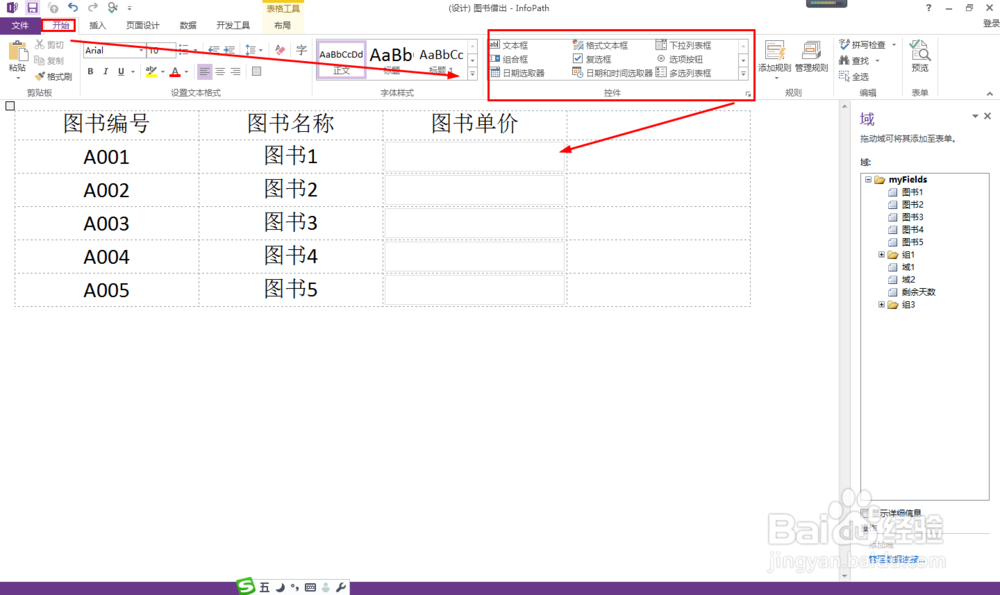
5、如果要对表单添加其它控件,点击开始——控件,把控件拖放到指定位置就可以了。
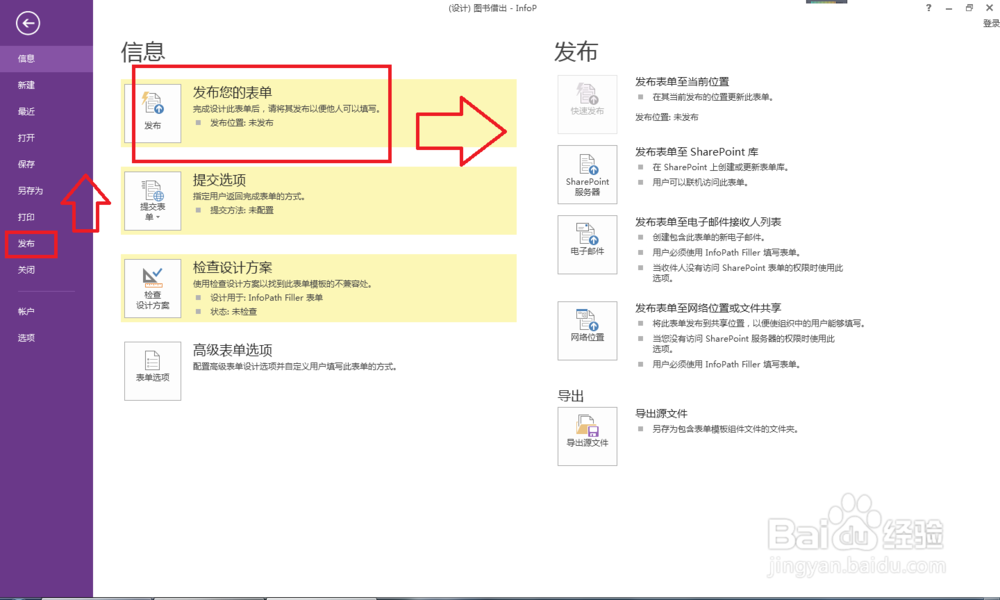
6、把设计好的表单发送给别人填写:点击文件——发布——发布你的表单——选择发布的方式,按操作去完成发布就可以了。
1、InfoPath表单如何导入EXCEL表:
(1)在程序那里打开InfoPath Designer 2013;
(2)点击:转换现有表单——点击:设计表单;
(3)将Excel工作薄导入InfoPath——接着点击:下一步;
(4)点击“浏览”——选择要导入的EXCEL工作薄——点击打开——点击完成;
(5)修改表单;
(6)点击文件——发布,发布表单。
