Word2019怎么样使用自带的屏幕截图功能

 时间:2026-02-12 04:42:30

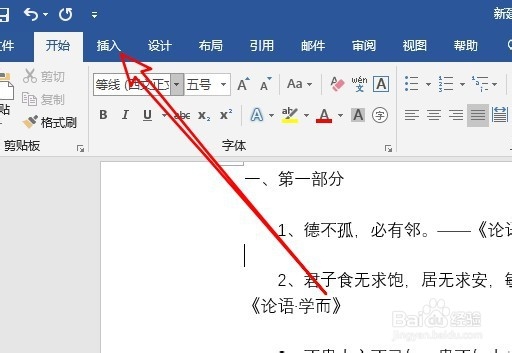
1、打开word2019后,点击菜单栏上的“插入”菜单。
Word2019怎么样使用自带的屏幕截图功能

2、在打开的插入工具栏上点击“屏幕截图”的图标。

Word2019怎么样使用自带的屏幕截图功能

3、然后在弹出菜单中选择“可用的视窗”图标。

Word2019怎么样使用自带的屏幕截图功能

4、这时我们就可以把当前的视窗截为图片了。

Word2019怎么样使用自带的屏幕截图功能

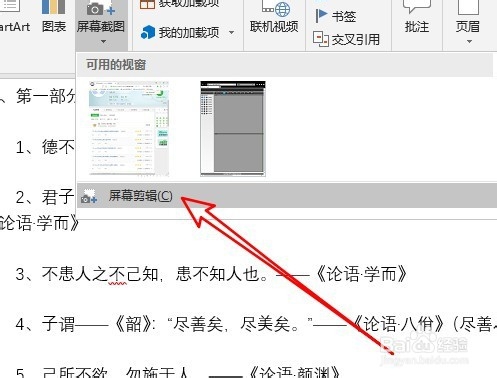
5、另外我们也可以任意区域截图,只需要点击“屏幕剪辑”的按钮。

Word2019怎么样使用自带的屏幕截图功能

6、然后在屏幕上拖动鼠标选择要截取的位置。

Word2019怎么样使用自带的屏幕截图功能

7、这样就可以截取指定的区域了。

Word2019怎么样使用自带的屏幕截图功能

8、总结:

1、打开word2019后,点击菜单栏上的“插入”菜单。

2、在打开的插入工具栏上点击“屏幕截图”的图标。

3、然后在弹出菜单中选择“可用的视窗”图标。

4、这时我们就可以把当前的视窗截为图片了。

5、另外我们也可以任意区域截图,只需要点击“屏幕剪辑”的按钮。
6、然后在屏幕上拖动鼠标选择要截取的位置。

7、这样就可以截取指定的区域了。

  • 怎样在word文档中找到格式设置?
  • PPT中饼图标签标识不明显怎么办?
  • 心寒尤胜天寒是啥意思
  • word如何设置好看的边框?
  • Excel怎么制作加粗的边框表格
  • 热门搜索
    朋友祝福语 qte什么意思 微信认证有什么好处 一年一度的意思 车险一般买什么 粘鞋子用什么胶水好 birth是什么意思 精兵简政简的意思 圣诞祝福语 祝福祖国合唱