1、首先我们需要打开我们的Video Editor,在开始的页面选择全功能模式

2、进入界面后,选择导入的设置,如图所示
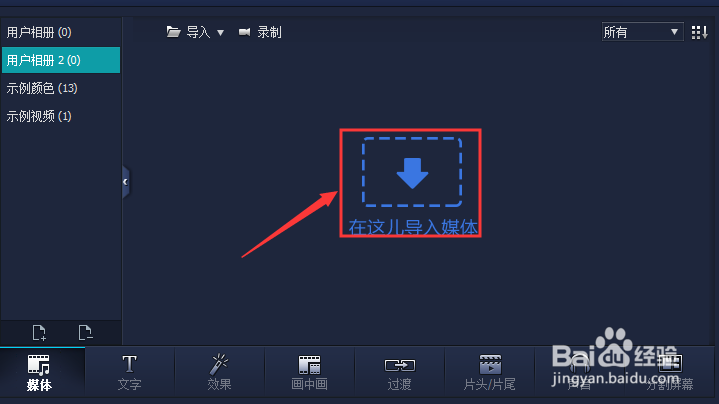
3、在弹出的窗口里,选择导入我们需要使用的素材

4、先把我们需要用到的第一个主视频拉到影片轨中

5、把我们需要制作画中画的视频移到影片轨道1里

6、选中我们需要制作画中画的素材,在右上角的视频编辑器里调整合适的大小

7、调整完成后,我们可以点击播放测试,觉得没问题可以点击输出影片即可

8、最后在弹出的对话框里,我们选择需要使用的视频格式就可以完成制作了

时间:2026-04-28 10:53:00
1、首先我们需要打开我们的Video Editor,在开始的页面选择全功能模式
2、进入界面后,选择导入的设置,如图所示
3、在弹出的窗口里,选择导入我们需要使用的素材
4、先把我们需要用到的第一个主视频拉到影片轨中
5、把我们需要制作画中画的视频移到影片轨道1里
6、选中我们需要制作画中画的素材,在右上角的视频编辑器里调整合适的大小
7、调整完成后,我们可以点击播放测试,觉得没问题可以点击输出影片即可
8、最后在弹出的对话框里,我们选择需要使用的视频格式就可以完成制作了
