1、如图,在空白文档中输入一长篇文字内容

2、选择文字段落,然后打开效果菜单,

3、在扭曲和变换属性栏中,打开其中的自由扭曲选项栏设置,如图所示

4、在打开的对话框面板中,可以看到文字形成的图形个角有一点黑点,这几个点我们可以使用鼠标直接调节位置
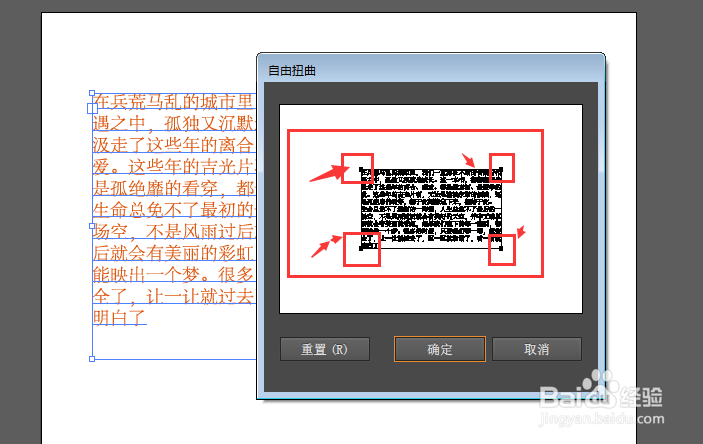
5、将点移动到不同的位置,文字也会发生形变,如图所示

6、将文字变形后,点击确定,最后段落文字就变成这样了,如图所示。

时间:2026-04-24 04:23:37
1、如图,在空白文档中输入一长篇文字内容
2、选择文字段落,然后打开效果菜单,
3、在扭曲和变换属性栏中,打开其中的自由扭曲选项栏设置,如图所示
4、在打开的对话框面板中,可以看到文字形成的图形个角有一点黑点,这几个点我们可以使用鼠标直接调节位置
5、将点移动到不同的位置,文字也会发生形变,如图所示
6、将文字变形后,点击确定,最后段落文字就变成这样了,如图所示。
