百度地图如何修改主页面的主题颜色样式

 时间:2026-02-15 01:20:46

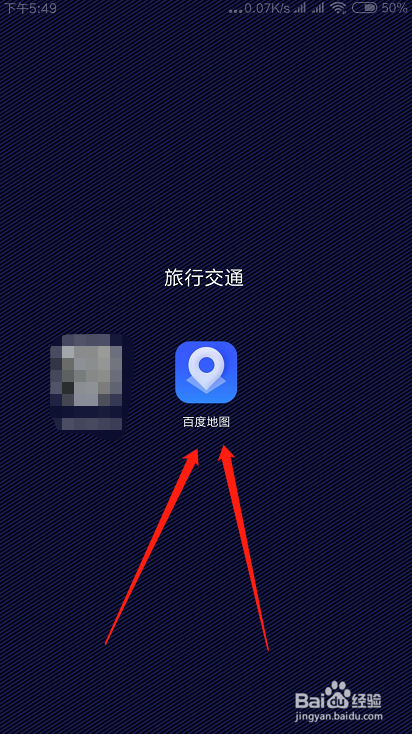
1、双击打开手机上安装的最新版本的百度地图软件,进入主页面,如下图所示。
百度地图如何修改主页面的主题颜色样式

百度地图如何修改主页面的主题颜色样式

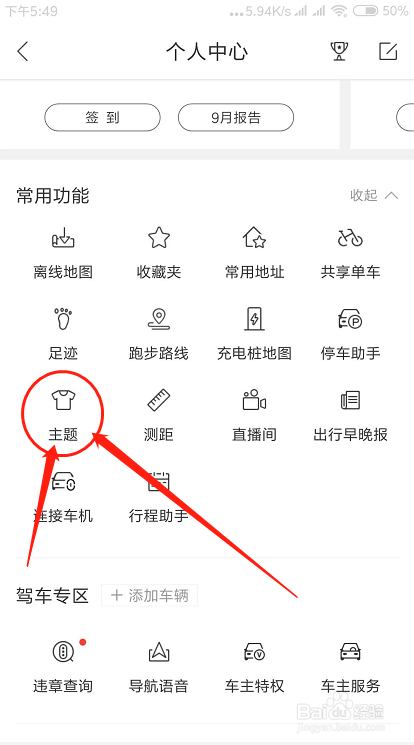
2、在主页面上单击左上角的头像图标,进入到个人中心主页面,在这页面找到常用功能右边的更多按钮,单击进入,如下图所示,

百度地图如何修改主页面的主题颜色样式

3、在展开的更多选项中,我们选择【主题】,单击进入,如下图所示,

百度地图如何修改主页面的主题颜色样式

4、进入到【主题中心】主页面,现在我们用的是公交地铁地图,如下图所示。

百度地图如何修改主页面的主题颜色样式

5、我们可以选择其他的主题,小编选择的是【旅游地图】,单击旅游地图,开始下载主题,下载完成后显示已使用,如下图所示。

百度地图如何修改主页面的主题颜色样式

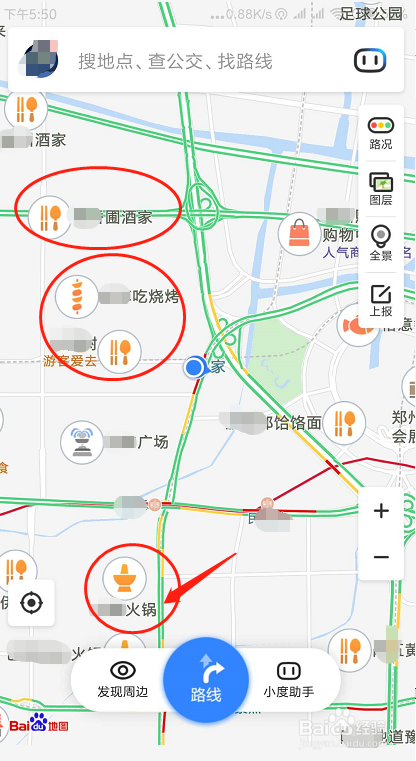
6、现在我们返回到主页面,主题效果已经改成了旅游地图了。显示的是各种吃的玩的,如下图所示。
百度地图如何修改主页面的主题颜色样式

  • 怎样更换百度地图主题颜色?
  • 百度地图在哪儿设置自动更换黑白模式
  • 百度地图怎么手动设置深色模式
  • 怎样关闭百度地图底图个性化推荐设置
  • 百度地图怎么更改为深色模式
  • 热门搜索
    南瓜饼怎么做好吃 怎么做豆腐脑 极限祭坛木乃伊怎么打 牙结石是怎么形成的 怎么隐藏文件夹 孩子头发稀少怎么办 小孩吐奶严重怎么办 怎么预防近视 焖面怎么做好吃 潍坊科技学院怎么样