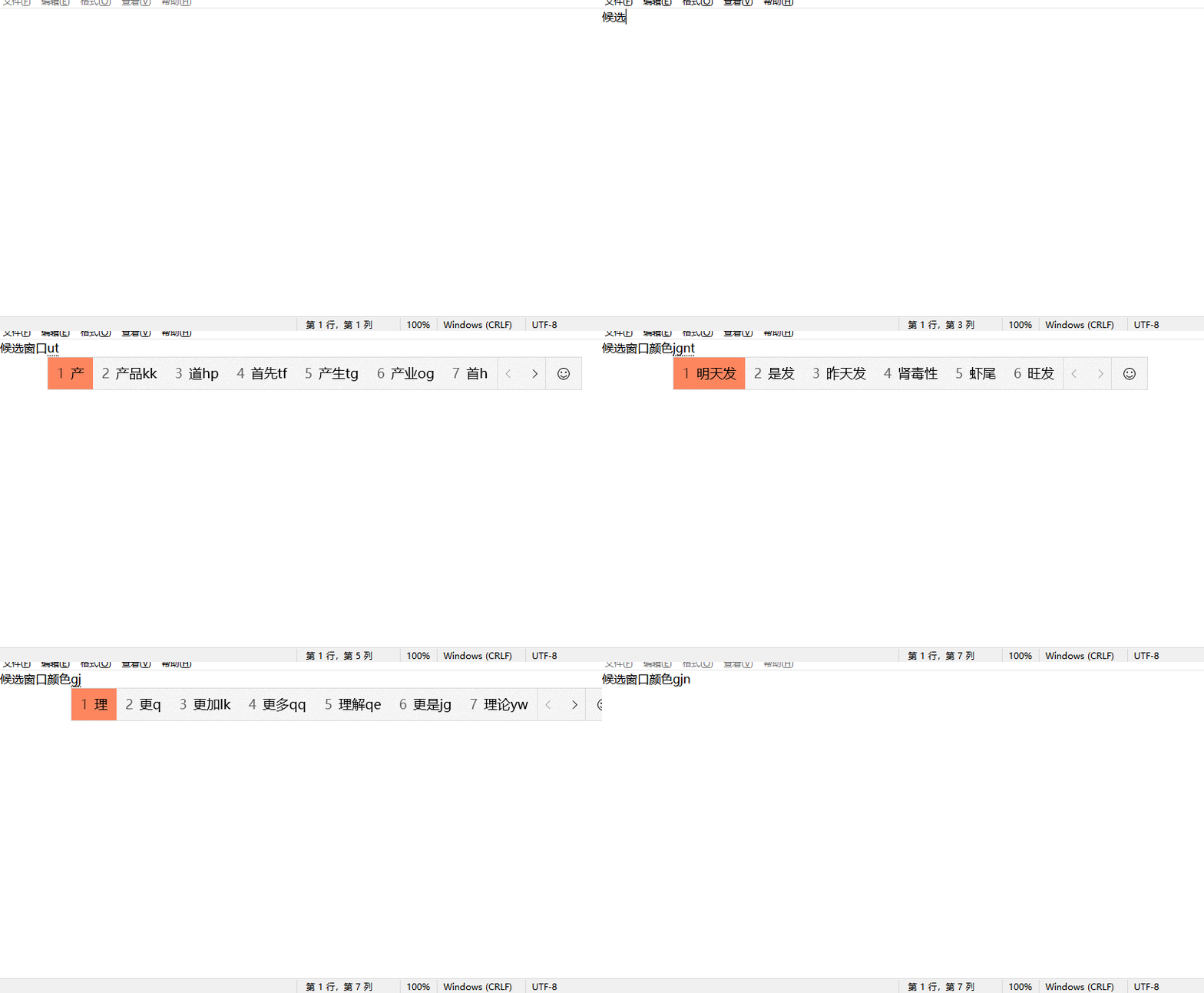
Win10自带输入法如何更改输入法候选窗口颜色

 时间:2026-02-14 00:38:24

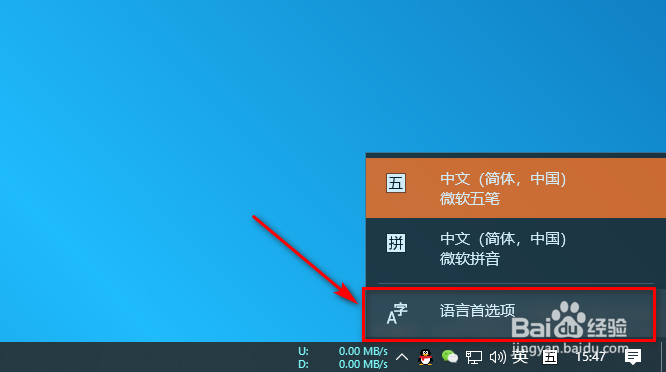
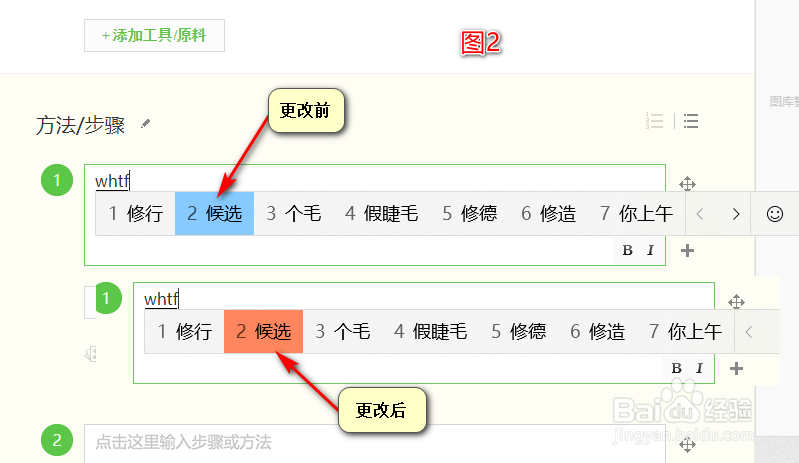
1、单击屏幕左下角输入法图标,在弹出快捷菜单中选择“语言首选项”。图2为更改候选窗口颜色,更改前以及更改后的效果。
Win10自带输入法如何更改输入法候选窗口颜色

Win10自带输入法如何更改输入法候选窗口颜色

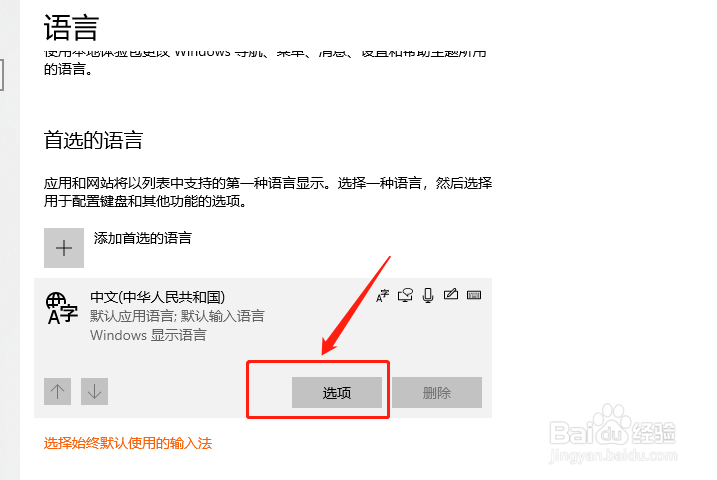
2、在打的窗口界面中,单击“中文(中华人民共各国)”项出现“选项”后,单击“选项”。
Win10自带输入法如何更改输入法候选窗口颜色

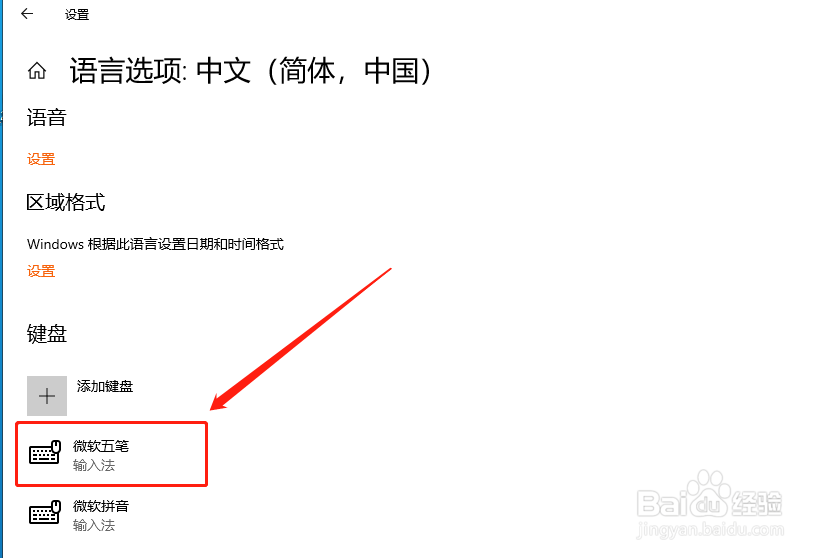
3、单击“选项”后打开“语言选项:中文(简体,中国)”窗口界面,找到“键盘”,选择 “微软五笔”出现“选项”,单击“选项”。

若要更改微软拼音候选窗口颜色,在这该步骤中可以选择微软拼音。
Win10自带输入法如何更改输入法候选窗口颜色

4、在打开“微软五笔”设置界面中,找到“选择候选窗口颜色”,单击“打开颜色设置”。

Win10自带输入法如何更改输入法候选窗口颜色

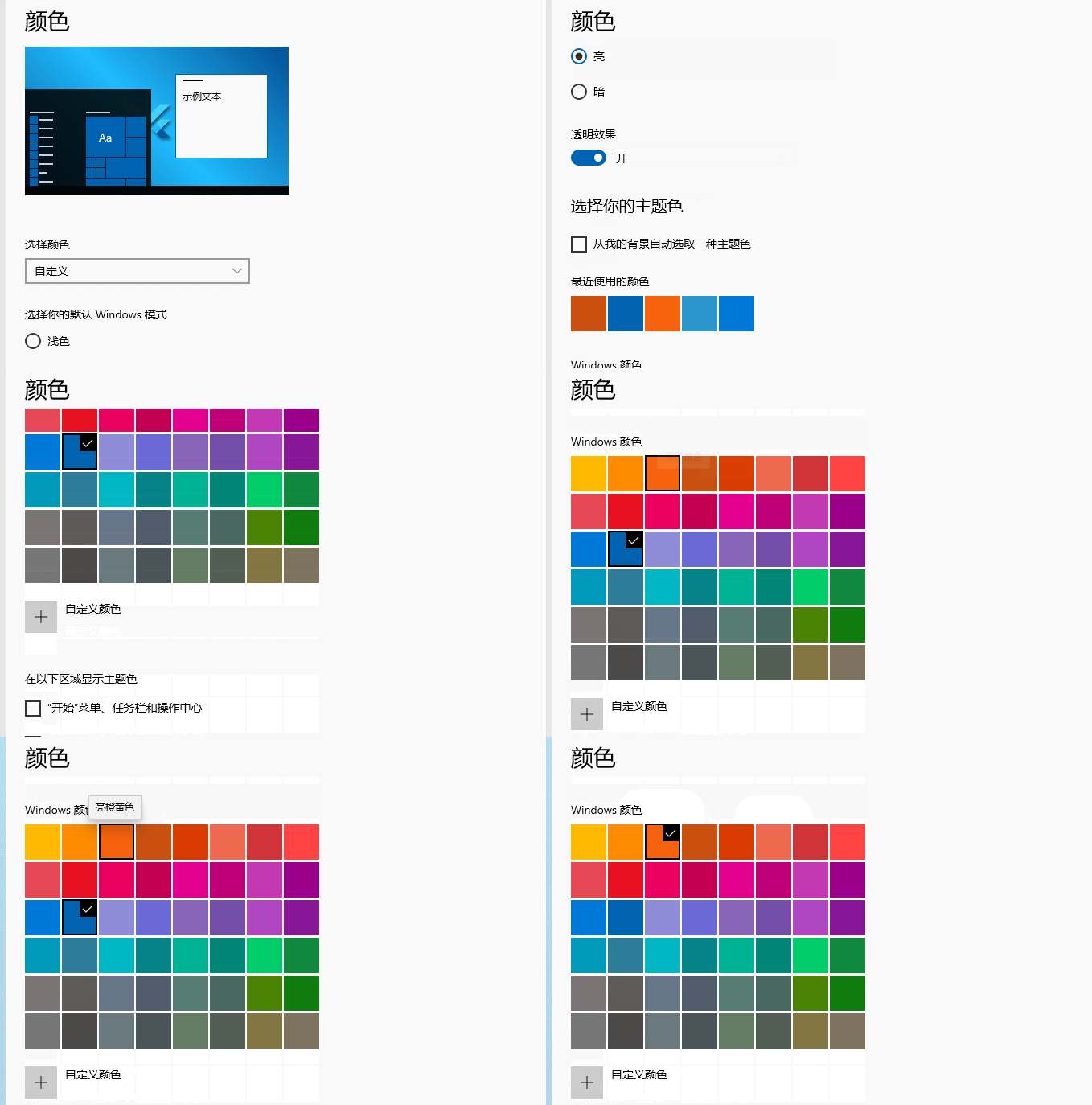
5、打开“颜色设置”窗口,在Windows颜色中 选择你喜欢的颜色 单击选择即可。输入法候选窗口颜色可更改成你选定的颜色。

如果没有你喜欢的颜色,可单击自定义颜色,将自定义颜色设置成候选窗口颜色。
Win10自带输入法如何更改输入法候选窗口颜色

Win10自带输入法如何更改输入法候选窗口颜色

  • 如何将win10菜单栏与工具栏颜色弄的和壁纸匹配
  • 如何删除虚拟机中的win7
  • win11怎么设置透明效果?
  • 怎样更改程序的图标
  • chrome怎么管理书签的显示顺序?
  • 热门搜索
    无坚不摧的意思 lucas什么意思 狼吞虎咽的意思 homie是什么意思 数字代表的意思大全 8月20号什么星座 围魏救赵的意思 放鸽子是什么意思 事与愿违是什么意思 什么是四环素牙