如何修改win10系统电脑的图标

 时间:2026-04-23 13:43:49

1、单击“开始”按钮,在弹出的窗口中单击“设置”菜单。

如何修改win10系统电脑的图标

2、在“Windows设置”窗口中单击“个性化”菜单。

如何修改win10系统电脑的图标

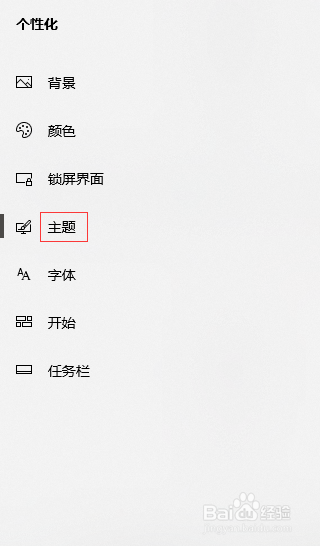
3、在左边窗口中单击“主题”选项。

如何修改win10系统电脑的图标

4、在右边窗口中单击“桌面图标设置”。

如何修改win10系统电脑的图标

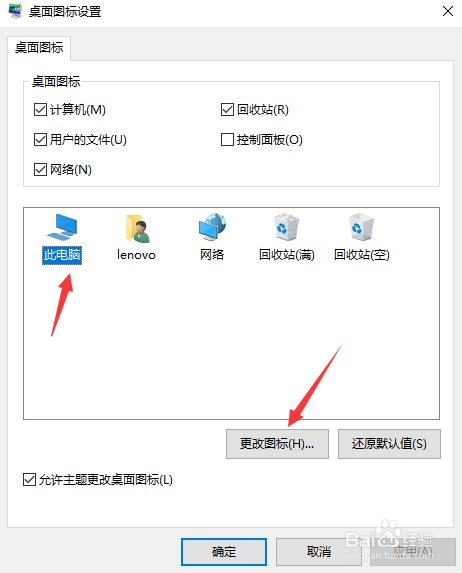
5、如果说你要更改“此电脑”图标,就单击“此电脑”,然后再下面单击“更改图标”按钮。
如何修改win10系统电脑的图标

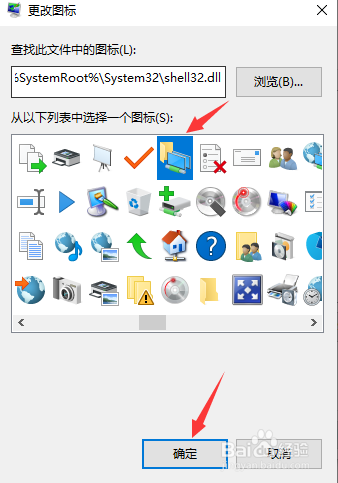
6、从里面的图标选择一个图标,或者单击“浏览”按钮,从资源管理器中找到一个图标,单击下面的“确定”按钮。
如何修改win10系统电脑的图标

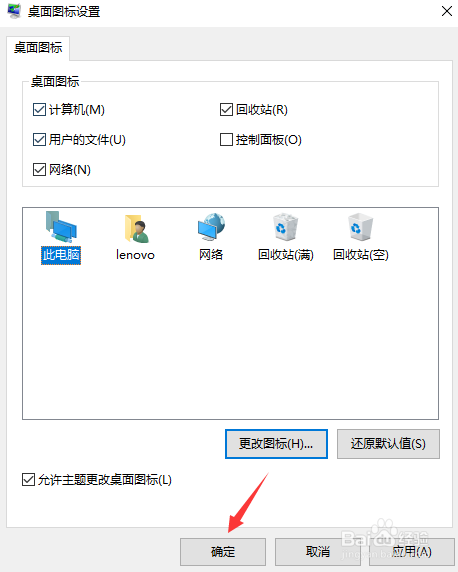
7、在“桌面图标设置”窗口中单击“确定”按钮,图标就修改好了,如果要还原原来的默认图标,单击“还原默认值”,再单击“确定”按钮就行了。
如何修改win10系统电脑的图标

如何修改win10系统电脑的图标

  • Windows 11 如何进行磁盘碎片整理和驱动器优化
  • 关闭适用于Microsoft Store应用的SmartScreen
  • 怎样给电脑硬盘重命名,区别分类
  • Win10怎么样查看应用程序数字签名
  • 如何更改WIN10系统的桌面图标?
  • 热门搜索
    手机掉进水里怎么处理 360路由器 如何学好高中化学 姿势英语怎么说 挪威旅游 淀山湖旅游 薄荷叶泡水 如何修改微信号 肚子胀气如何快速消除 天目山旅游攻略