创建Ubuntu启动优盘直接在电脑上运行

 时间:2026-05-03 09:40:11

1、打开软件Rufus

插入优盘,软件会自动识别到设备。

(建议不要插其他usb储存设备,以防误写到其他usb设备)

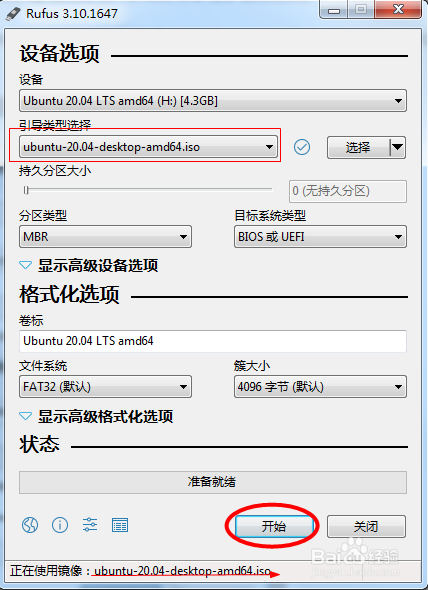
2、1.引导类型选择freedos

2.选择Ubuntu镜像

创建Ubuntu启动优盘直接在电脑上运行

3、选择好之后,镜像标签就会显示加载的镜像。

点击开始。

创建Ubuntu启动优盘直接在电脑上运行

4、会提示你需要下载文件,确定

创建Ubuntu启动优盘直接在电脑上运行

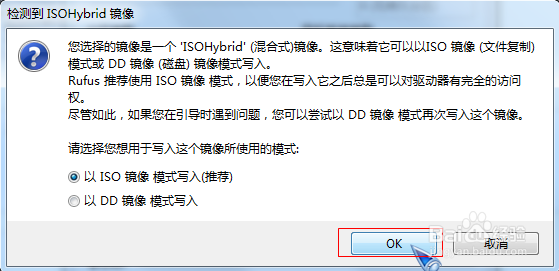
5、之后会提示你,问你用什么方式写入,保持默认的iso模式就行了,OK

创建Ubuntu启动优盘直接在电脑上运行

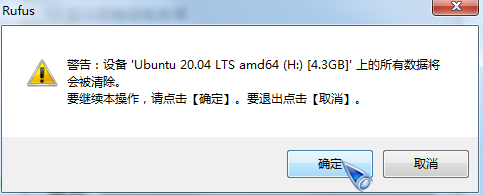
6、然后在提示你需要格式化数据,确定

创建Ubuntu启动优盘直接在电脑上运行

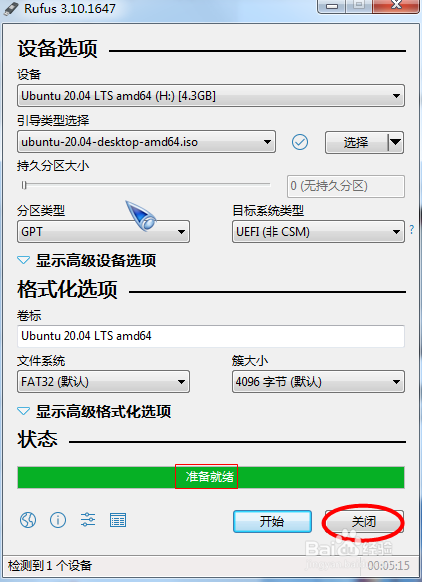
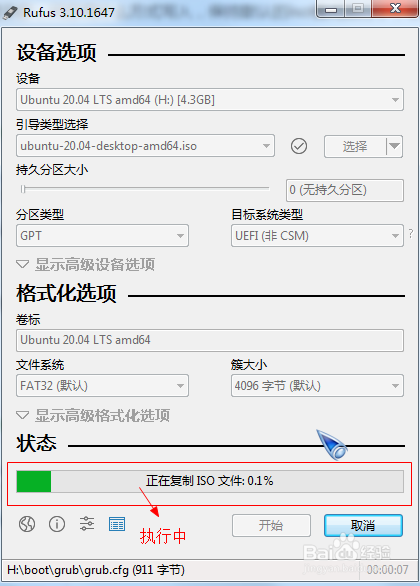
7、然后就开始执行写入了,根据你写入的镜像大小及机器传输速度等,我的Ubuntu写入了6分钟不到,设备差的估计得10几分钟,
创建Ubuntu启动优盘直接在电脑上运行

8、写入完毕就会提示“准备就绪”,关闭软件退出即可。

创建Ubuntu启动优盘直接在电脑上运行

  • win7快速关闭135,137,138,139,445等端口
  • 利用UltraISO软件制作系统光盘启动盘
  • dos命令怎么切换c盘符
  • 怎么在VM虚拟机中安装win98系统
  • win7安装NET Framework 4.5\4.0 时发生严重错误
  • 热门搜索
    农女珍珠的悠闲生活 狡兔三窟是什么意思 天猫如何开店 美心防盗门怎么样 aa制生活 如何更改ip地址 鱼油有什么功效和作用 胸闷气短呼吸困难心慌是什么原因 百度推广怎么做 如何学好英语的方法