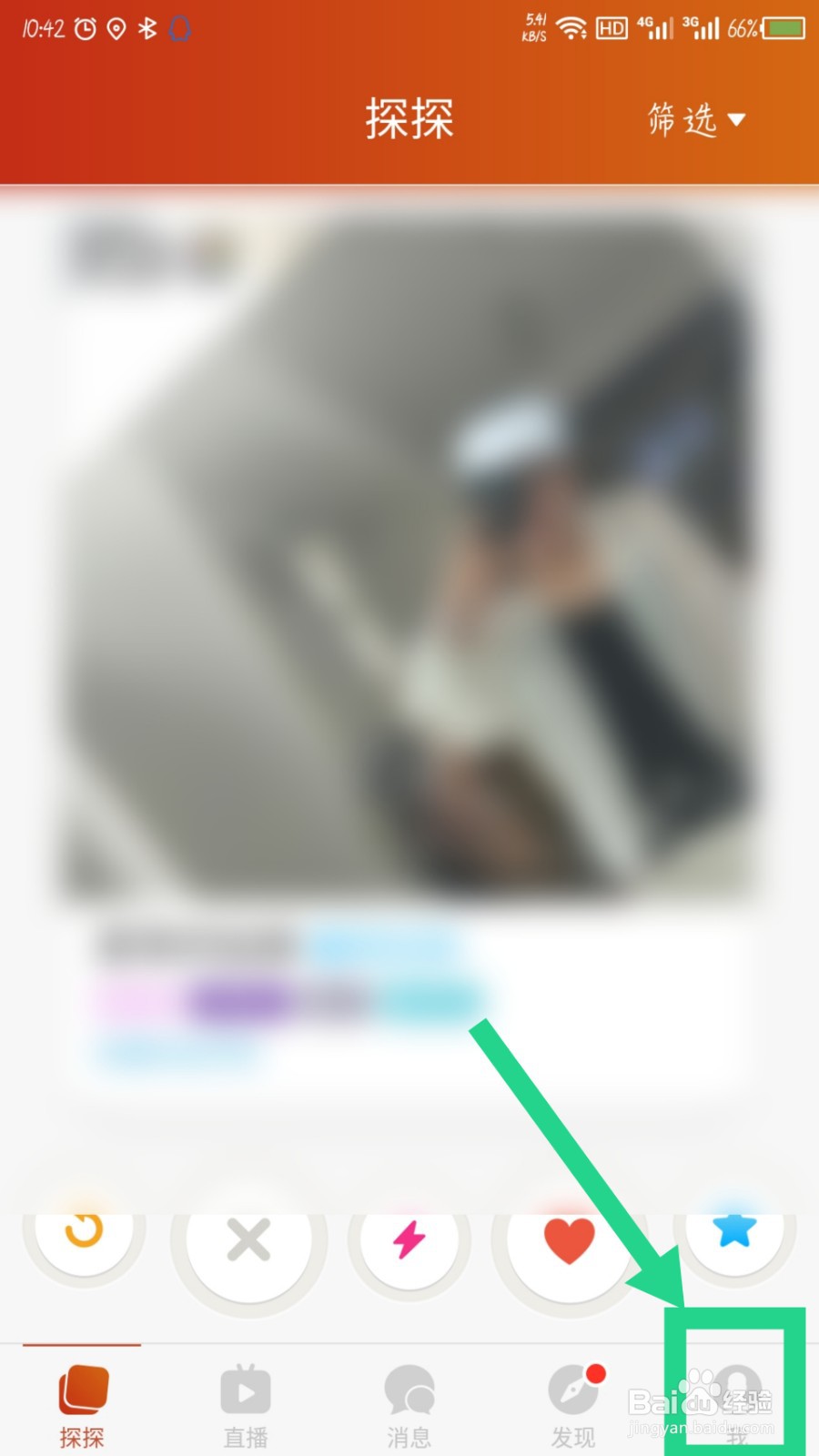
1、打开探探后,在软件的底部选项中,我们点击最右边的我打开。如图所示
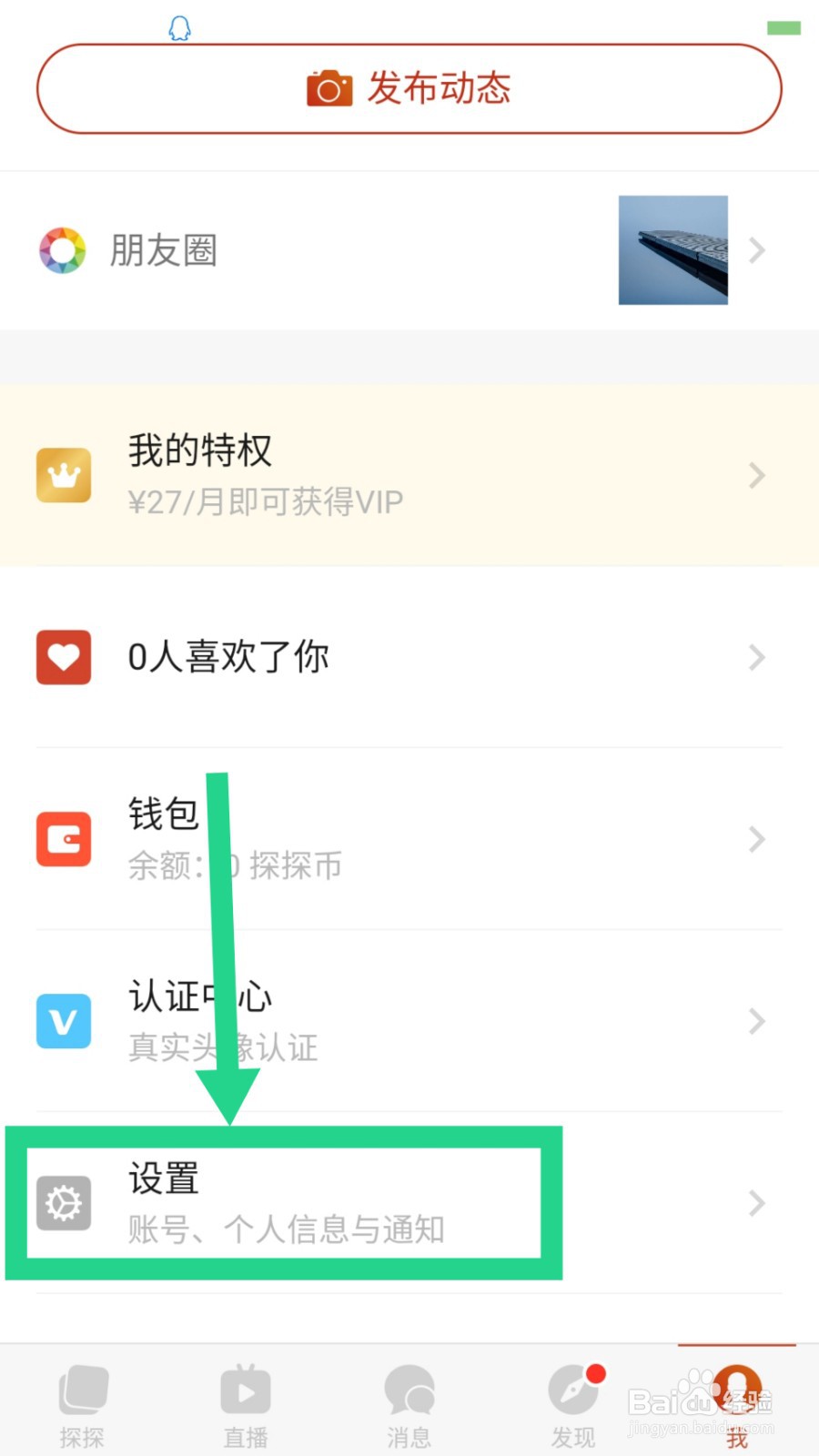
2、在打开的里面,滑动屏幕找到设置,点击进入设置。如图所示
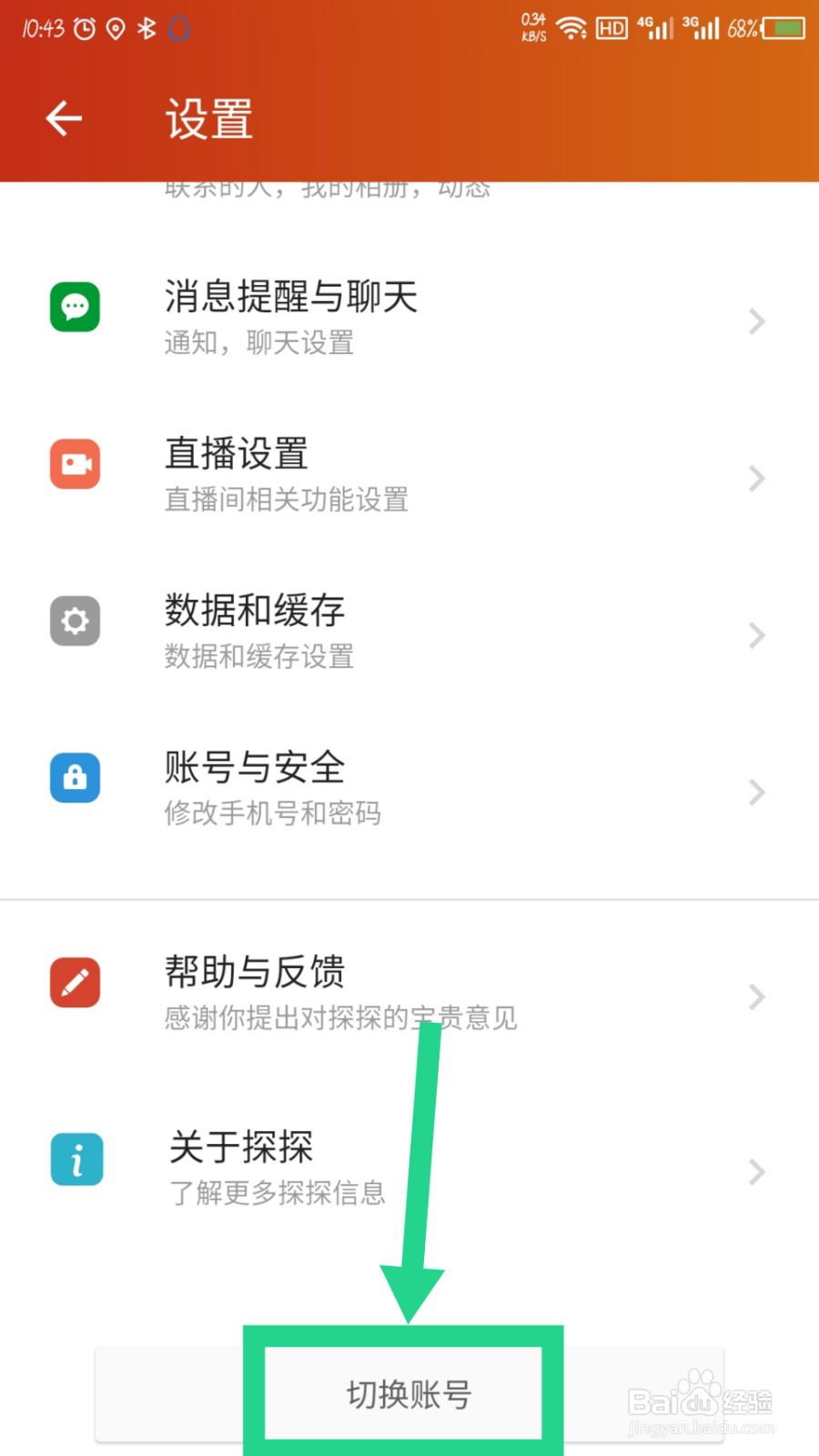
3、进入到设置页面后,滑动屏幕到底部,就能看到切换账号了,点击打开。如图所示
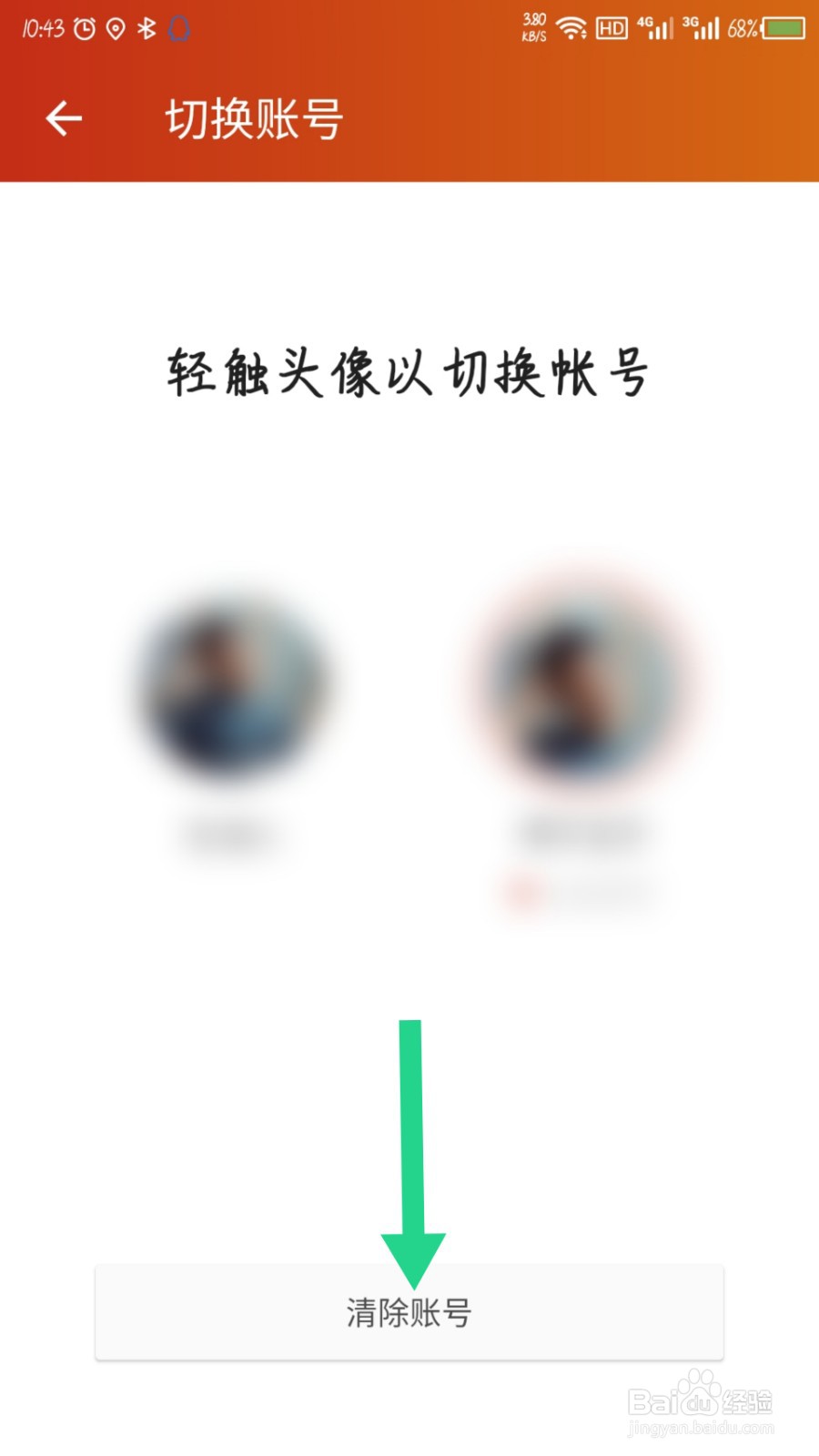
4、在切换账号的底部,点击清除账号。如图所示
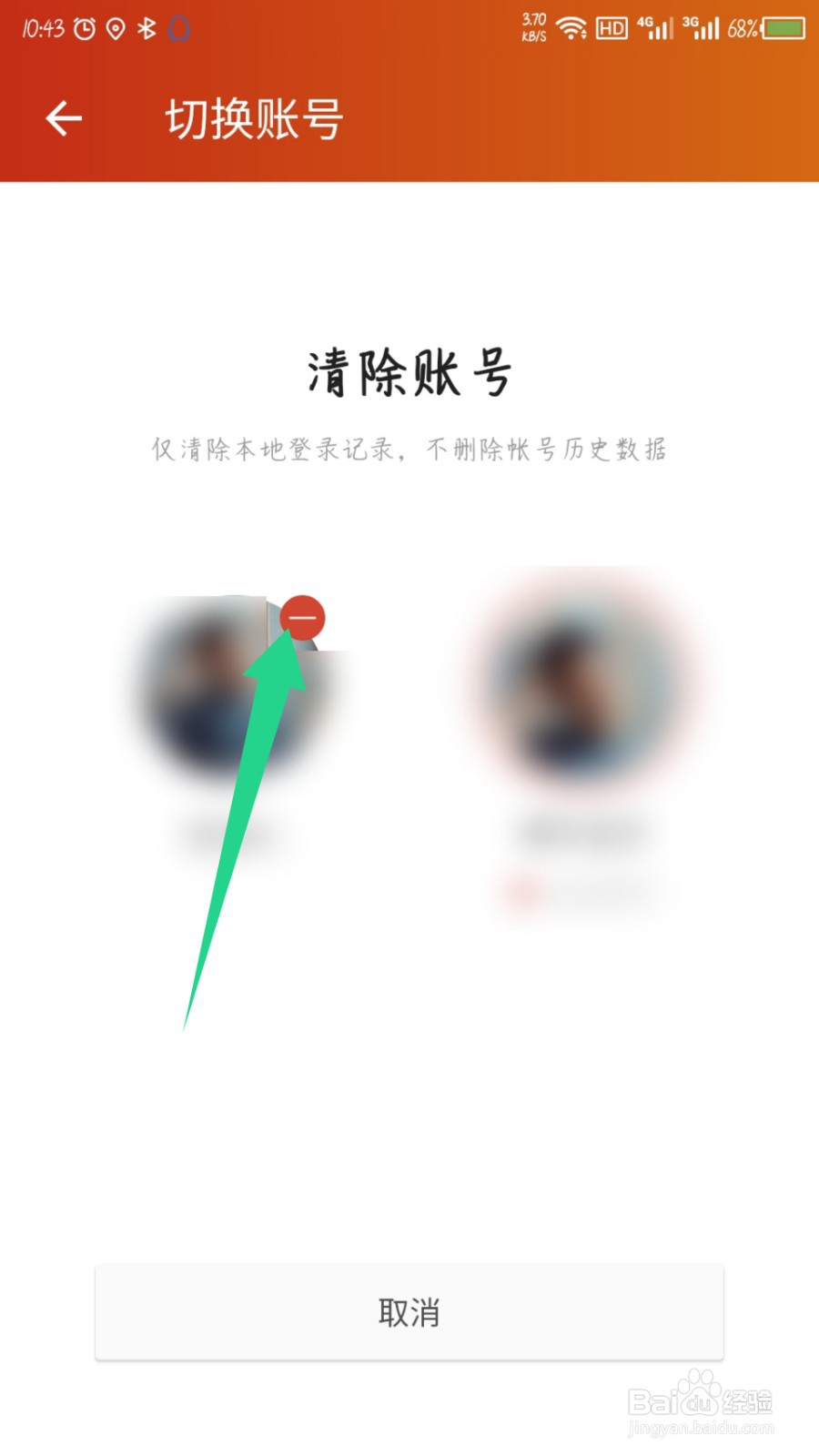
5、然后点击账号头像上面的红色图标。如图所示
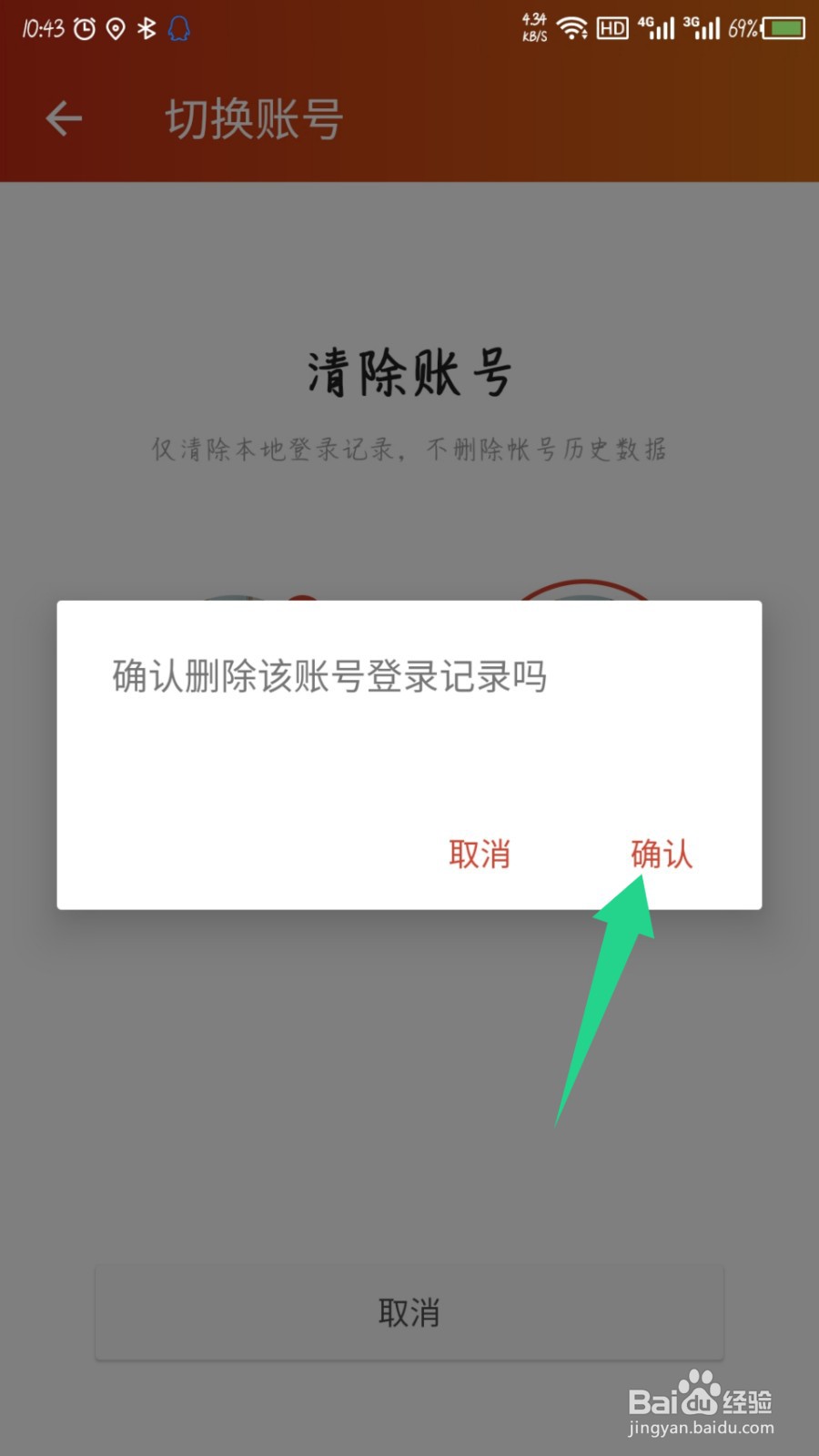
6、会弹出确认删除账号登录记录的窗口,点击确认删除账号。如图所示
1、1,点击右边的我
2,点击设置打开
3,点击底部的切换账号
4,点击清除账号
5,点击头像上面的红色图标
6,点击确认删除账号
时间:2026-04-27 02:48:29
1、打开探探后,在软件的底部选项中,我们点击最右边的我打开。如图所示
2、在打开的里面,滑动屏幕找到设置,点击进入设置。如图所示
3、进入到设置页面后,滑动屏幕到底部,就能看到切换账号了,点击打开。如图所示
4、在切换账号的底部,点击清除账号。如图所示
5、然后点击账号头像上面的红色图标。如图所示
6、会弹出确认删除账号登录记录的窗口,点击确认删除账号。如图所示
1、1,点击右边的我
2,点击设置打开
3,点击底部的切换账号
4,点击清除账号
5,点击头像上面的红色图标
6,点击确认删除账号
