wps如何快速删除文档中的空格

 时间:2026-02-19 08:11:16

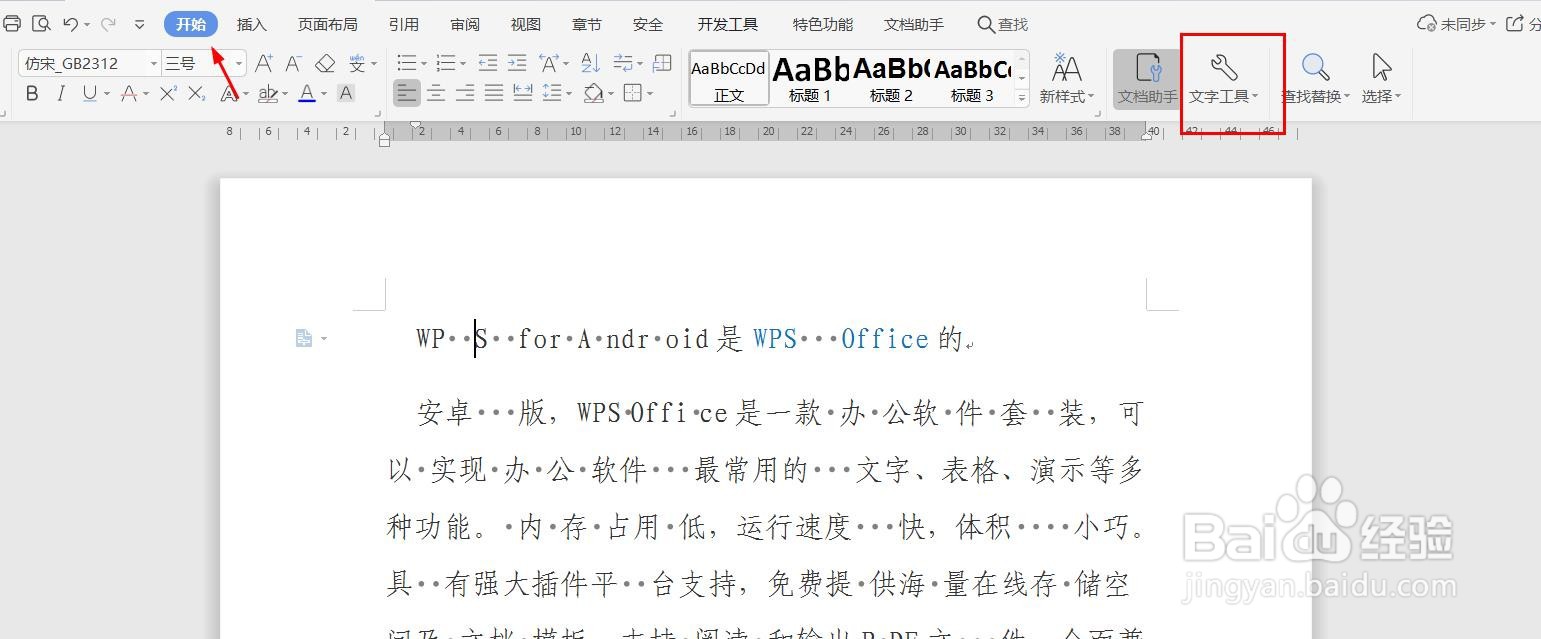
1、打开需要删除多余空格的文档。

wps如何快速删除文档中的空格

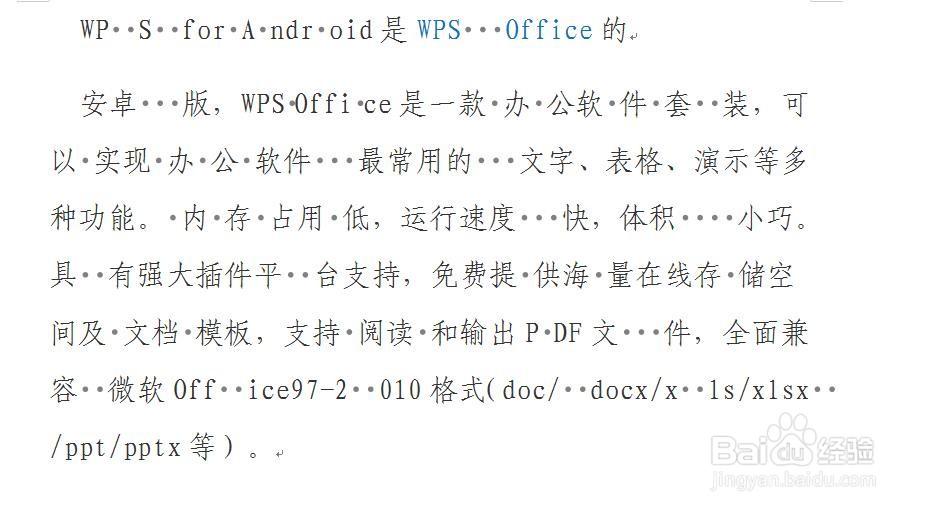
2、为了方便看演示效果,先把空格显示出来,依次点击“开始”-“显示/隐藏段落标记”,显示段落标记。

wps如何快速删除文档中的空格

3、此时可以看到文档中多了很多小点,这些小点代表空格,一个小点代表一个空格。
wps如何快速删除文档中的空格

4、依次点击“开始”-“文字工具”。

wps如何快速删除文档中的空格

5、点击文字工具会出现选择下拉框,点击“删除空格”,即可快速删除文档中的多余的空格。

wps如何快速删除文档中的空格

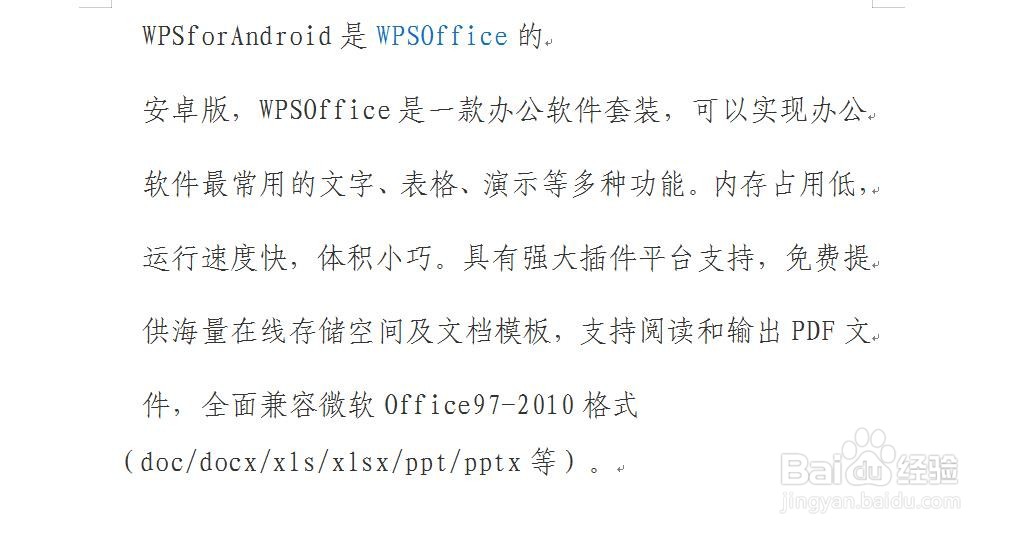
6、此时可以看到文档中所有空格都一次性删掉了。

wps如何快速删除文档中的空格

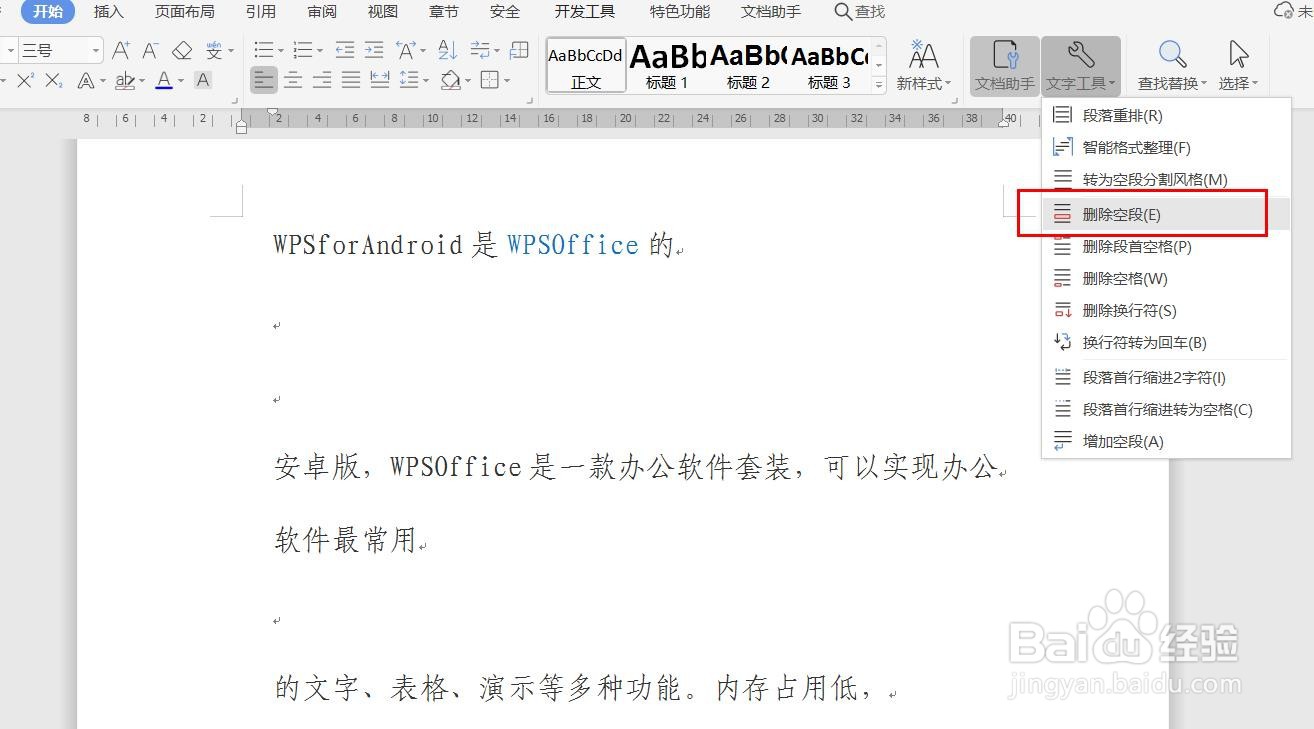
7、有时直接粘贴的文档中还会出现多余的空段,快速删除方法和删除空格方法一致,点击文字工具会出现选择下拉框,点击“删除空段”,即可快速删除文档中多余的空段。
wps如何快速删除文档中的空格

wps如何快速删除文档中的空格

  • WPS去除烦人的波浪线
  • wps中word怎么去掉编号后的空格
  • wps中空格标记如何显示出来
  • wps如何显示空格符号
  • wps里面怎么将中英文设置成不同字体
  • 热门搜索
    红烧糖醋排骨的做法 酱排骨的家常做法 芋头粥的做法 大头菜的做法 牙龈肿痛怎么办 青梅酒的做法 海星怎么吃 爨怎么读 流苏的做法 儿童早餐食谱做法