WPS文档如何制作模锻常用设备图

 时间:2026-05-07 03:43:38

1、如下所示,

打开WPS文档,新建一空白的横向文档,

保存为:模锻常用设备。

WPS文档如何制作模锻常用设备图

2、如下所示,

在文档的坐标插入一个纵向文本框,设置轮廓无,填充青色蓝色渐变,

输入文字“模锻常用设备”,文本轮廓红色,文本填充蓝色,选中一种变换效果。

WPS文档如何制作模锻常用设备图

3、如下所示,

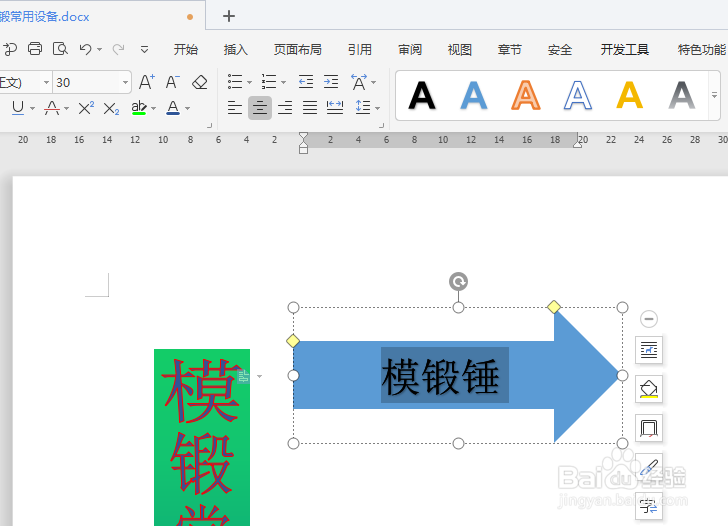
在上方插入一个向右的箭头,设置轮廓无,填充色默认,

添加文字“模锻锤”,字号30,黑色。
WPS文档如何制作模锻常用设备图

4、如下所示,

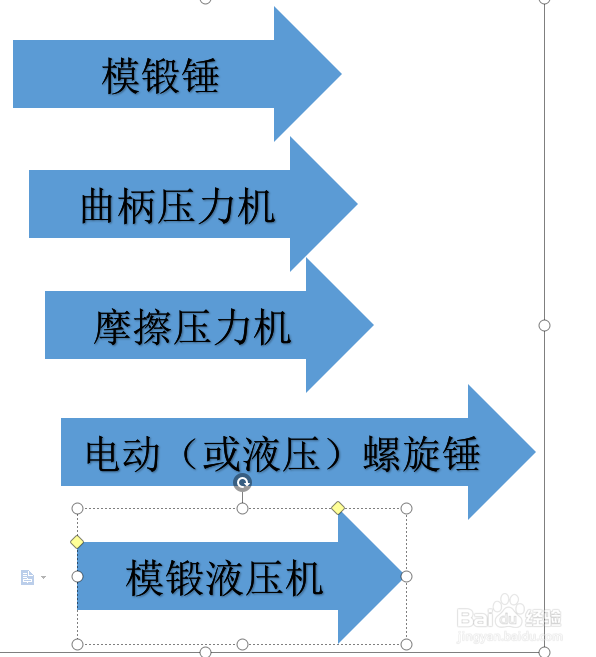
复制粘贴箭头,然后利用shift键和鼠标左键,一层层摆放,

最后选中文本框,一起点击组合。

WPS文档如何制作模锻常用设备图

5、如下所示,

修改箭头中的文字,

每一个箭头,表示一种设备,

WPS文档如何制作模锻常用设备图

6、如下所示,

旋转左边的文本框,

~~~~~

至此,

这个设备图就制作完成了。

WPS文档如何制作模锻常用设备图

  • WPS表格中怎么创建圆环
  • powerpoint2010怎么插入燕尾形箭头
  • WPS怎样绘制一个标准圆形
  • wps绘图工具在哪
  • WPS中怎样自由绘制图形
  • 热门搜索
    何猷君怎么读 我的世界木门怎么做 车架号怎么看 教子心得怎么写 更年期出汗怎么办 安植化妆品怎么样 蚊子咬了怎么消肿 生育险怎么用 怎么去掉青春痘 收视率怎么赚钱