PS图像处理案例:雷神来了

 时间:2024-11-03 06:14:32

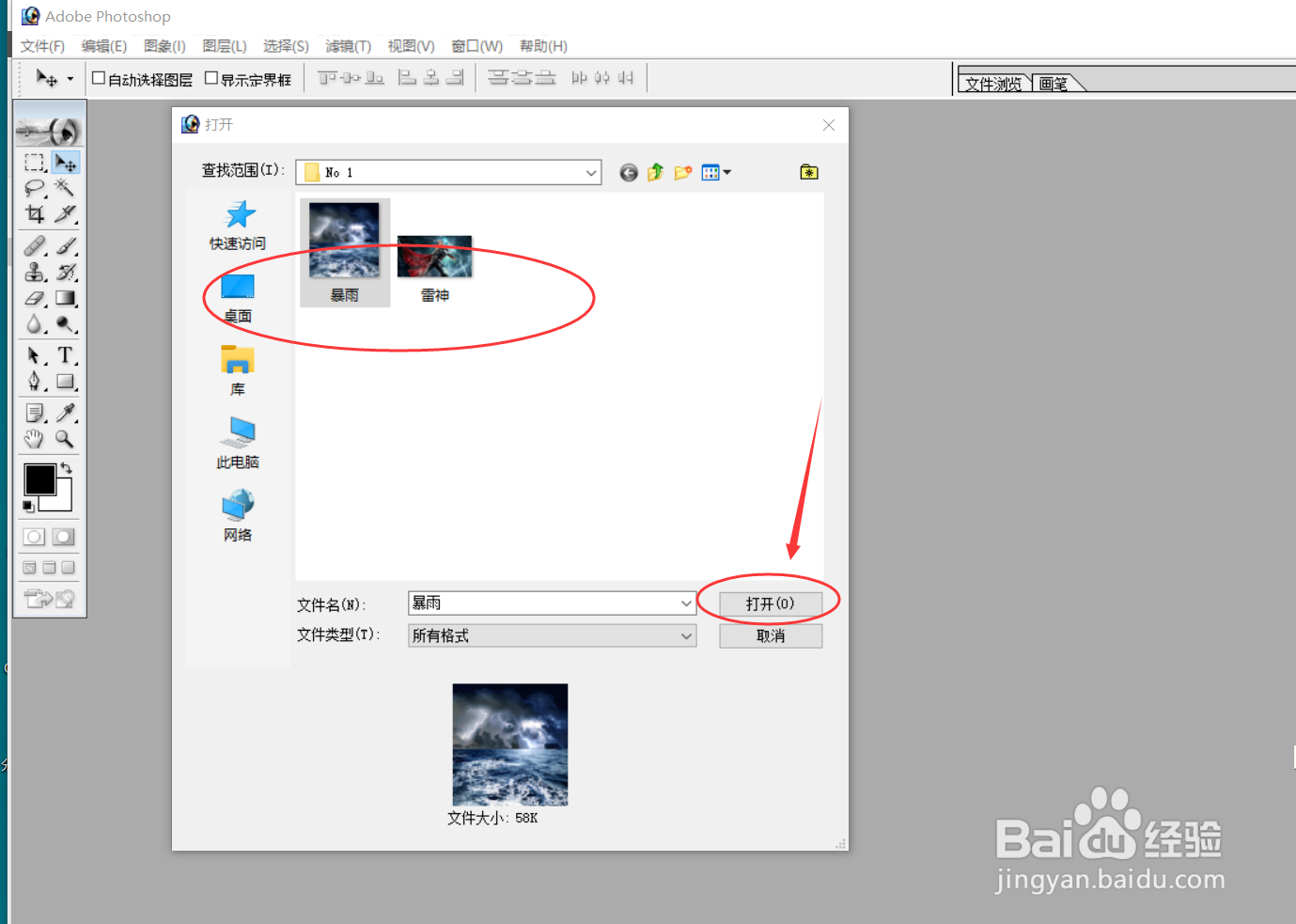
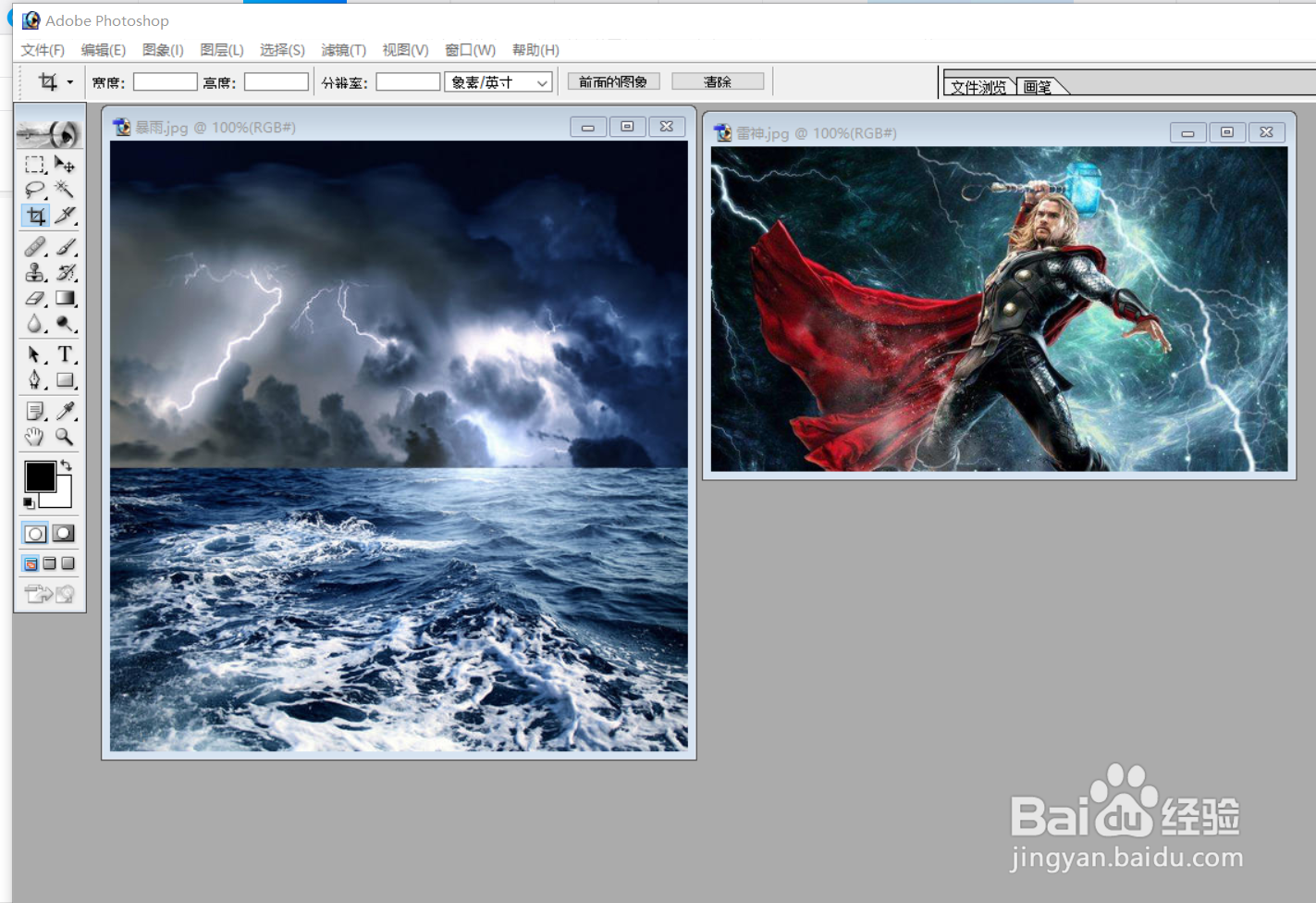
1、在Photoshop软件中打开"雷神"与"暴雨"图片各1 张。


PS图像处理案例:雷神来了PS图像处理案例:雷神来了PS图像处理案例:雷神来了PS图像处理案例:雷神来了

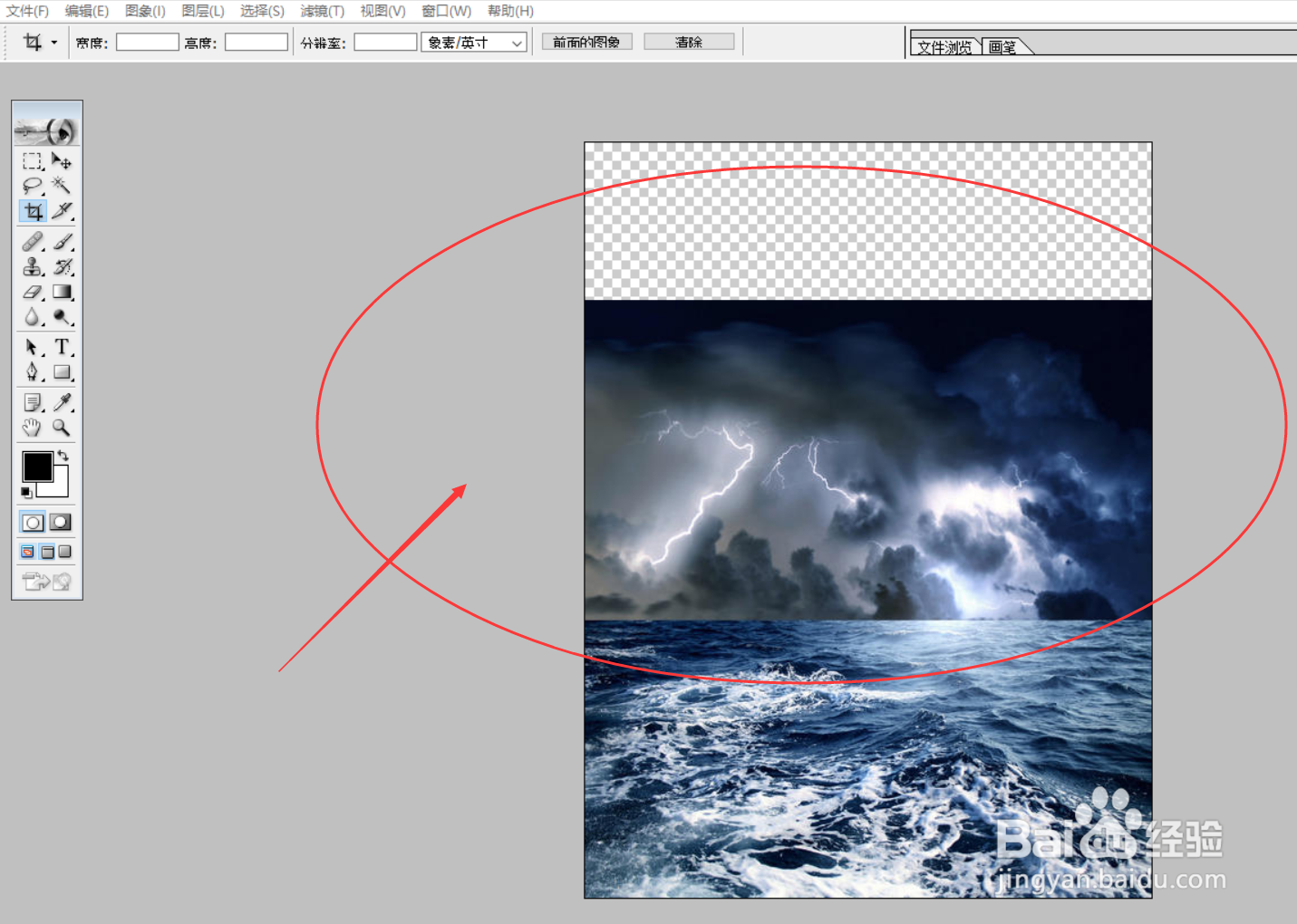
2、使用Ctrl+T变换工具将"暴雨"图片尺寸向上拉长,便于后续操作。
PS图像处理案例:雷神来了

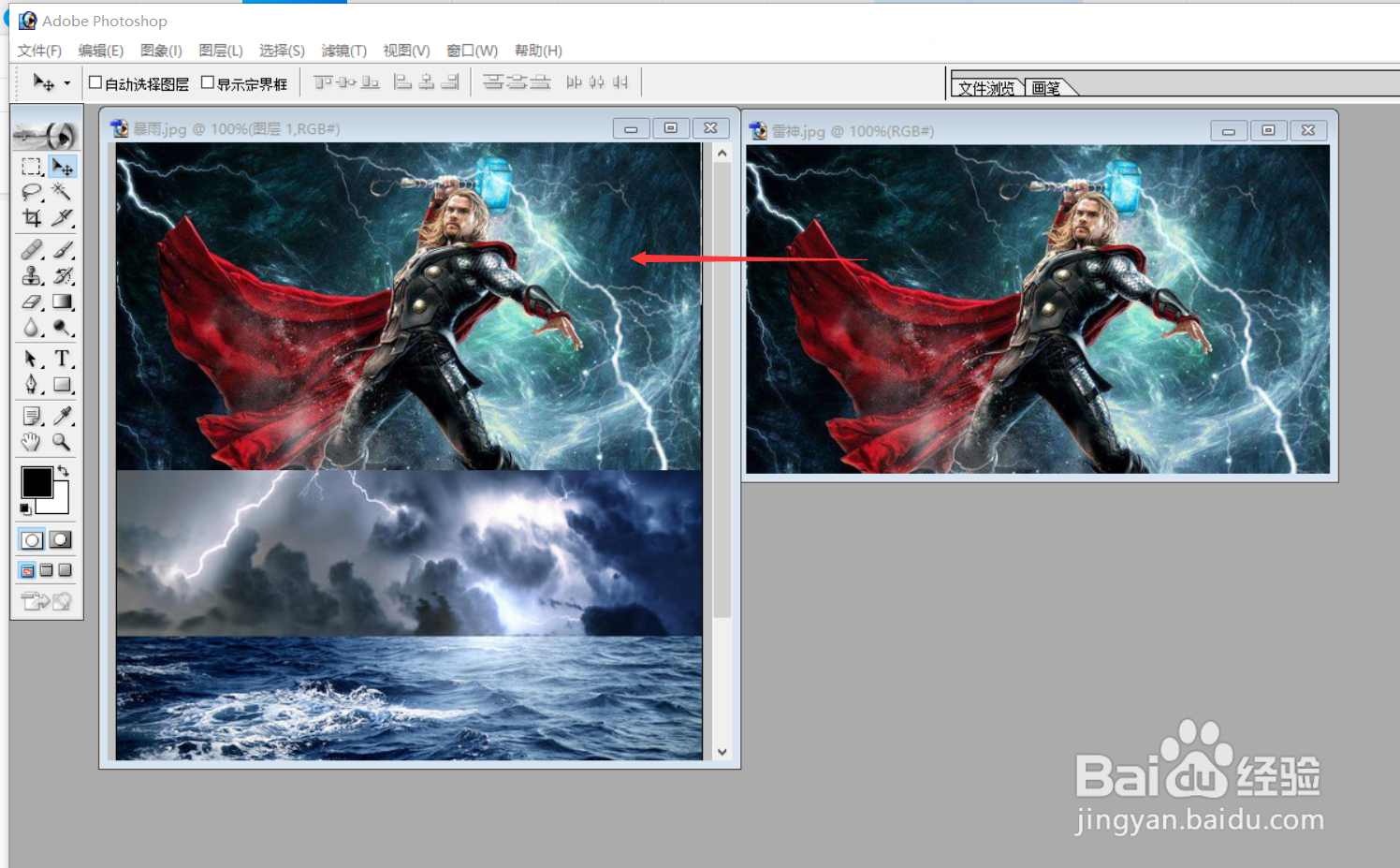
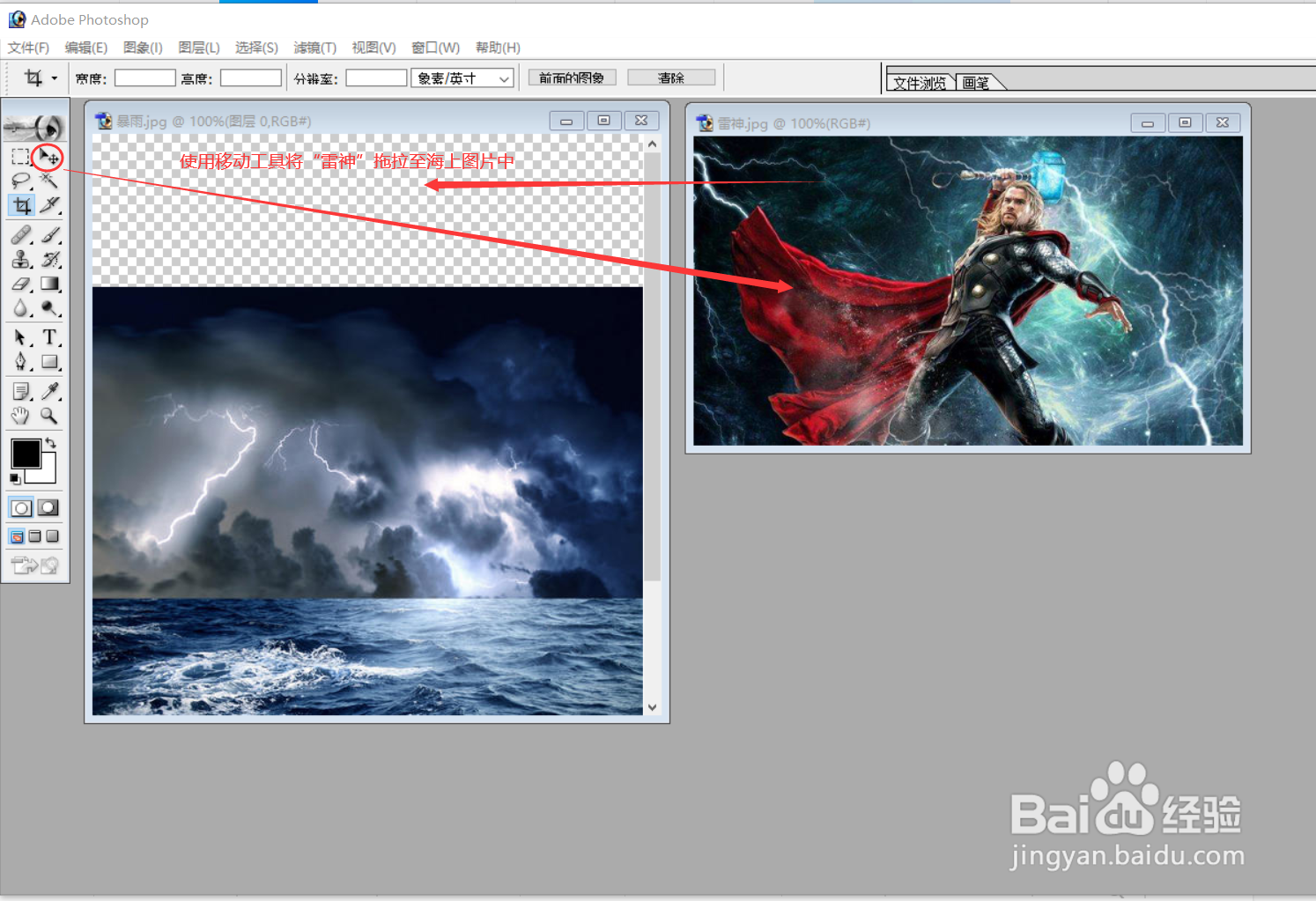
3、首先将"暴雨"图片设为一个可操作的新图层,然后使用"移动工具"将"雷神"图片拖拉至"暴雨"图片中。
PS图像处理案例:雷神来了

4、将"雷神"图片拖拉至"暴雨"图片中后,并将其放置到合适的位置。

PS图像处理案例:雷神来了

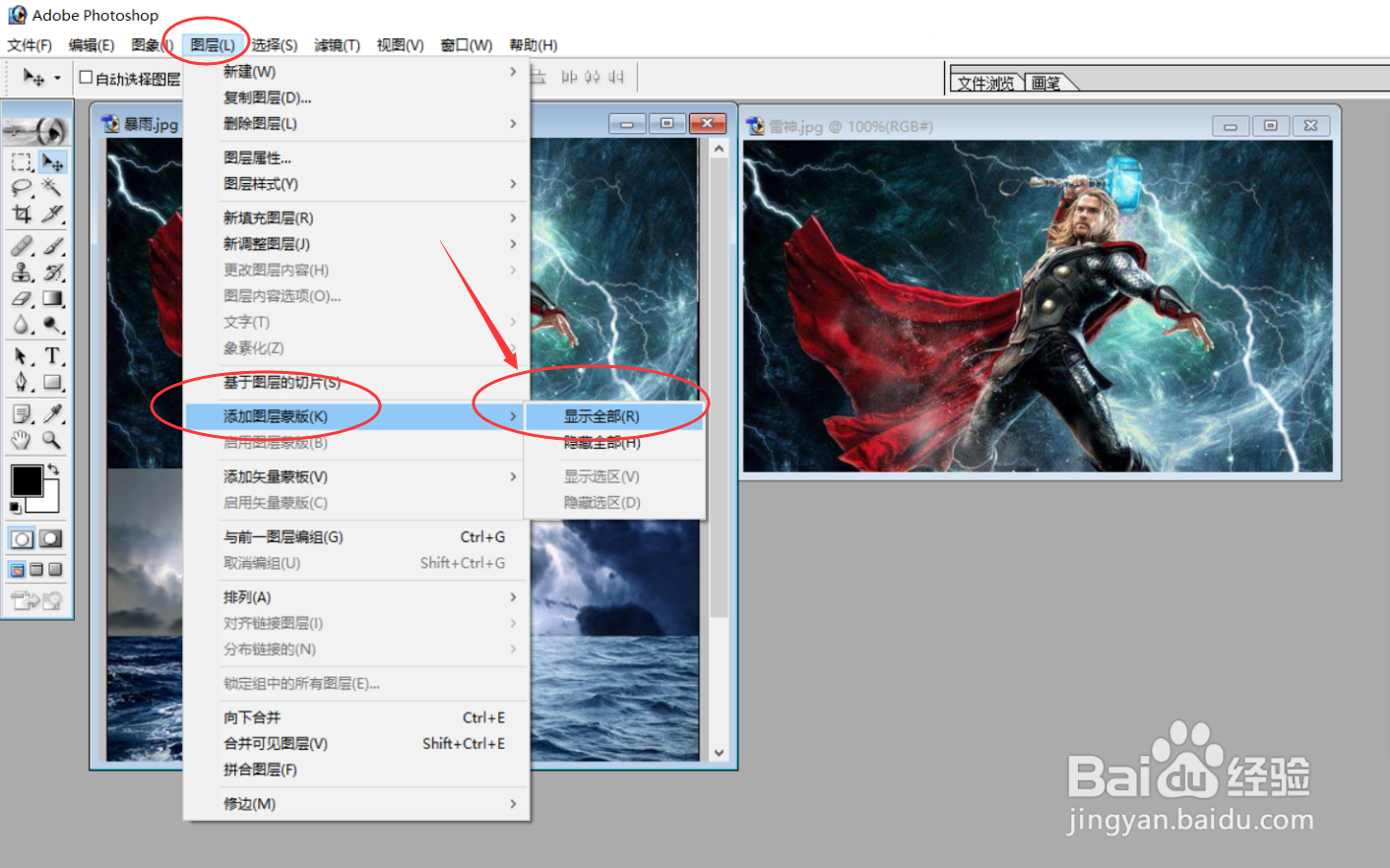
5、然后对进入"暴雨"图片中的"雷神"图层进行添加蒙版操作,具体见下图。

PS图像处理案例:雷神来了

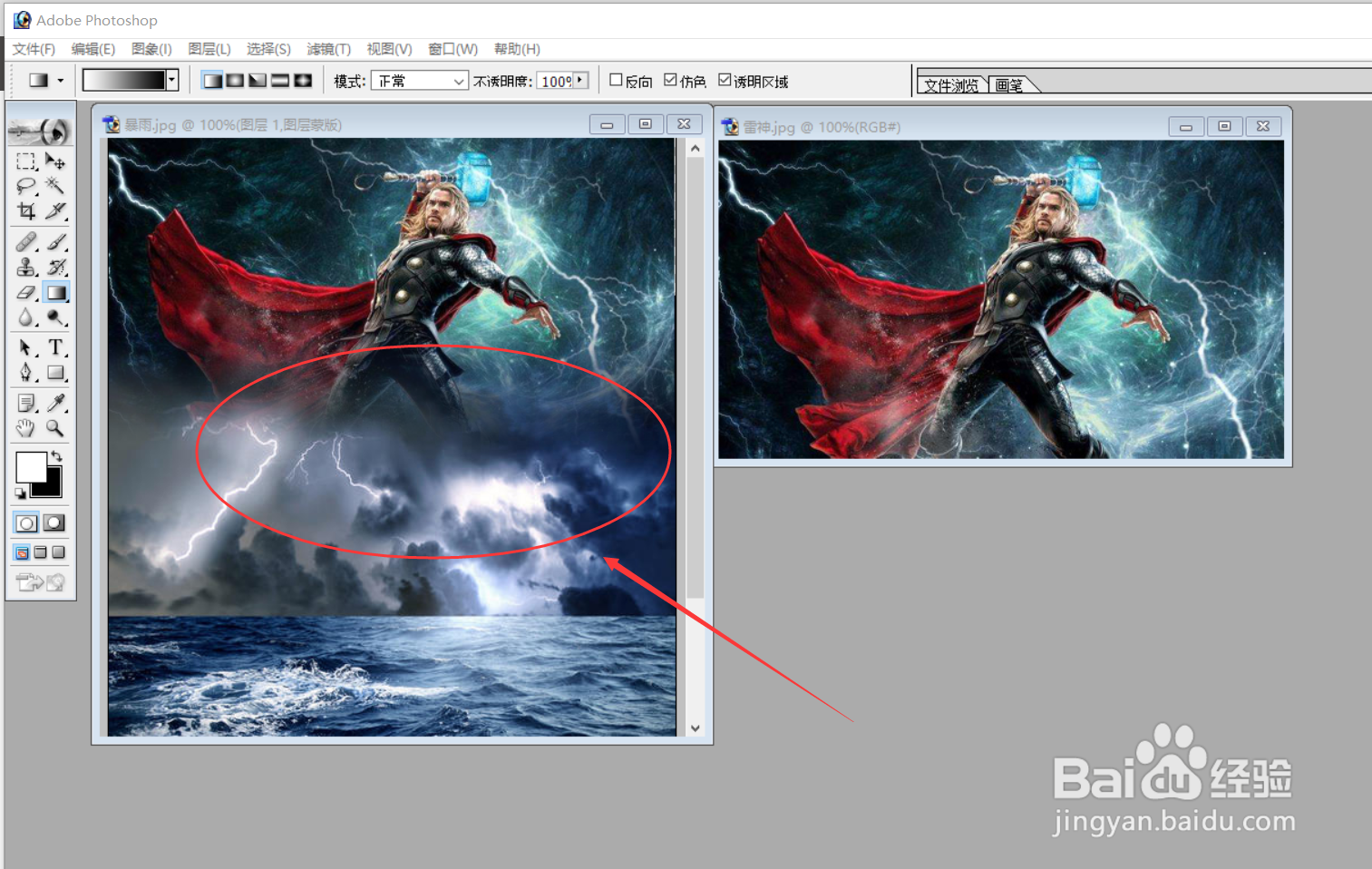
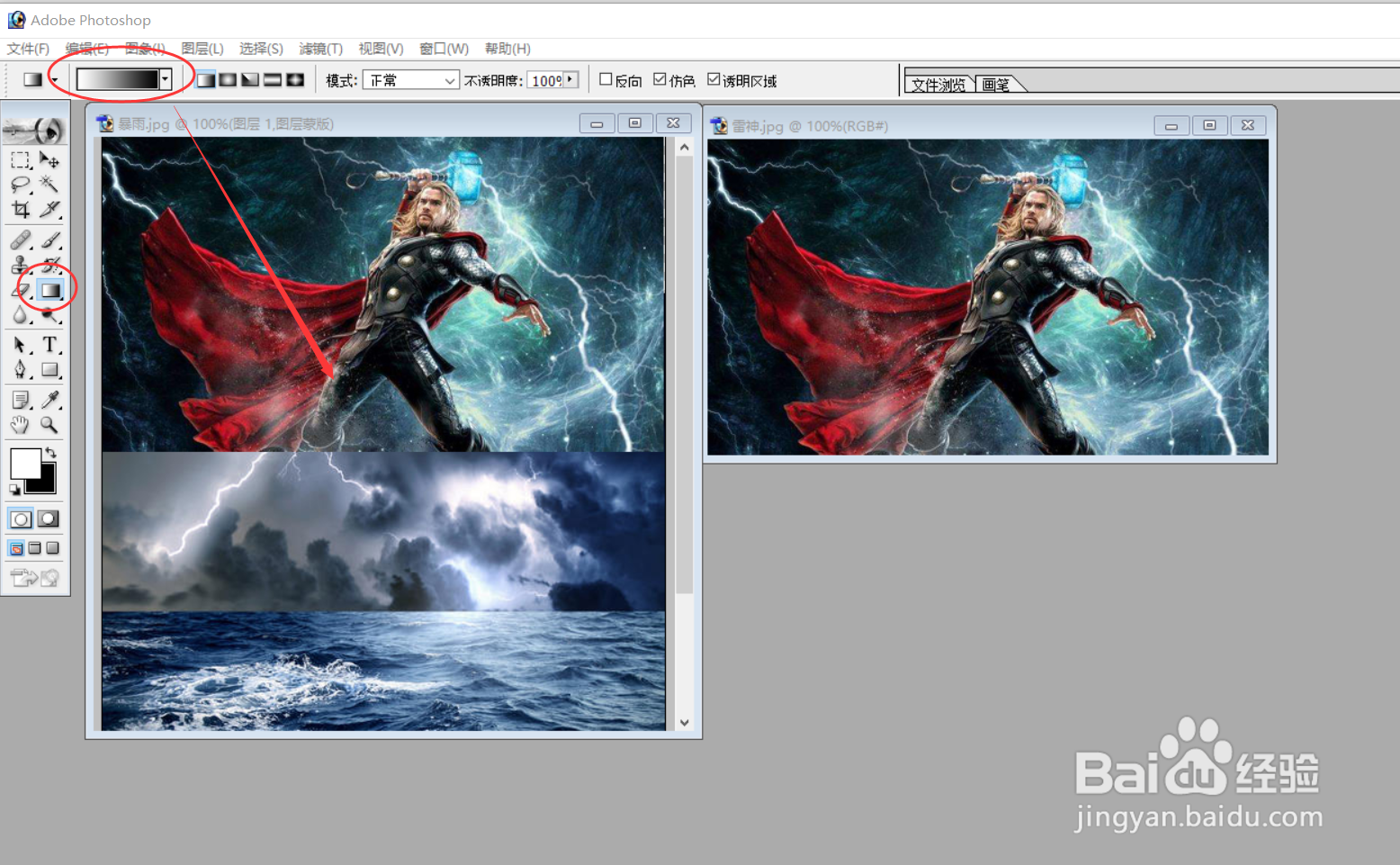
6、接着使用"渐变工具",在"雷神"与"暴雨"图片交汇处用鼠标由上向下拉渐变操作。
PS图像处理案例:雷神来了

7、上述渐变操作需要反复尝试,最后便会得出一幅最佳结合的效果图。

PS图像处理案例:雷神来了

8、下图便是制作的"雷神来了"的成品效果图。

PS图像处理案例:雷神来了
  • Ps中给折扇添加图案的方法。
  • 如何在ps中制作彩色渐变的光影翅膀
  • Photoshop如何创建圆角矩形选区及圆角照片?
  • Photoshop 渐变编辑器对话框功能设置
  • PS中路径和选区如何互换
  • 热门搜索
    心累怎么办 怎么看微信注册时间 路由器密码怎么改 怎么走 电视盒子怎么用 力博得电动牙刷怎么样 桂鱼怎么钓 律师怎么收费 薛丁山怎么死的 手机怎么改路由器密码