兄弟激光打印机B7500D提示更换粉仓清零加碳粉

 时间:2026-04-30 11:00:29

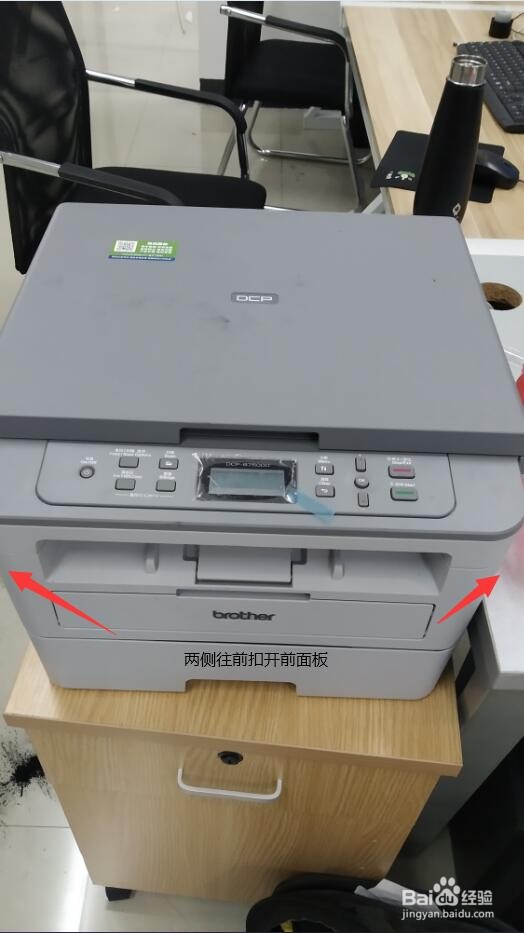
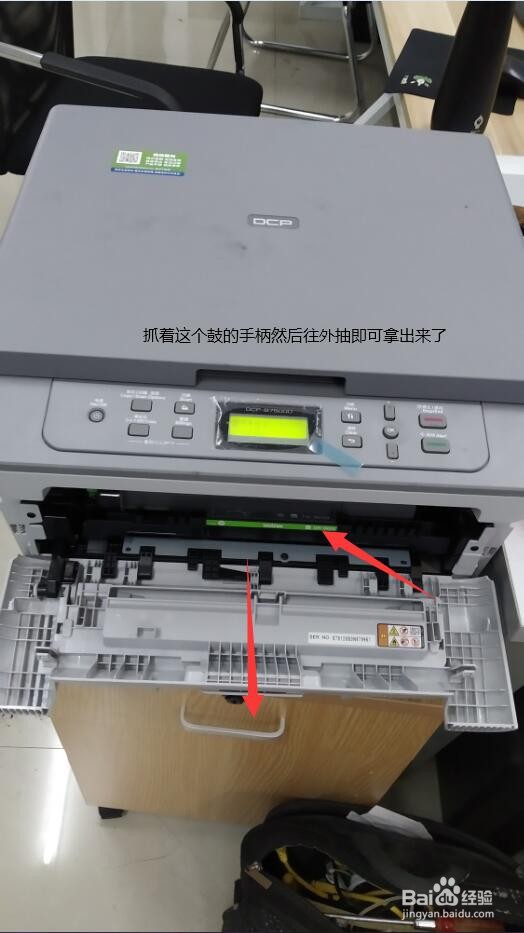
1、首先把打印机前盖打开取出硒鼓

兄弟激光打印机B7500D提示更换粉仓清零加碳粉

兄弟激光打印机B7500D提示更换粉仓清零加碳粉

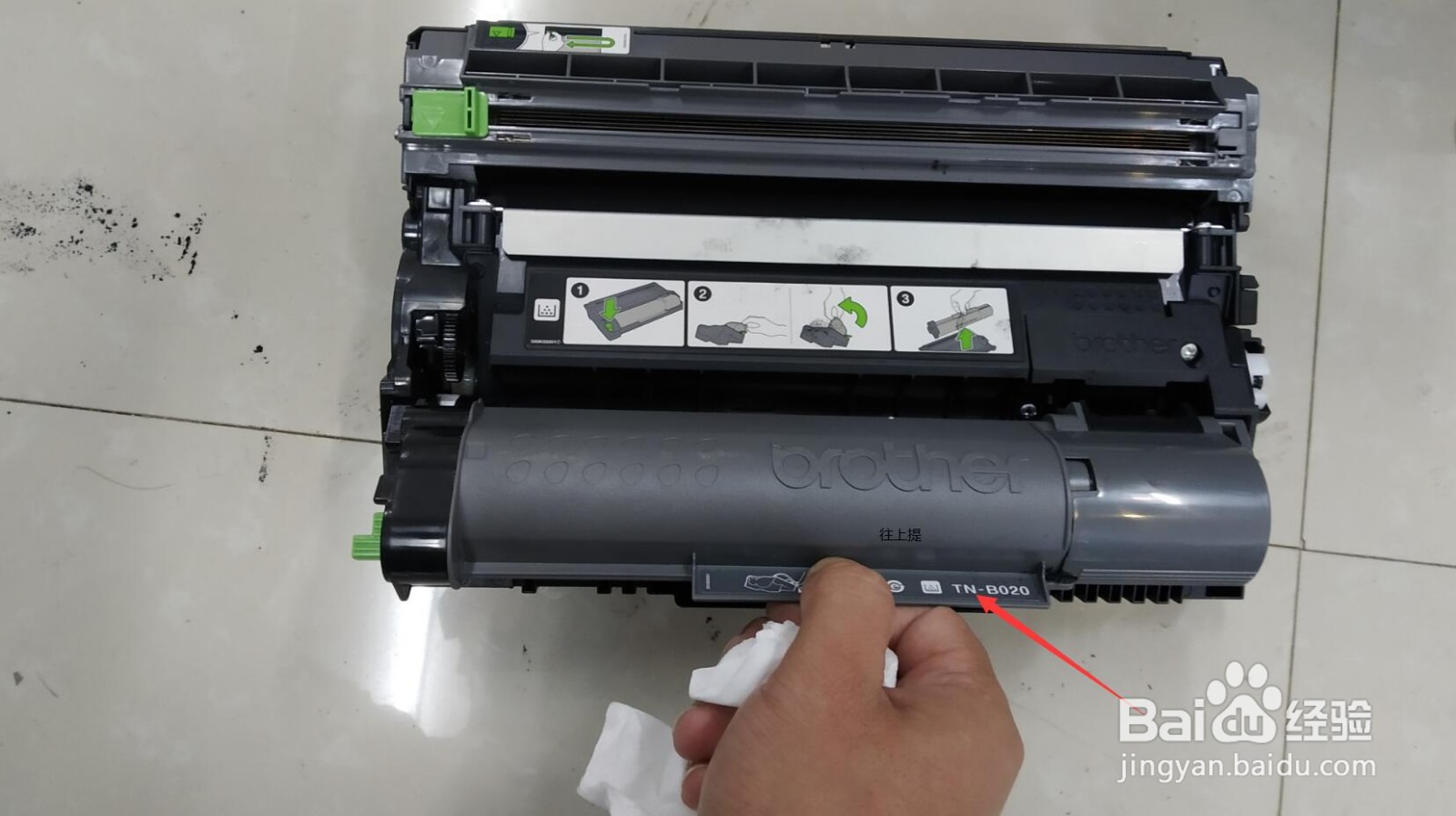
2、取出硒鼓后把粉盒拿出来,这里大家记住一定要对正位置才能耕始把粉盒拿出来
兄弟激光打印机B7500D提示更换粉仓清零加碳粉

兄弟激光打印机B7500D提示更换粉仓清零加碳粉

兄弟激光打印机B7500D提示更换粉仓清零加碳粉

兄弟激光打印机B7500D提示更换粉仓清零加碳粉

兄弟激光打印机B7500D提示更换粉仓清零加碳粉

兄弟激光打印机B7500D提示更换粉仓清零加碳粉

3、粉仓拿出来后小心翼翼得竖起来右边侧面朝上,把螺丝扭下来然后打开盖子就可以加碳粉了

兄弟激光打印机B7500D提示更换粉仓清零加碳粉

兄弟激光打印机B7500D提示更换粉仓清零加碳粉

兄弟激光打印机B7500D提示更换粉仓清零加碳粉

兄弟激光打印机B7500D提示更换粉仓清零加碳粉

兄弟激光打印机B7500D提示更换粉仓清零加碳粉

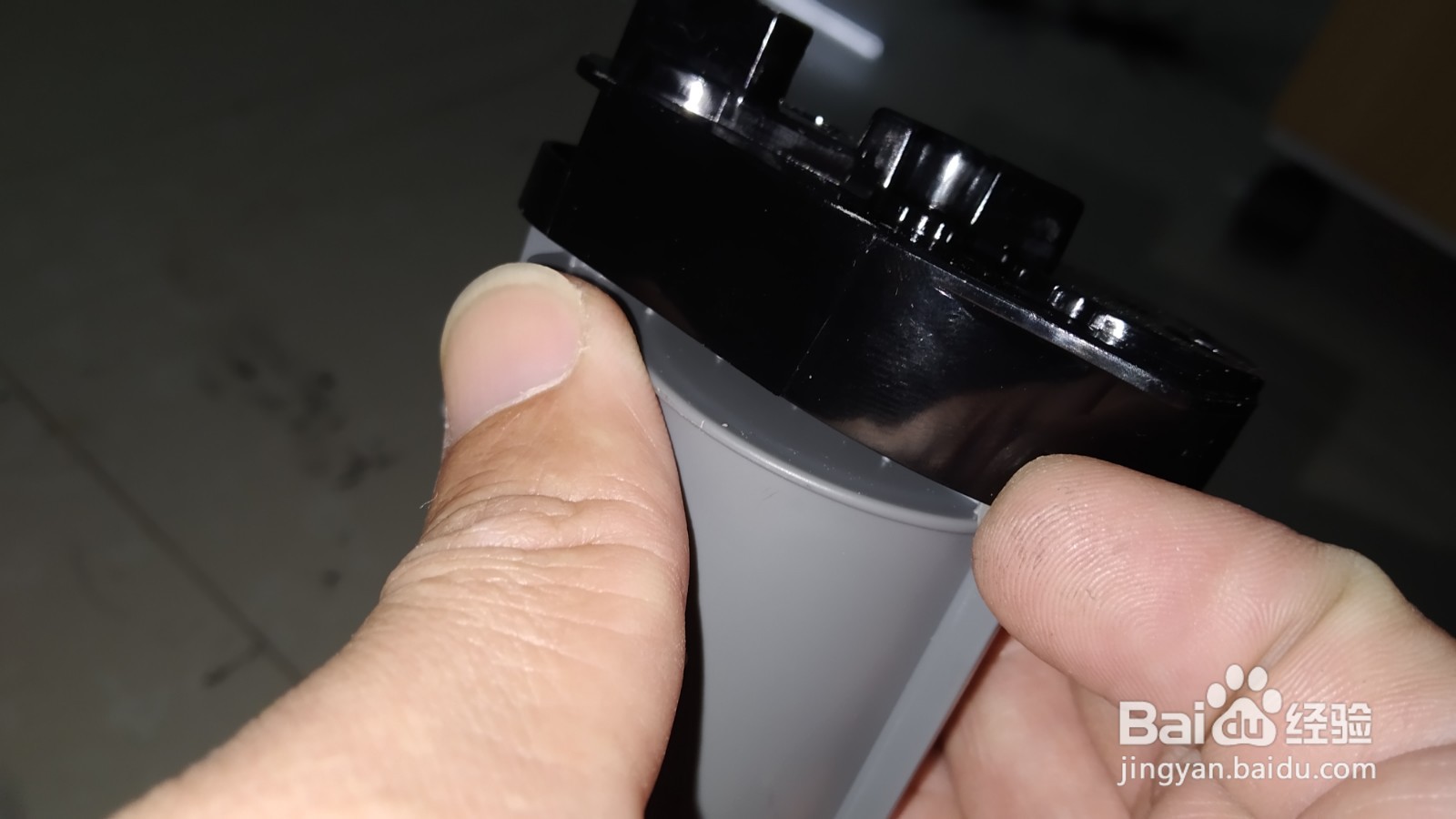
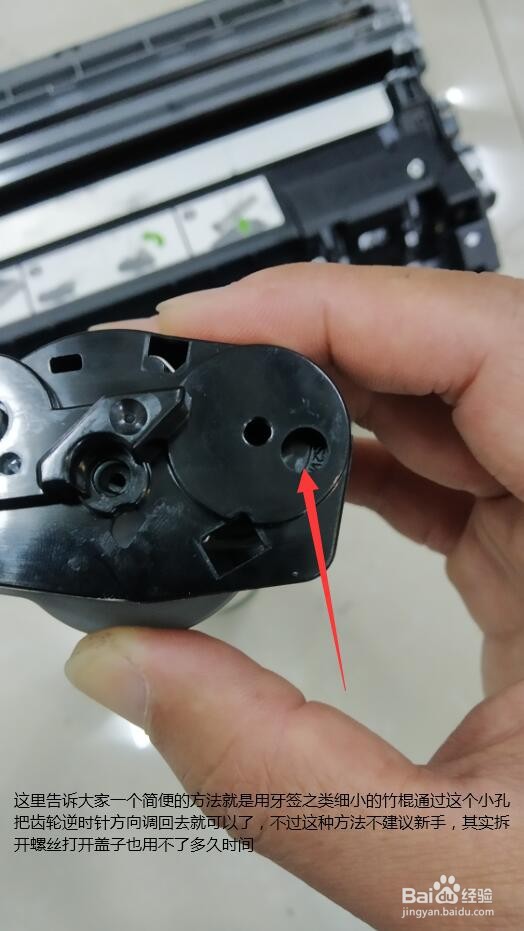
4、右边侧面加完碳粉之后然后转过来左边侧面把螺丝扭下来八搁然后把盖子往侧面顶一下再往上顶一下就可以轻松取出来了,取出来后把盖子上面的齿轮按逆时针方向复位即可

兄弟激光打印机B7500D提示更换粉仓清零加碳粉

兄弟激光打印机B7500D提示更换粉仓清零加碳粉

兄弟激光打印机B7500D提示更换粉仓清零加碳粉

兄弟激光打印机B7500D提示更换粉仓清零加碳粉

兄弟激光打印机B7500D提示更换粉仓清零加碳粉

兄弟激光打印机B7500D提示更换粉仓清零加碳粉

兄弟激光打印机B7500D提示更换粉仓清零加碳粉

兄弟激光打印机B7500D提示更换粉仓清零加碳粉

兄弟激光打印机B7500D提示更换粉仓清零加碳粉

5、复位好了之后把硒鼓放进打印机等待打印机激披各自检完成屏幕上不再提示更换粉仓,说明已成功完成复位清零

兄弟激光打印机B7500D提示更换粉仓清零加碳粉

  • Brother兄弟激光打印机DCP-1608提示加粉清零
  • 富士施乐硒鼓如何清零?
  • 兄弟8540dn粉盒清零方法
  • 兄弟1208硒鼓清零步骤
  • 联想2655加粉清零复位
  • 热门搜索
    怎么截视频 痘痘怎么治疗 玉米粒怎么做好吃 烟台南山学院怎么样 帮考网怎么样 家庭烤肉的腌制方法 大众汽车图片大全 上眼皮松弛怎么办 老公有外遇怎么办 白菜炖豆腐怎样做好吃