SolidWorks2016草图中如何绘制边角矩形

 时间:2026-04-23 05:38:42

1、打开SolidWorks2016软件,找到左上角“文件”里面的“新建”,点“新建”出现一个如图所示的窗口,这时候选择“零件”,然后点确定。

SolidWorks2016草图中如何绘制边角矩形

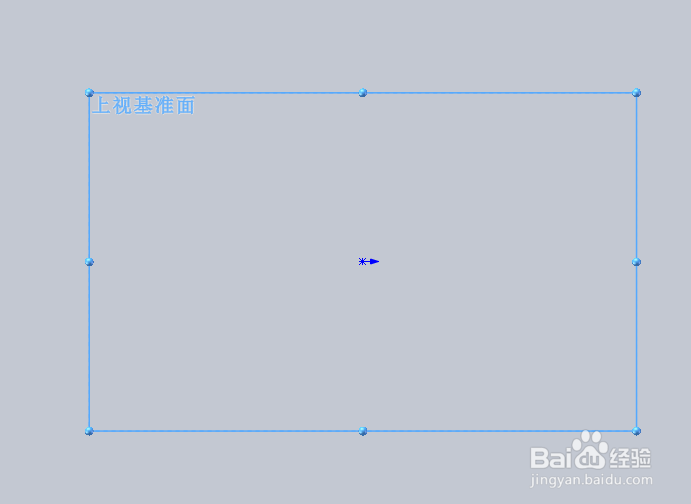
2、进入SolidWorks绘图页面,选择上视基准面作为草图的绘制平面。

SolidWorks2016草图中如何绘制边角矩形

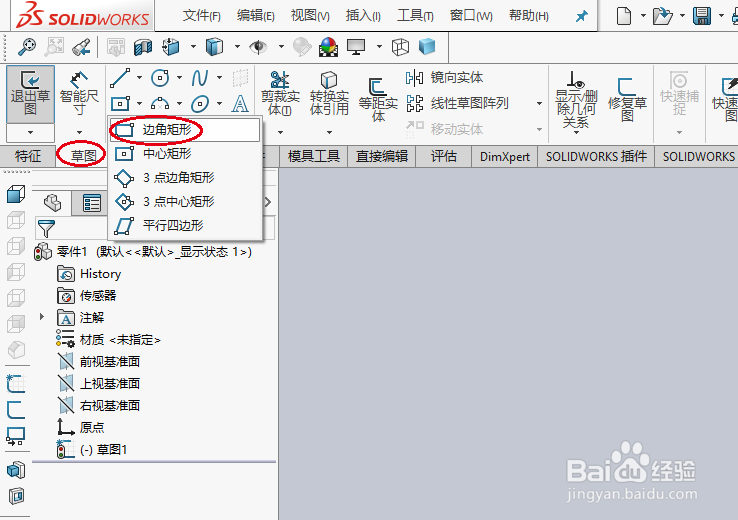
3、在标题栏上找到“草图”,点开找到里面的“矩形”图标,点开找到里面的“边角矩形”图标。
SolidWorks2016草图中如何绘制边角矩形

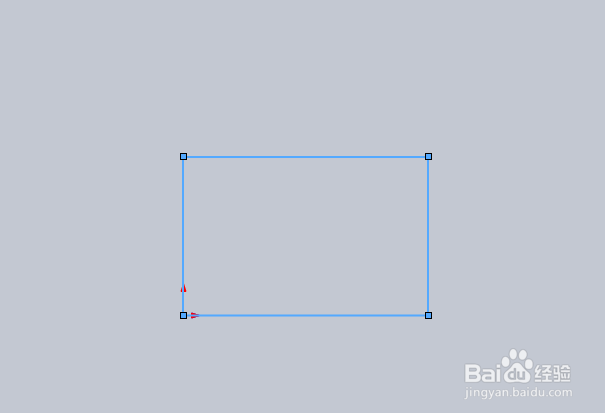
4、点一下“边角矩形”图标,这时候以坐标原点为起点,拉出一个如图所示的矩形。
SolidWorks2016草图中如何绘制边角矩形

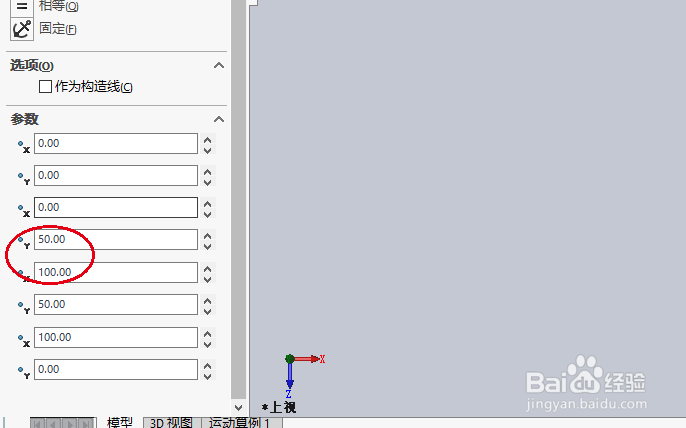
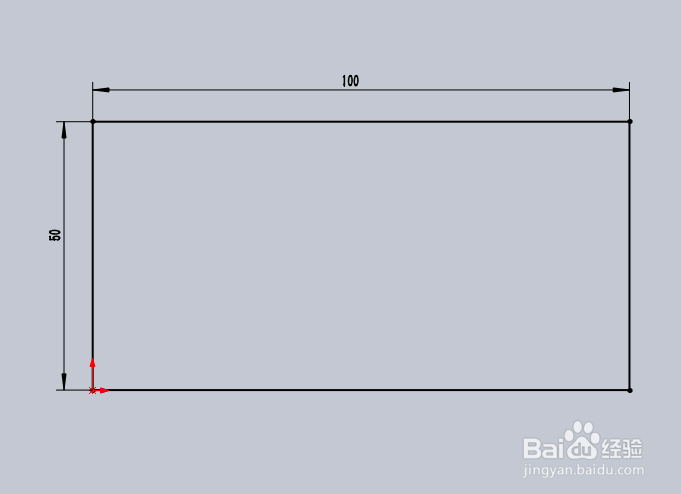
5、此时在绘图界面的左边出现一个参数栏,在参数设置里面分别填上50和100,代表矩形的边长。
SolidWorks2016草图中如何绘制边角矩形

6、参数设置好之后,点确定,这时候利用边角矩形命令就绘制出了一个如图所示的矩形。
SolidWorks2016草图中如何绘制边角矩形

  • SW 2018如何通过钣金工具栏创建褶边特征
  • 如何在SOLIDWORKS 草图状态中导入CAD截面建模
  • Solidworks圆角特征:[5]生成面圆角
  • SolidWorks如何绘制成型工具?
  • SW如何设定边角特定缝隙
  • 热门搜索
    微信支付怎么用 感冒头痛怎么办 拔丝山药怎么做 大写九怎么写 秘密用英语怎么说 松花蛋怎么做 太胖了怎么办 怎么把u盘格式化 观致汽车怎么样 怎么在网上卖东西