PS色彩混合模式颜色减淡调整图像的效果

 时间:2026-02-16 19:36:47

1、打开需要处理的影像【1.PSD】,如下图所示。
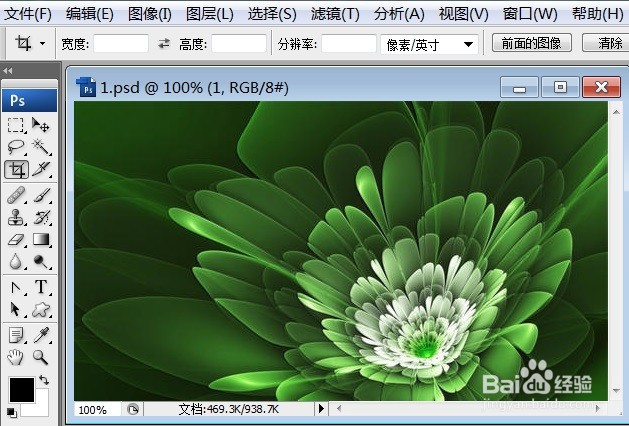
PS色彩混合模式颜色减淡调整图像的效果

2、打开需要处理的影像【1.PSD】,点选图层浮动视窗,并选择图层【1】如下图所示。

PS色彩混合模式颜色减淡调整图像的效果

3、打开需要处理的影像【1.PSD】,点选图层浮动视窗,并选择图层【1】后→再选【正常】旁边的下三角形→鼠标放上后出现【设置图层的混合模式】如下图所示。
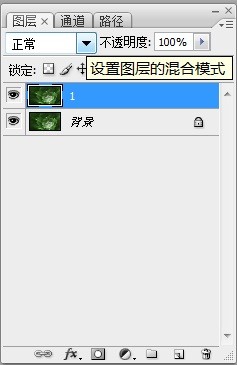
PS色彩混合模式颜色减淡调整图像的效果

4、打开需要处理的影像【1.PSD】,点选图层浮动视窗,并选择图层【1】后→再选【正常】旁边的下三角形→鼠标放上后出现【设置图层的混合模式】→点击出现【颜色减淡】如下图所示。

PS色彩混合模式颜色减淡调整图像的效果

5、打开需要处理的影像【1.PSD】,点选图层浮动视窗,并选择图层【1】后→再选【正常】旁边的下三角形→鼠标放上后出现【设置图层的混合模式】→点击出现【颜色减淡】→色彩混合模式颜色减淡调整图像的效果如下图所示。
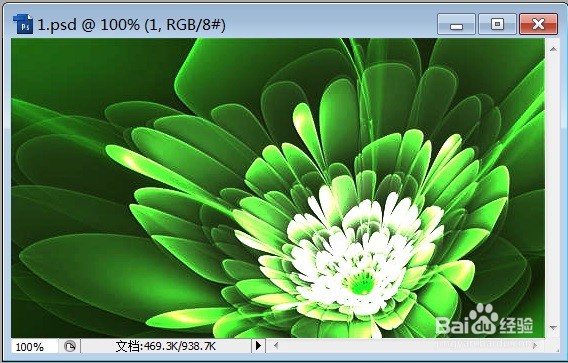
PS色彩混合模式颜色减淡调整图像的效果

  • PS教程:怎么让图像色彩平衡?
  • PS色彩混合模式深色调整图像的效果
  • PS色彩混合模式原理案例(五)
  • PS色彩平衡来调整图像效果
  • PS色彩混合模式变亮调整图像的效果
  • 热门搜索
    百分号怎么打 伊的家护肤品怎么样 针织衫怎么搭配 怎么排毒 早早孕试纸怎么用 睫毛夹怎么用 孩子鼻炎怎么办 c反应蛋白高是怎么回事 小孩鼻炎怎么办 鼻炎康片效果怎么样