EXCEL中如何根据相同字符分组筛选

 时间:2024-10-17 15:14:38

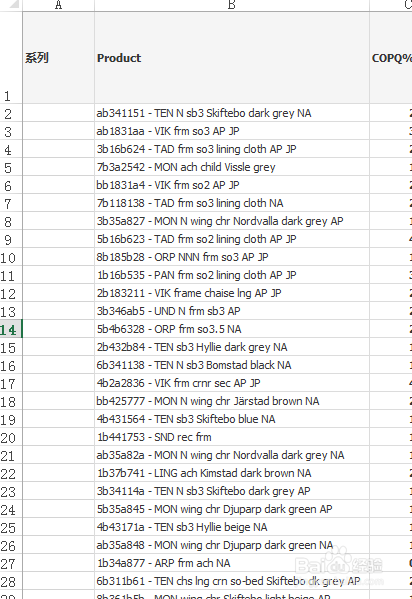
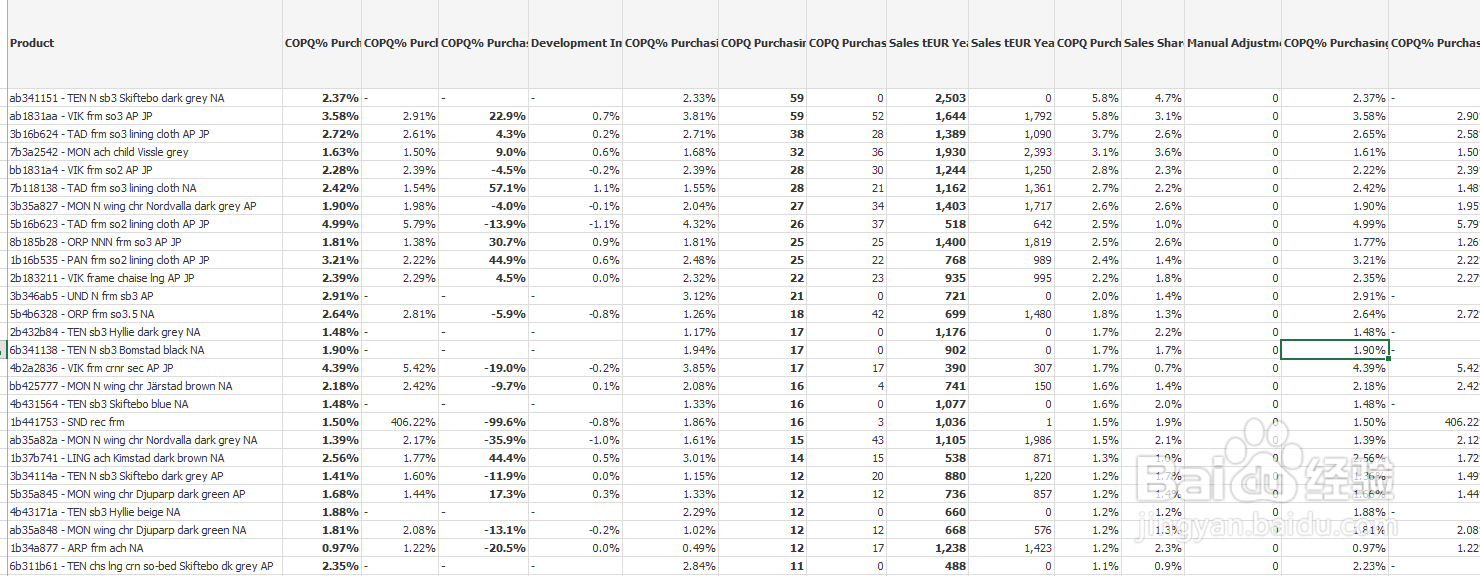
1、如下,每一个Product中,中间有三个大写字母表示系列,现需要把这些含有相同系列的Product组合在一起进行筛选。
EXCEL中如何根据相同字符分组筛选

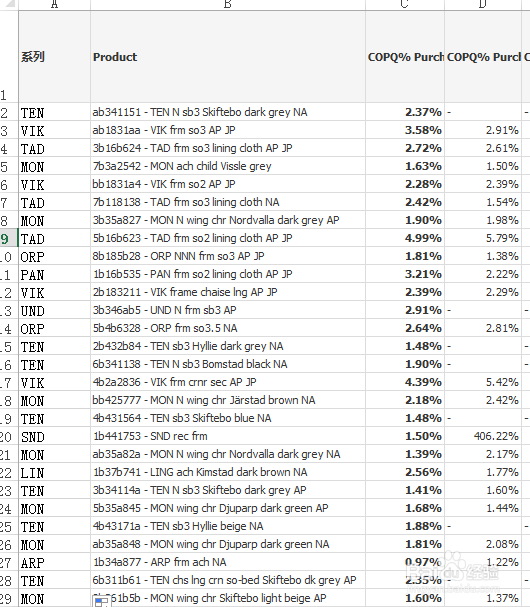
2、插入列注明“系列”,见下图。

EXCEL中如何根据相同字符分组筛选

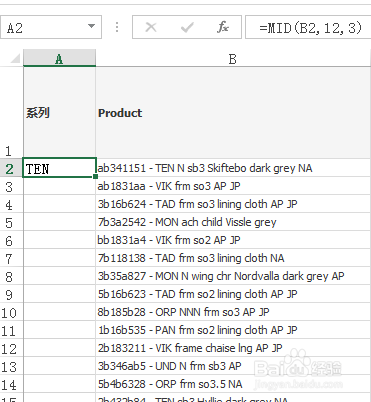
3、用MID函数提取中间表示系列的字符,本例函数公式为“=MID(B2,12,3)”,见下图。
EXCEL中如何根据相同字符分组筛选

4、将函数公式复制到下面各行,见下图。

EXCEL中如何根据相同字符分组筛选

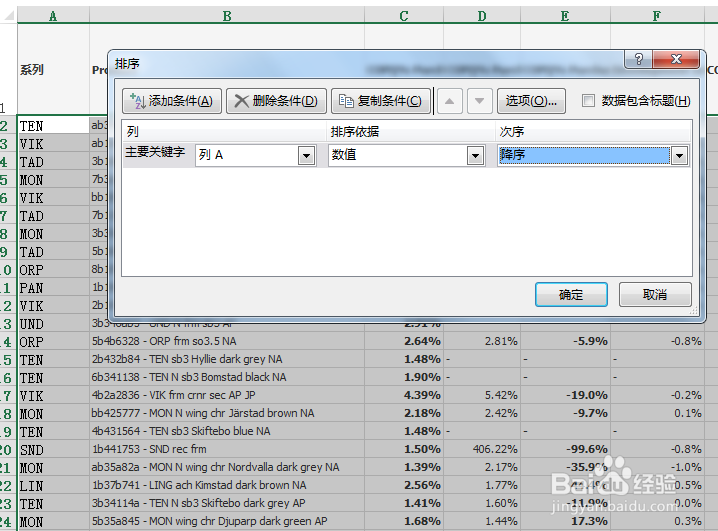
5、选中数据,按系列排序,见下图。

EXCEL中如何根据相同字符分组筛选

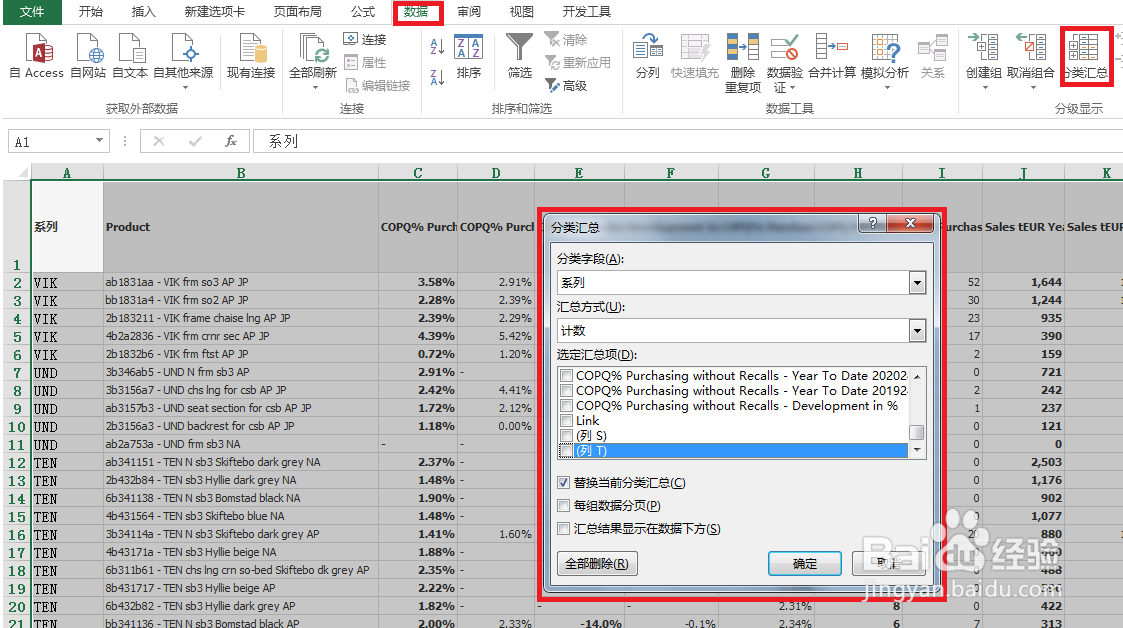
6、选中数据,点“数据”->“分类汇总”,如下设置,见下图。

EXCEL中如何根据相同字符分组筛选

7、确定后结果见下图。

EXCEL中如何根据相同字符分组筛选

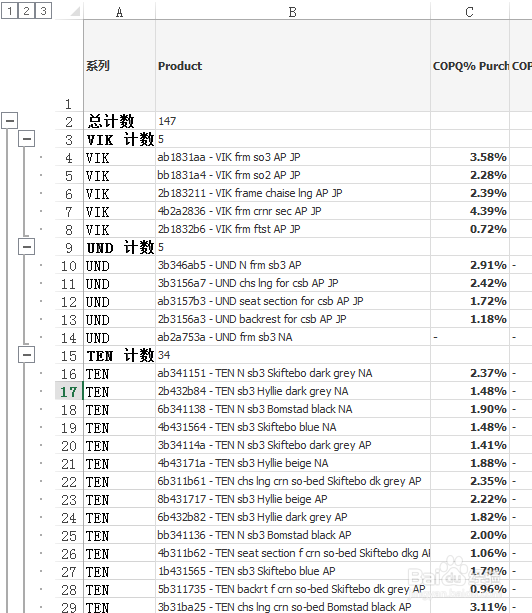
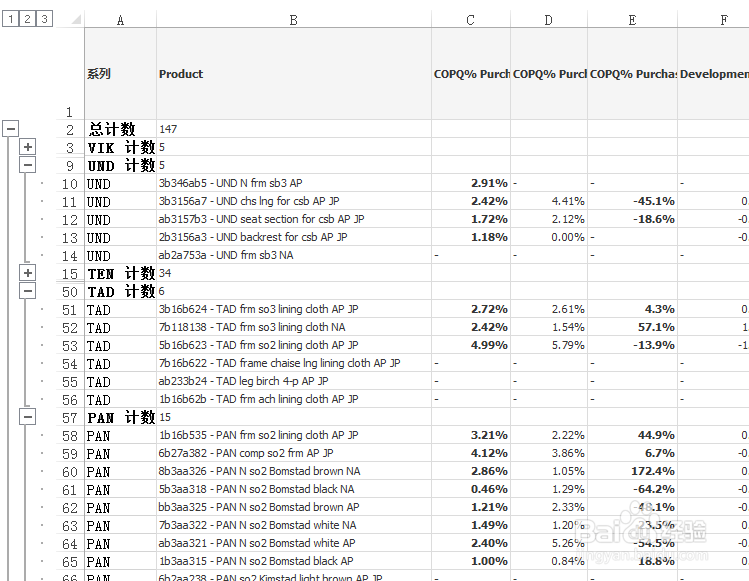
8、点“一”号,该系列收起,只出现汇总列;点“十”号,该系列打开,得到各个Product的数据,实现分组筛选,见下图。
EXCEL中如何根据相同字符分组筛选
  • excel空值填充为0
  • Excel ROW函数的使用方法
  • EXCEL表格如何进行数值的区间筛选
  • 多表筛选不重复数据 表格提取不重复数据
  • Excel如何快速选取整行或列?
  • 热门搜索
    庹怎么读 oppo手机怎么隐藏应用 鸡腿怎么做好吃 西芹的做法大全 马頔怎么读 羊肉怎么做好吃 豆腐怎么做好吃 我的世界甘蔗怎么种 胃烧心是怎么回事 鱼片汤的做法