如何用Premiere Pro制作鬼畜视频

 时间:2024-10-21 10:07:38

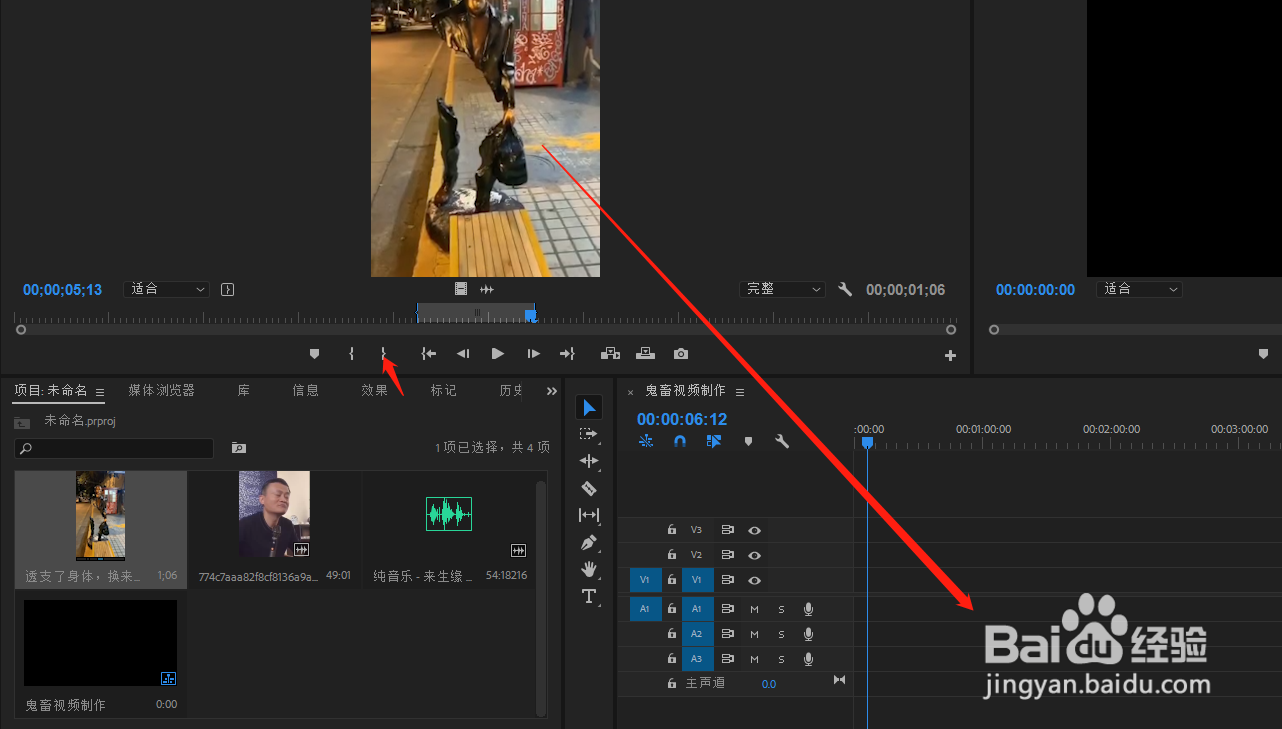
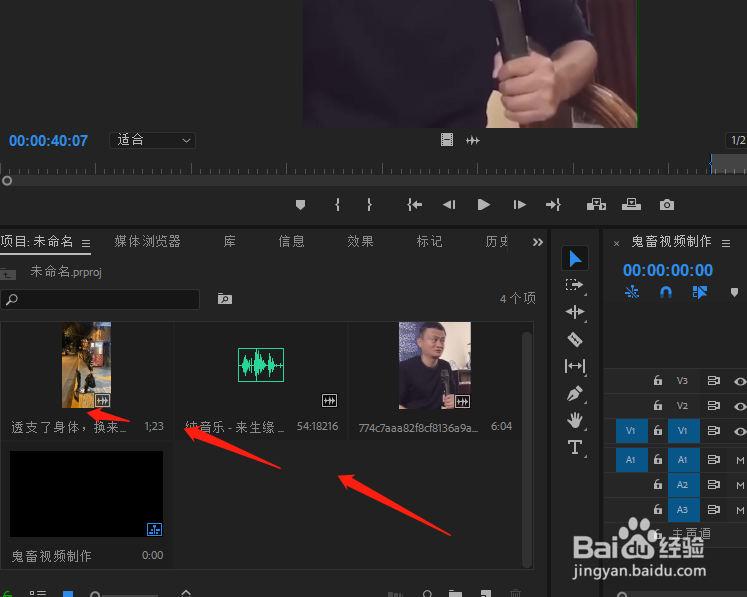
1、先将音乐,视频素材导入素材库

如何用Premiere Pro制作鬼畜视频

2、如下图,选中素材预览,找到合适的位置——单击“左大括号”来对视频进行标记
如何用Premiere Pro制作鬼畜视频

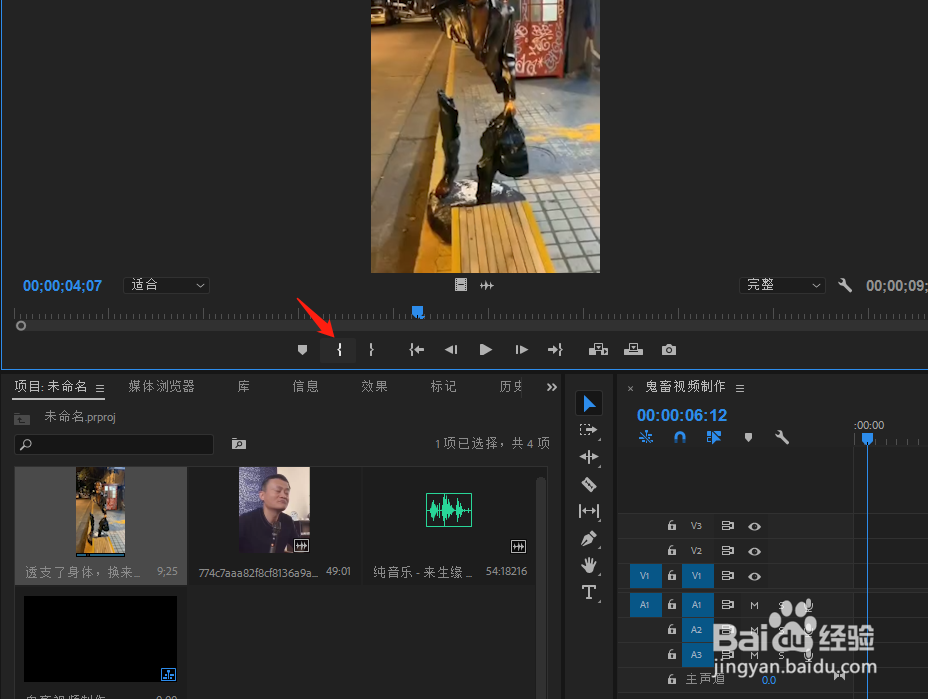
3、同样操作,找到合适的结束位置——单击“右大括号”来对视频进行标记——接下来拖动视频到时间轴

如何用Premiere Pro制作鬼畜视频

4、如下图,同理操作,标记选取音频素材,然后按箭头所示,将音频拖动到时间轴

如何用Premiere Pro制作鬼畜视频

5、然后选中视频文件,用快捷键Ctrl+C【复制】Ctrl+V【粘贴】对视频文件进行多次复制粘贴

如何用Premiere Pro制作鬼畜视频

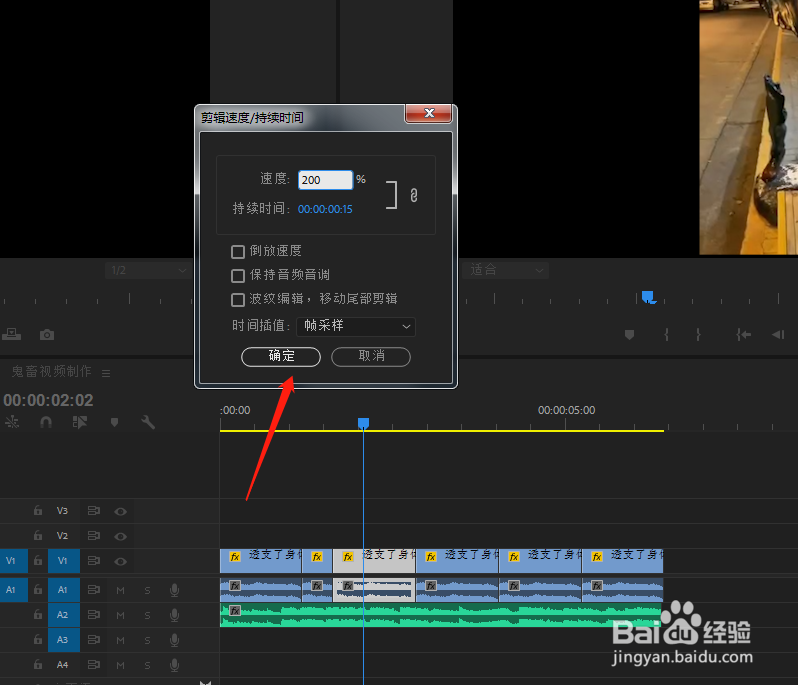
6、选中一个片段右键单击选“速度/持续时间”来对视频进行加快操作

如何用Premiere Pro制作鬼畜视频

7、如下图,加快1倍输入200%点击确定

如何用Premiere Pro制作鬼畜视频

8、同理操作,选中需要变慢的视频右键,我这里输入70%

如何用Premiere Pro制作鬼畜视频

9、最后对视频进行拖动合并,删除不需要的部分,预览下没问题就可以导出了

如何用Premiere Pro制作鬼畜视频
  • PR中如何给音频轨道设置中间道路效果?
  • Pr怎样设置视频出入点?如何使用pr滑块?
  • 在pr中如何给视频添加杂色
  • pr2019中新版字幕如何更改文本样式
  • PR如何制作“多画面电视墙”效果
  • 热门搜索
    怎么梳头发好看 哪里回收旧衣服 传说灵魂怎么获得 如何调整照片像素 双叶家具怎么样 如何隐藏文件夹 内蒙古旅游地图 关于旅游的文章 更年期盗汗怎么办 决明子泡水喝的功效