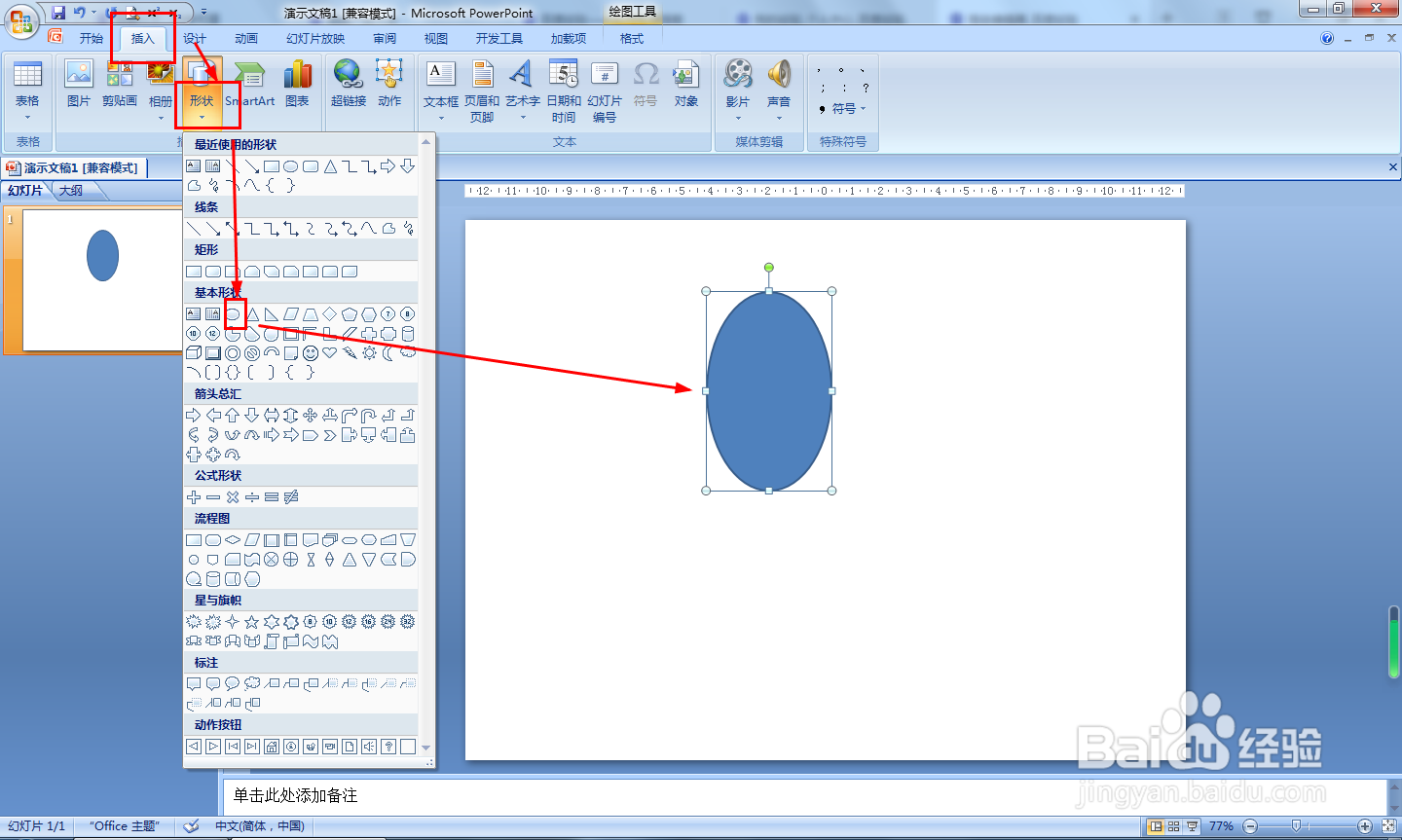
1、插入——形状——在基本形状中选择椭圆,画一个上下尖中间圆的椭圆。
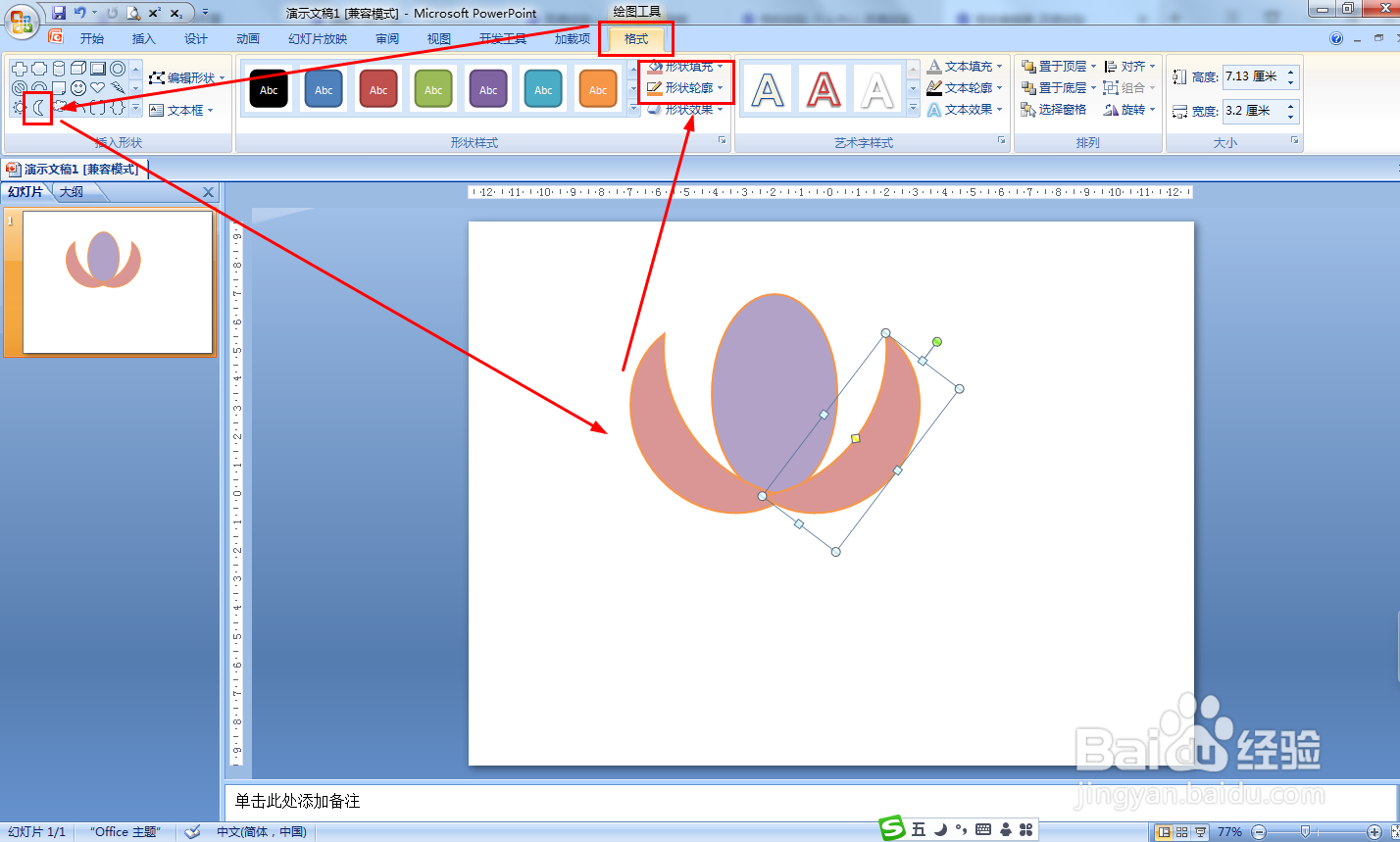
2、绘图工具——格式——形状填充选择淡紫色——形状轮廓设置橙色。

3、绘图工具——格式——插入形状,选择新月形,在椭圆左右侧画上新月形,形状填充选择淡紫色。
4、开始——绘图——选择椭圆画一个灯的样式,填充红色,形状效果设置为发光——在下方画一个梯形。

5、开始——绘图——选择圆柱形,画出灯柱——选择立方体画台灯的底部。

时间:2026-04-21 16:25:35
1、插入——形状——在基本形状中选择椭圆,画一个上下尖中间圆的椭圆。
2、绘图工具——格式——形状填充选择淡紫色——形状轮廓设置橙色。
3、绘图工具——格式——插入形状,选择新月形,在椭圆左右侧画上新月形,形状填充选择淡紫色。
4、开始——绘图——选择椭圆画一个灯的样式,填充红色,形状效果设置为发光——在下方画一个梯形。
5、开始——绘图——选择圆柱形,画出灯柱——选择立方体画台灯的底部。
