1、我们打开CAD软件和需要等分的圆,演示的话我们用图中的这个圆来演示,方法和具体的操作都是一样。
2、我们需要把图中的圆等分成6分,那么每份的角度就是360/6,60度了。这个可以使用阵列工具来等分。我们在圆上绘制一段线条,两个端点分别在圆心和圆弧上。

3、找到软件菜单栏上面的修改选项,找到后点击打开修改的下拉菜单,在下拉菜单里找到阵列。

4、找到阵列之后,点击打开。我们选择需要阵列的对象,这个对象我们选择开始圆中画的那段线条。

5、选择了线条之后,我们点击空格键回到阵列的设置界面。我们在设置界面选环形阵列,然后在环形阵列后点击选择中心点。然后中心点选择圆的圆心位置。
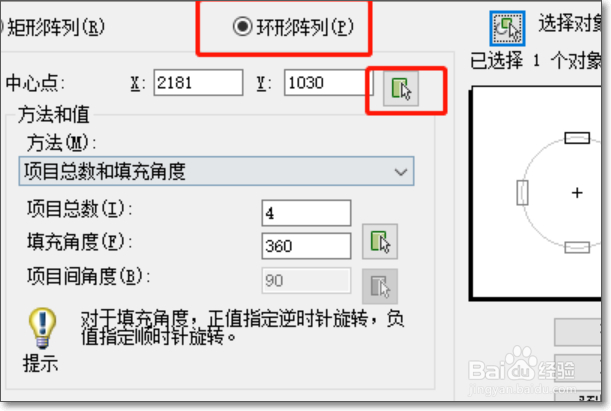
6、选择了圆心之后,还是点击空格键回到设置界面,然后我们在下面选择项目总数,这个就是等分的数量,由于圆是360度的,所以就是默认的360度即可。

7、设置好了参数之后,点击确定。我们会发现这个线段已经把圆等分了6段,如果输入5分段数的话,就分成5几段。完成效果图。

