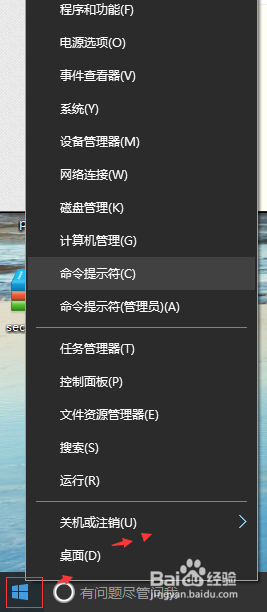
1、鼠标移至开始菜单图标,单击鼠标右键如图所示
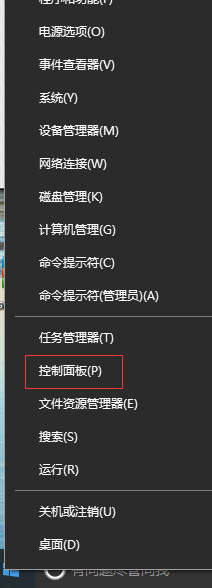
2、在打开的列表中,选择“控制面板”,如图所示
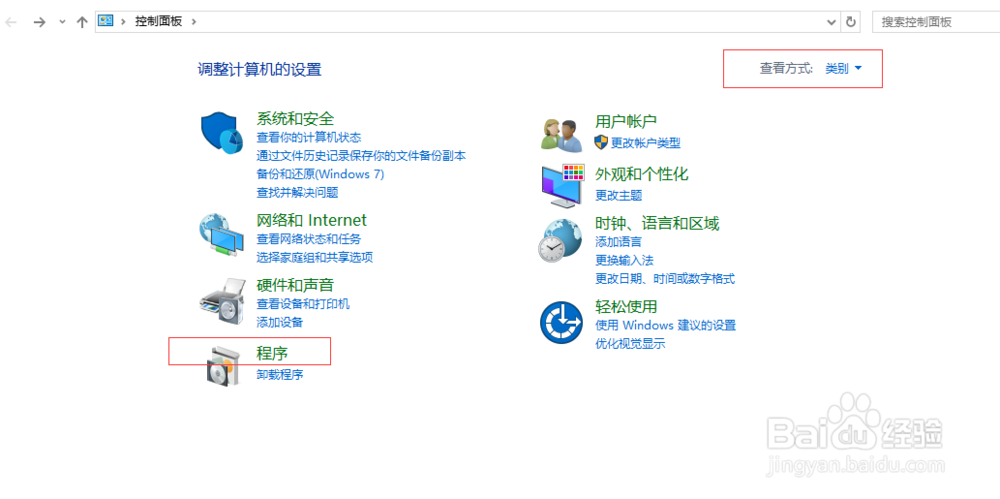
3、在打开的控制面板中,点击“程序”如下图所示
4、在控制面板\程序,点击[启用或关闭windows功能]如图所示
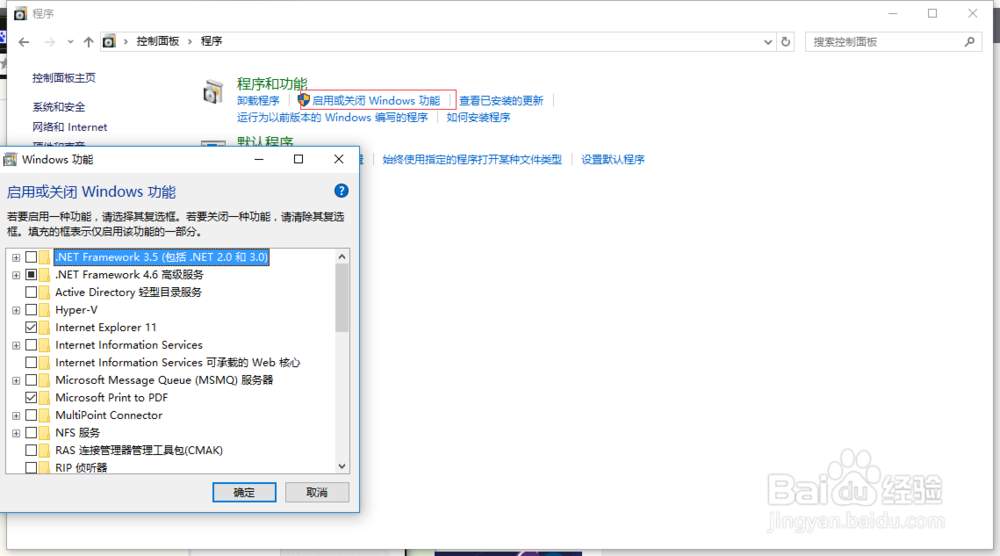
5、在打开的对话框中,找到Hyper_v将其打上√如图
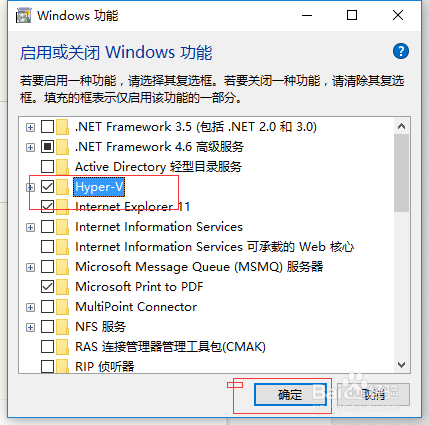
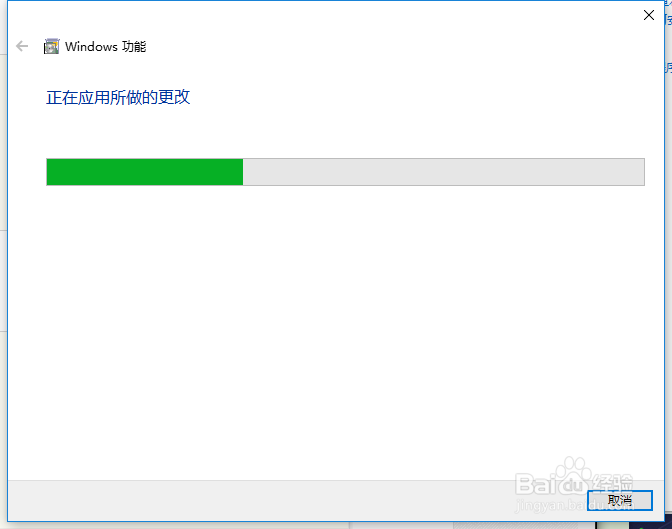
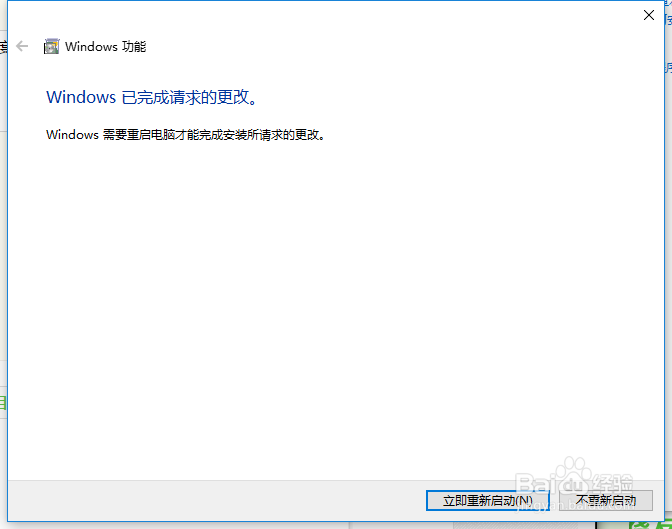
6、点击确定后,会出现windows功能,看其进度条是否安装完成,安装完成提示重新启动,如图所示
7、重新启动后,在搜索栏中输入“Hy”,桌面管理器,说明安装成功如图所示

时间:2026-05-03 02:06:16
1、鼠标移至开始菜单图标,单击鼠标右键如图所示
2、在打开的列表中,选择“控制面板”,如图所示
3、在打开的控制面板中,点击“程序”如下图所示
4、在控制面板\程序,点击[启用或关闭windows功能]如图所示
5、在打开的对话框中,找到Hyper_v将其打上√如图
6、点击确定后,会出现windows功能,看其进度条是否安装完成,安装完成提示重新启动,如图所示
7、重新启动后,在搜索栏中输入“Hy”,桌面管理器,说明安装成功如图所示
