WPS文字中自定义直线的起始点和终止点的方法

 时间:2026-05-03 05:49:55

1、在计算机桌面的Wps文字图标上双击鼠标左键,将其打开运行。如图所示;

WPS文字中自定义直线的起始点和终止点的方法

2、在wps文字编辑区域,打开“插入”菜单选项卡,并点击“形状”选项按钮。如图所示;

WPS文字中自定义直线的起始点和终止点的方法

3、在弹出的形状选项框中,选择线条下“直线”选项。如图所示;

WPS文字中自定义直线的起始点和终止点的方法

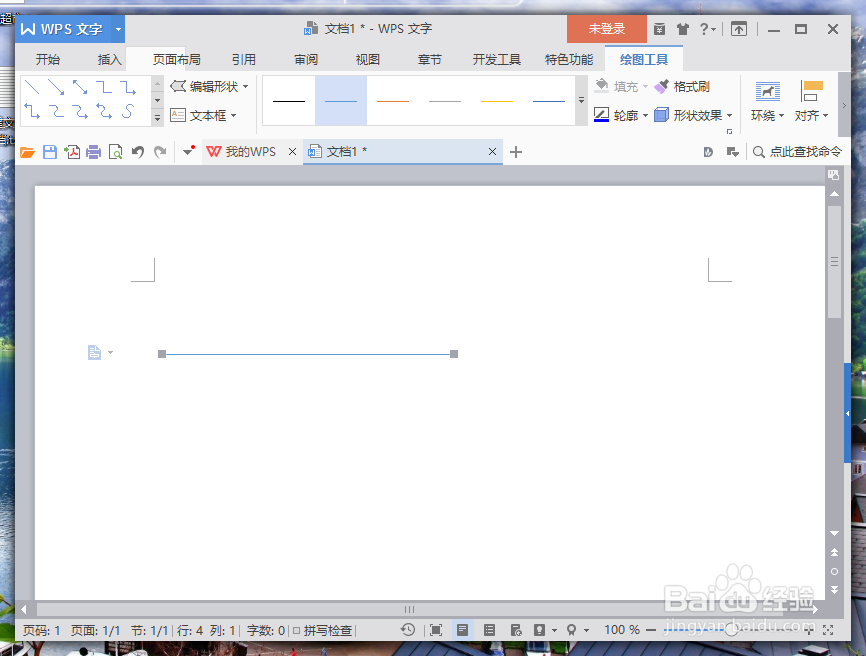
4、选择直线后,在Wps文档编辑区域画出一条直线。如图所示;

WPS文字中自定义直线的起始点和终止点的方法

5、直线画好以后,将其选中并点击鼠标右键,在弹出的选项框中点击“设置对象格式”选项。如图所示;

WPS文字中自定义直线的起始点和终止点的方法

6、点击“设置对象格式”选项后,在编辑区域右侧会弹出属性对话框。如图所示;

WPS文字中自定义直线的起始点和终止点的方法

7、在属性对话框中,将前端箭头设置一个样式。如图所示;

WPS文字中自定义直线的起始点和终止点的方法

8、前端箭头设置好以后,再将末端箭头设置一个样式。如图所示;

WPS文字中自定义直线的起始点和终止点的方法

9、箭头设置好以后,在编辑区域可看到更改样式后的效果。如图所示;

WPS文字中自定义直线的起始点和终止点的方法

  • wps演示里的表格怎么插入新的一列或行
  • WPS Words背景打印不出来如何解决?
  • WPS幻灯片中如何给表格填充内发光效果
  • word怎么修改文本框为紧密环绕
  • PPT中的文字如何转换成图片
  • 热门搜索
    全身发冷是怎么回事 怎么判断霉菌还是滴虫 车晓为什么离婚 cpu温度过高怎么办 back怎么读 为什么放屁很臭 怎么打飞机 愈怎么读 凉拌西兰花怎么做好吃 今天股市为什么大跌