windows10电脑输入法图标不见了怎么办

 时间:2026-02-16 14:48:13

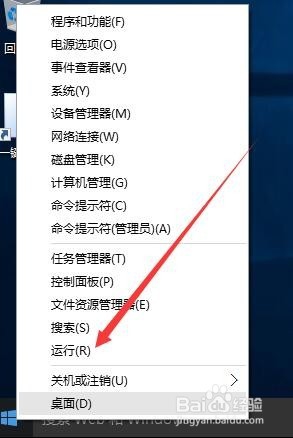
1、首先在Windows10系统桌面,右键点击开始菜单,然后在弹出的菜单中选择“运行”菜单项
windows10电脑输入法图标不见了怎么办

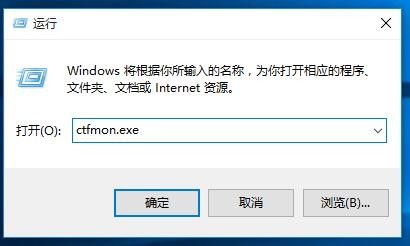
2、在打开的运行对话框中输入ctfmon.exe命令,看一下输入法图标是否出现了,如果没有的话,继续下面的操作。
windows10电脑输入法图标不见了怎么办

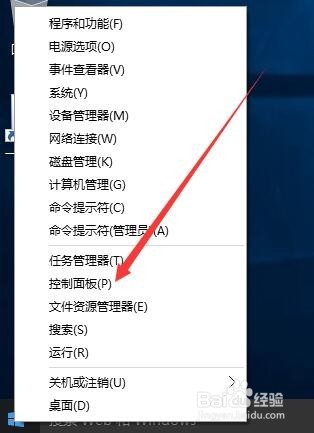
3、右键点击开始菜单,然后在弹出的菜单中选择“控制面板 ”菜单项

windows10电脑输入法图标不见了怎么办

4、在打开的控制面板窗口中,找到时钟、语言和区域图标,点击“更换输入法”快捷链接

windows10电脑输入法图标不见了怎么办

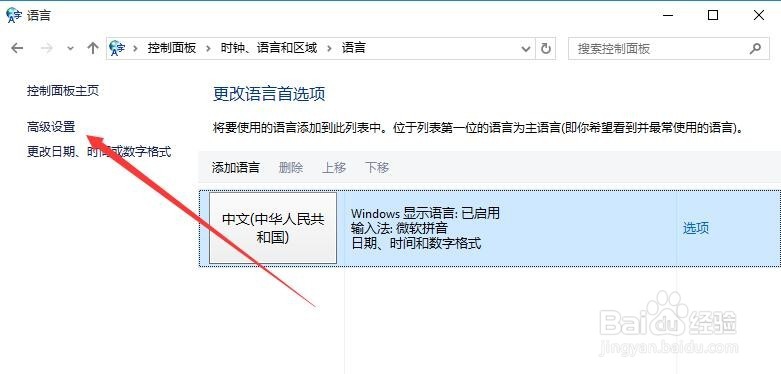
5、在打开的语言属性窗口中,点击“高级设置”链接,进入语言的设置页面

windows10电脑输入法图标不见了怎么办

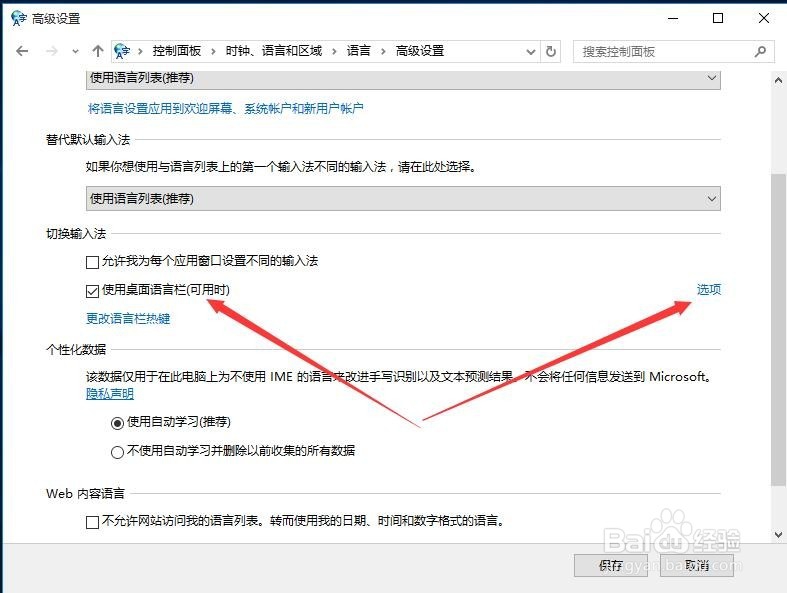
6、在高级设置窗口中,选中“使用桌面语言栏”前的复选框,然后点击右侧的“选项”按钮
windows10电脑输入法图标不见了怎么办

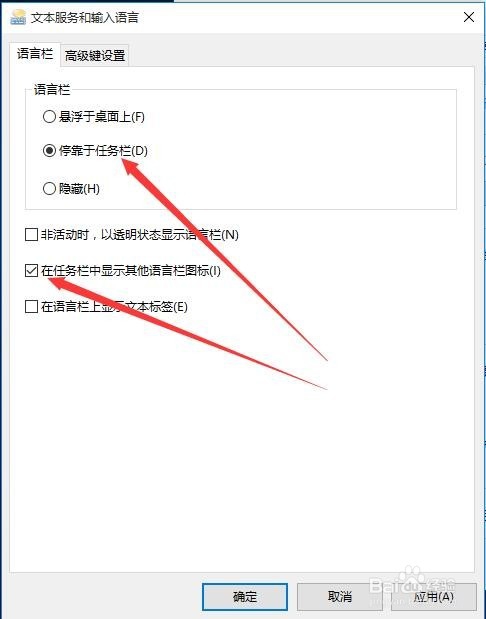
7、在打开的“文本服务和输入语言”窗口中,选中“停靠于任务栏”一项,同时看一下是否选中了“在任务栏中显示 其它语言栏图标”一项,如果选中了,点击一下取消选择
windows10电脑输入法图标不见了怎么办

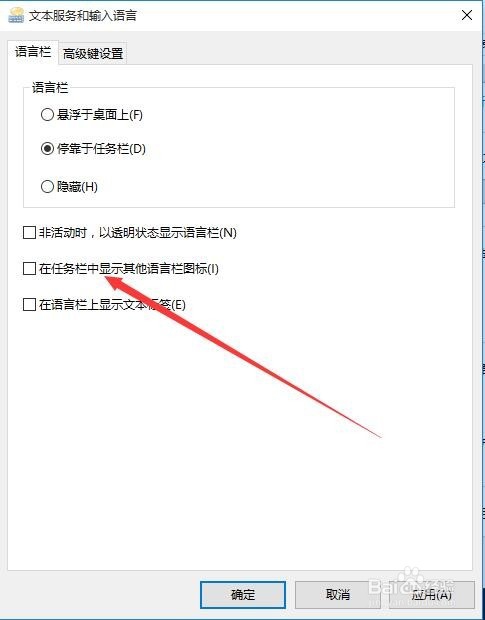
8、重新打开“文本服务和输入语言”窗口,再次选中“在任务栏中显示其它语言栏图标”一项,最后点击确定按钮
windows10电脑输入法图标不见了怎么办

9、最后重新启动电脑,就可以看到输入法图标已出现在任务栏中了。

windows10电脑输入法图标不见了怎么办

  • Win10输入法图标消失只能输英文怎么办
  • Win10无法切换输入法?输入法切换不了怎么办?
  • win10输入法不见了怎么办
  • windows10输入法不见了怎么办
  • win10语言栏丢失、显示空白的解决办法
  • 热门搜索
    贵阳旅游 怎么练歌 凉拌菜的做法 黑眼圈很严重怎么办 哪里可以做亲子鉴定 回迁房可以买卖吗 北京市旅游局 宝宝几个月可以竖着抱 活动策划案怎么写 九寨沟旅游路线