Win10禁用Windows Defender并删除右键菜单选项

 时间:2026-04-21 21:57:42

1、按下Win键+X键或者在开始菜单右键点击,出现的菜单中选择“运行”。

或者Win键+R键在弹出的运行对话框中输入gpedit.msc点击确定,打开组策略编辑器。

Win10禁用Windows Defender并删除右键菜单选项

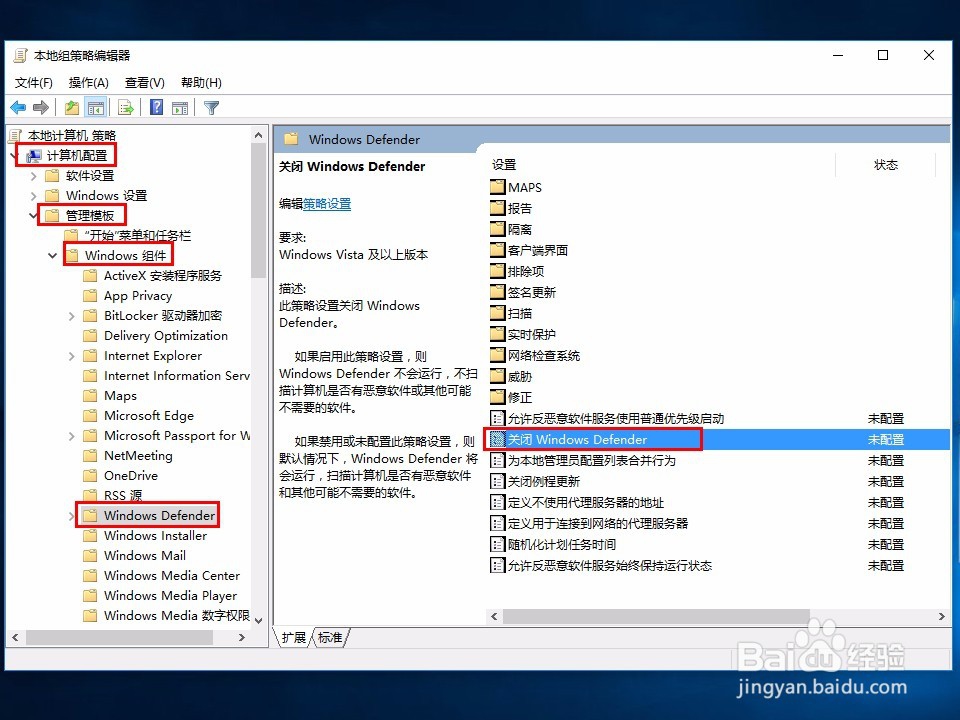
2、依次进入:计算机配置->管理模板->Windows 组件->Windows Defender。

在右侧双击关闭 Windows Defender栏目
Win10禁用Windows Defender并删除右键菜单选项

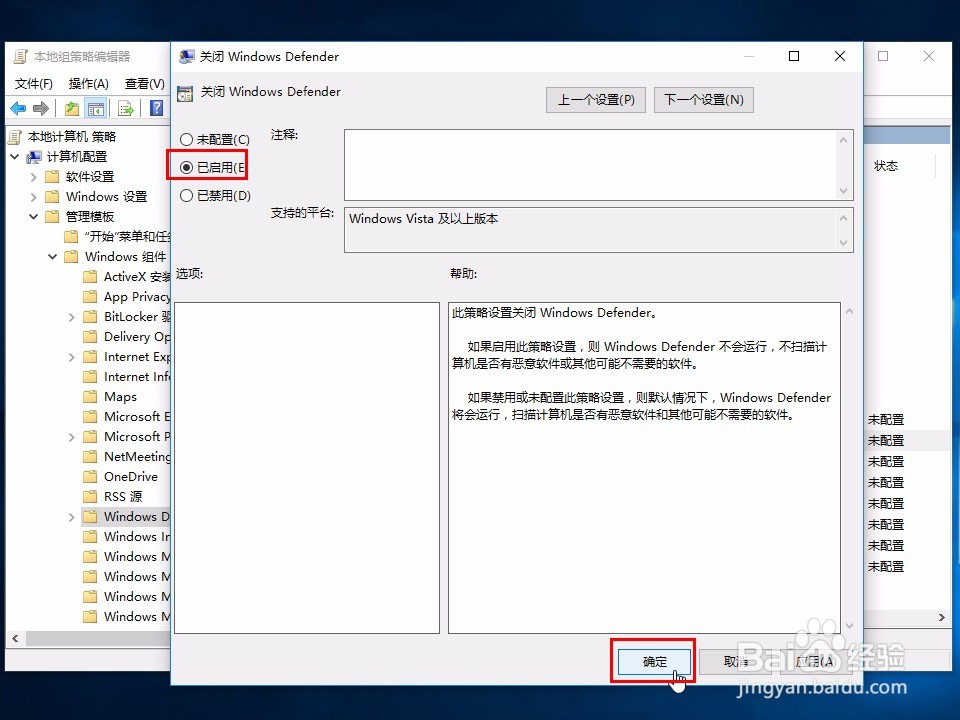
3、选择“已启用”点击“确定”,这样Windows Defender已经被禁用。
Win10禁用Windows Defender并删除右键菜单选项

1、按下Win键+X键或者在开始菜单右键点击,出现的菜单中选择“运行”。

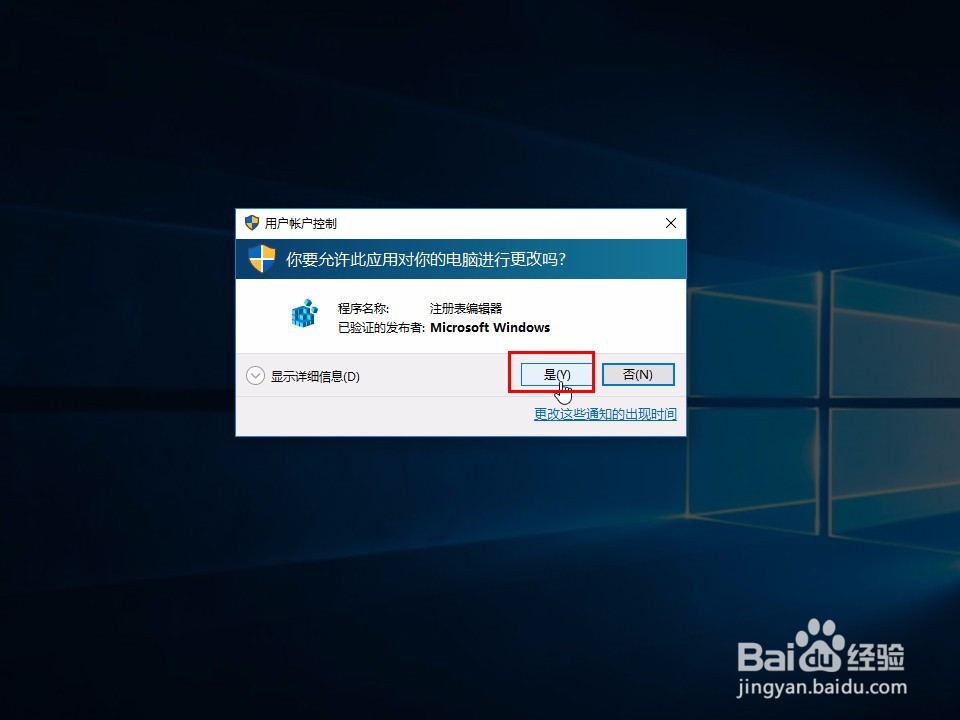
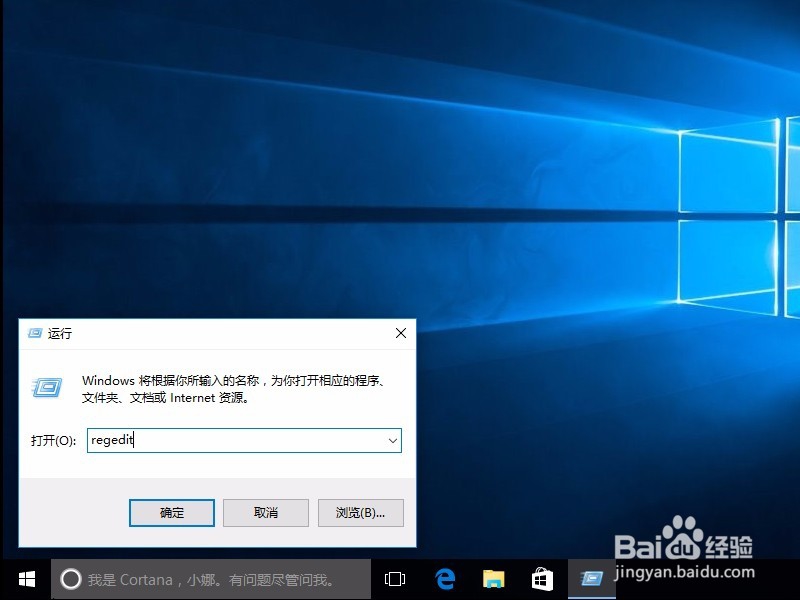
或者Win键+R键在弹出的运行对话框中输入regedit点击确定,打开注册表编辑器。
Win10禁用Windows Defender并删除右键菜单选项

2、依次进入如下选项:

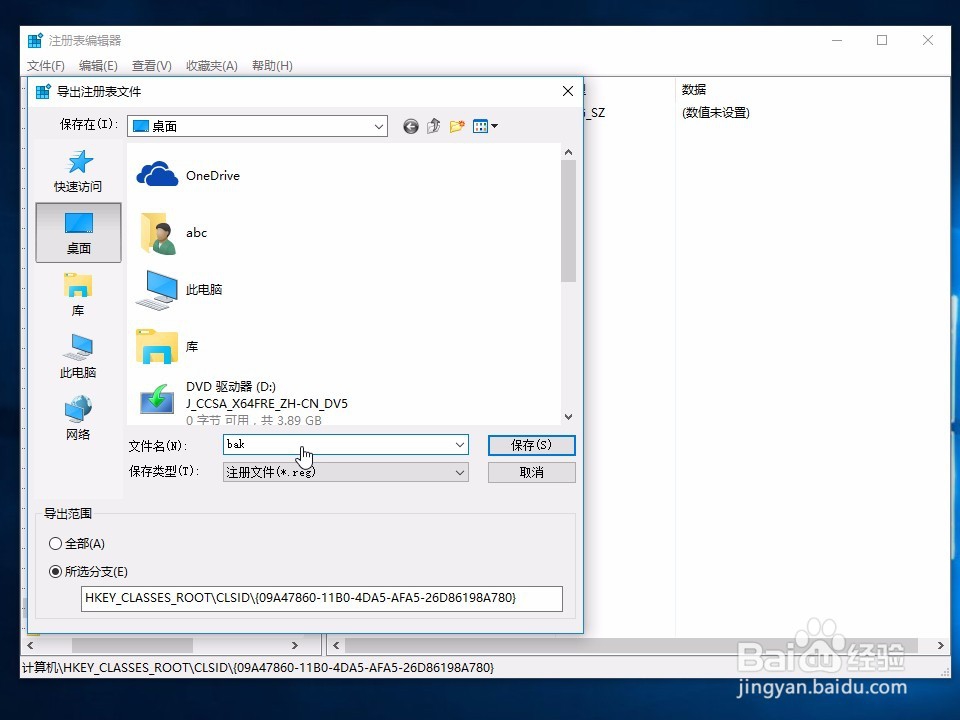
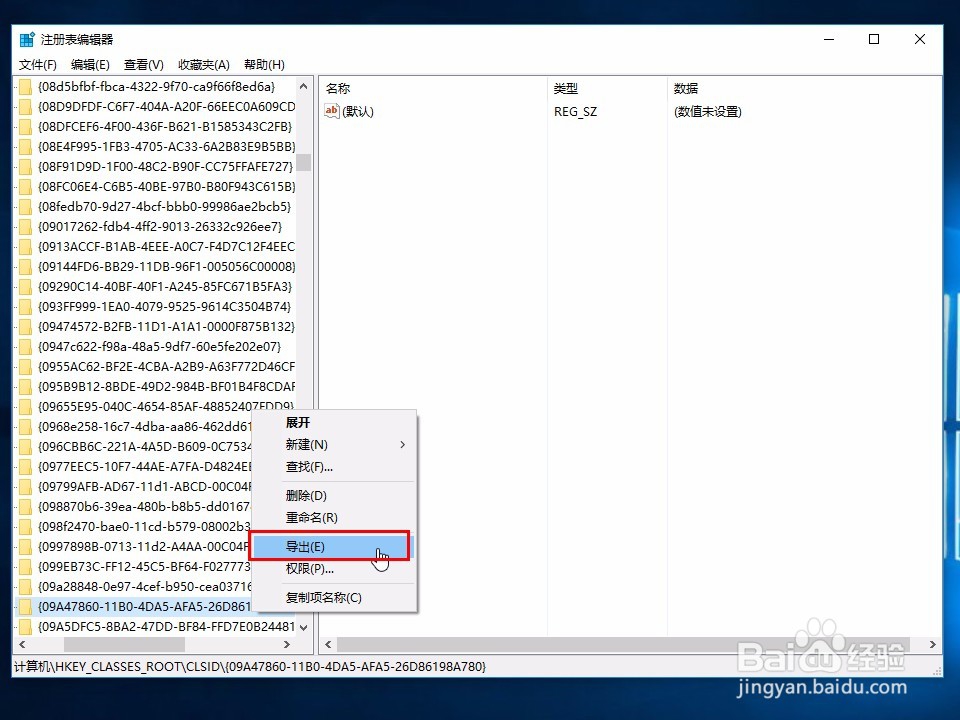
HKEY_CLASSES_ROOT\CLSID\{09A47860-11B0-4DA5-AFA5-26D86198A780}

为了以后可以恢复该选项,可以先保存备份该项目。

右键选择该项目然后选择导出,文件名任意,点击保存。
Win10禁用Windows Defender并删除右键菜单选项

Win10禁用Windows Defender并删除右键菜单选项

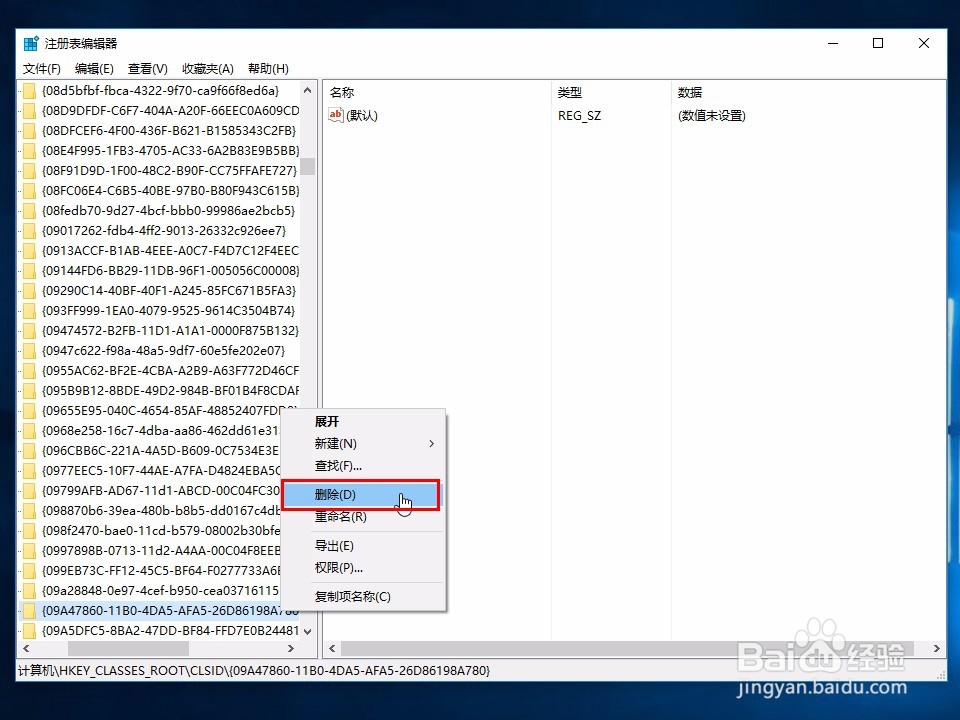
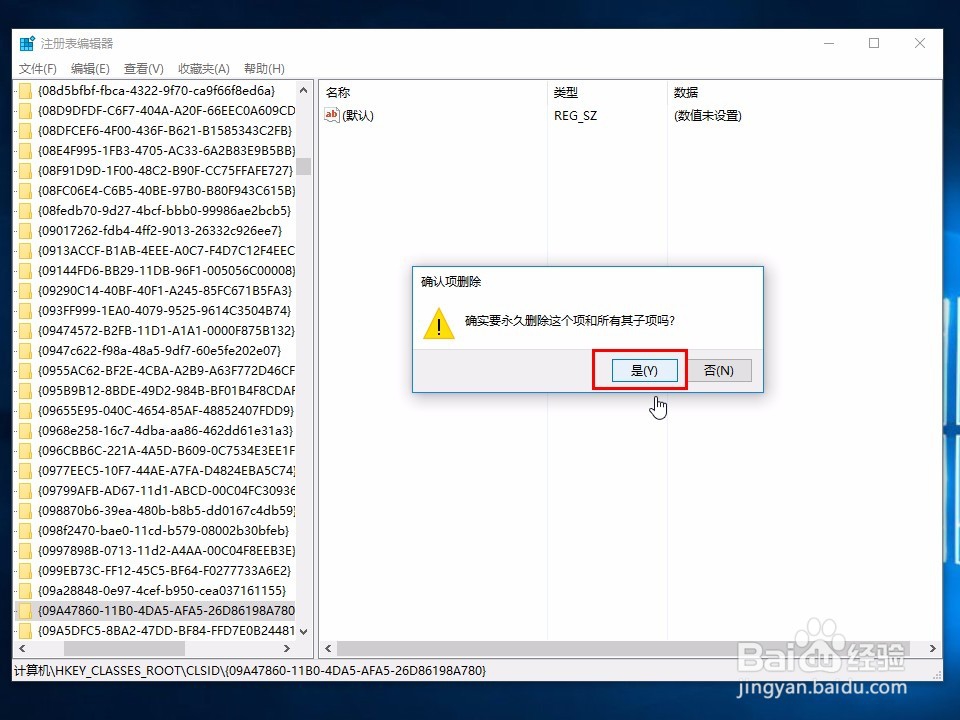
3、然后右键删除该项目。

Win10禁用Windows Defender并删除右键菜单选项

Win10禁用Windows Defender并删除右键菜单选项

4、重新打开任意文件夹观察右键菜单,发现Windows Defender已经消失。
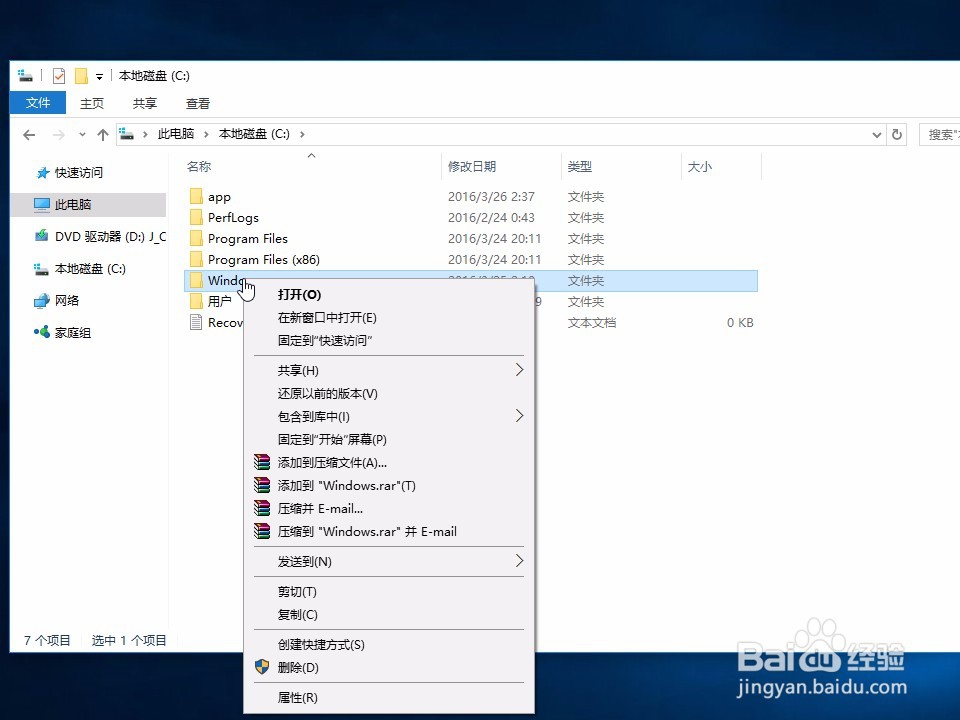
Win10禁用Windows Defender并删除右键菜单选项

5、如果想让选项恢复该怎么做呢?

找到我们刚才保存的文件,双击运行导入即可。
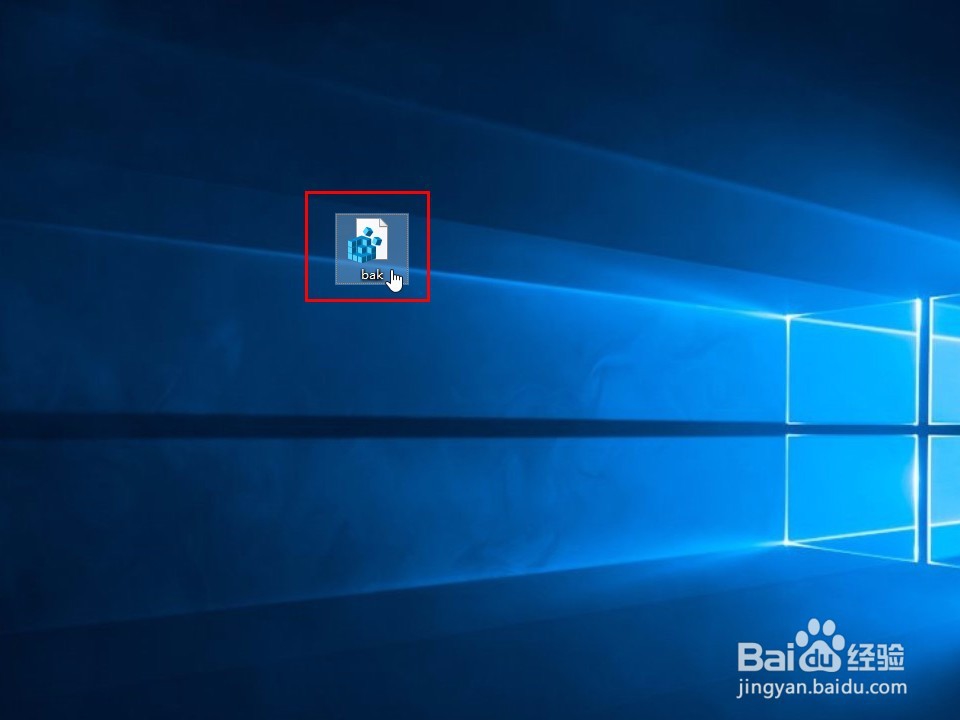
Win10禁用Windows Defender并删除右键菜单选项

Win10禁用Windows Defender并删除右键菜单选项

Win10禁用Windows Defender并删除右键菜单选项

Win10禁用Windows Defender并删除右键菜单选项

  • Windows Server 2016怎么延长试用期限?
  • 怎么让任务栏上的文件资源管理器直接打开此电脑
  • 杰微主板电脑如何设置bios实现u盘启动
  • Win10快速启动怎么设置关闭?
  • 打造win7/winxp纯净版,删除ghost集成预装软件
  • 热门搜索
    无房产证明怎么开 黄芪泡水喝的功效 京n是哪里的车牌 浙江横店在哪里 英雄联盟定位赛怎么算 刷卡机怎么办理 长白山旅游团 微信怎么建群组 路由器连接方法 跳绳减肥瘦哪里