photoshop教程ps软件横排文字如转成直排文字?

 时间:2026-02-14 01:55:09

1、在photoshop软件中,工具箱里可以创建横排文字,也可以创建直排文字,如图所示。

只需要在创建的时候,直接选择就可以了。

photoshop教程ps软件横排文字如转成直排文字?

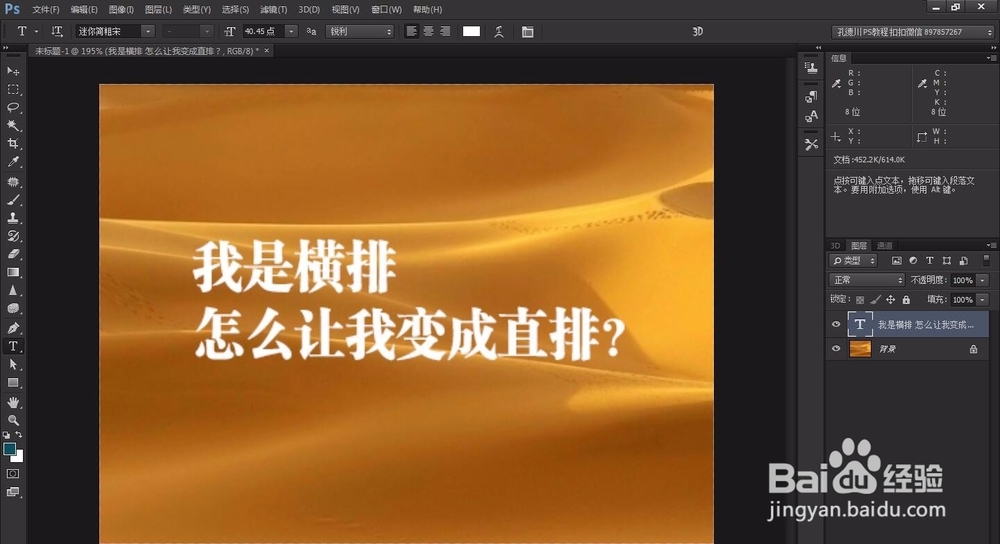
2、那么,接下来使用工具箱中的文字工具,我们创建一个横排文字(同样的道理,也可以先创建直排文字),讲下如何直接转换成直排文字。

如图所示,创建两行横排文字。
photoshop教程ps软件横排文字如转成直排文字?

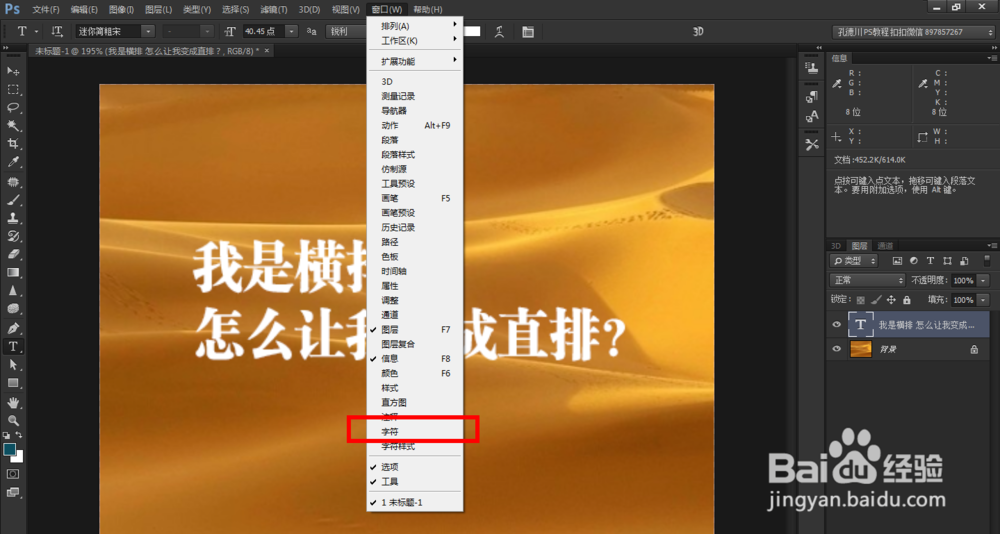
3、在菜单栏,窗口,找到字符面板,如图所示。

photoshop教程ps软件横排文字如转成直排文字?

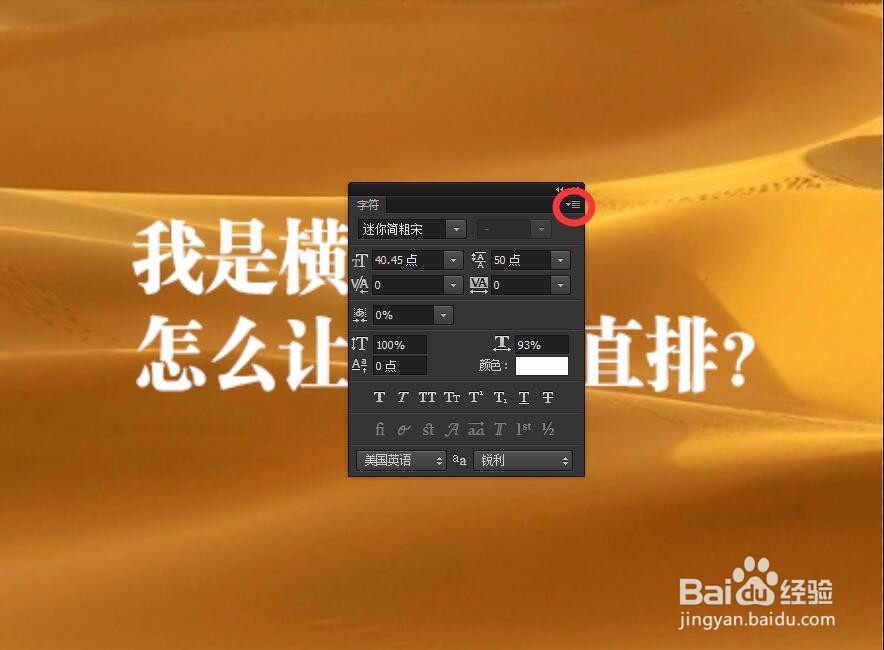
4、在字符面板中,找到右上角的小三角,如图所示,所标记的位置。

在这里隐藏了很多字符面板没有的更多选项和参数。
photoshop教程ps软件横排文字如转成直排文字?

5、此时,我们会发现,photoshop软件字符面板更多选项里,第一个就是“更改文字方向”,如果选择后,横排文字可以直接转成直排文字,直排文字,也可以直接转成横排文字。是相对方便和快捷的。

photoshop教程ps软件横排文字如转成直排文字?

6、如图所示,横排文字转换成直排文字效果。

同样的道理,如果再次点击“更改文字方向”,那么直排文字就可以转换成横排文字了。

photoshop教程ps软件横排文字如转成直排文字?

7、希望小伙伴们可以学习掌握下,在日后的设计和排版中,有很大的用处。

  • 用PS如何画出一串美味的冰糖葫芦?
  • ps字体安装后不显示不出来
  • photoshop怎么制作红桃小爱心
  • 怎样用ps做个长凳子?
  • 在ps中给图片添加海绵特效的方法
  • 热门搜索
    莫干山旅游攻略 烬的大招怎么放 夕阳红旅游 佳能60d怎么样 宝宝几个月可以吃盐 佛山旅游 孕妇可以吃杏子吗 郑州旅游景点 中国旅游业 气血不足怎么调养