微课程制作--呼吸灯效果

 时间:2026-02-13 05:50:56

1、打开专业版工具,插入--图片,将准备好的素材插入到场景中

微课程制作--呼吸灯效果

2、插入--形状--圆形,在灯泡后方添加2个圆形。PS:插入的图片最开始呈现在灯泡之前的,我们可以通过选中圆形,鼠标右击,选中下移、上移、至于底层,将灯泡显示在最上方。

微课程制作--呼吸灯效果

3、选中圆形,鼠标右击,选中格式设置,分别将两个圆设置不透明度为40% 、20% 颜色为白色。

微课程制作--呼吸灯效果

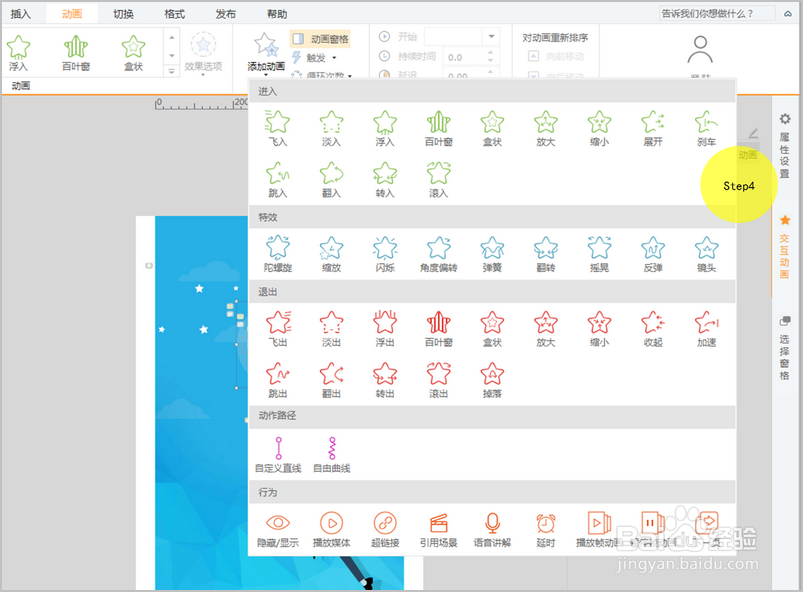
4、选中2个圆形,添加缩放动画,点击右侧交互动画--增加动画--特效--缩放
微课程制作--呼吸灯效果

5、分别设置两个圆的参数,持续时间2.5s,2.8s,延迟0.2s,0.4s,这里是为了让两个动画错开展示,有一个层次感。并且为每个元素添加进入动画 ,动画书序如图

微课程制作--呼吸灯效果

6、这样我们这个会呼吸灯的画面就全部完成啦,是不是很简单,赶紧动动手机制作做一个吧。

  • 如何使用PS的通道混合器打造复古色调的效果?
  • 给文字添加荷花图案和投影效果
  • 怎样修改QQ的播放器皮肤
  • Photoshop CC 2018画笔工具使用方法
  • PPT如何实现2.5D(仅存在三面)立方体的绘制
  • 热门搜索
    mate怎么读 wifi万能钥匙怎么用 怎么设置wifi密码 淘宝店铺怎么装修 连衣裙用英语怎么说 小的繁体字怎么写 山药过敏怎么才能止痒 怎么删除分页符 睡觉磨牙怎么治疗 不来月经是怎么回事