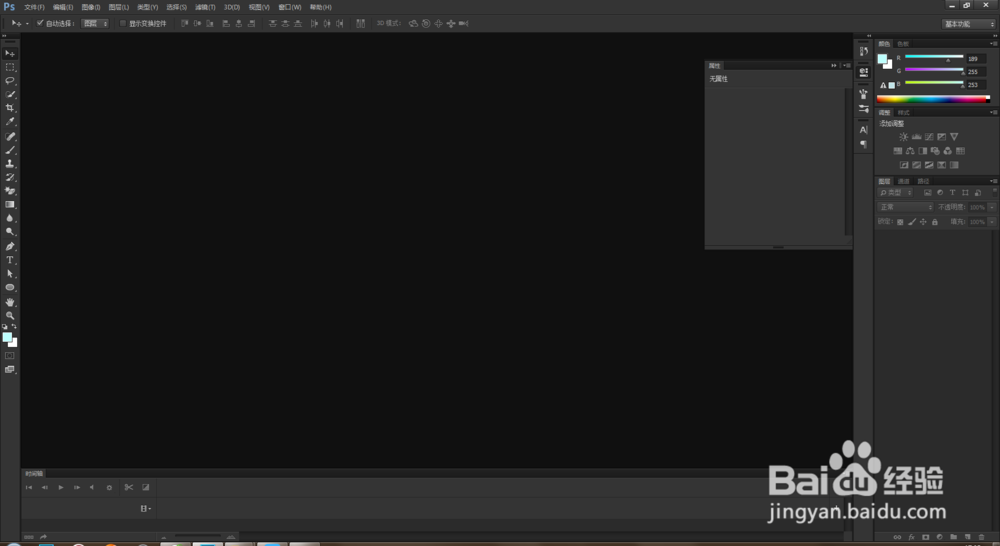
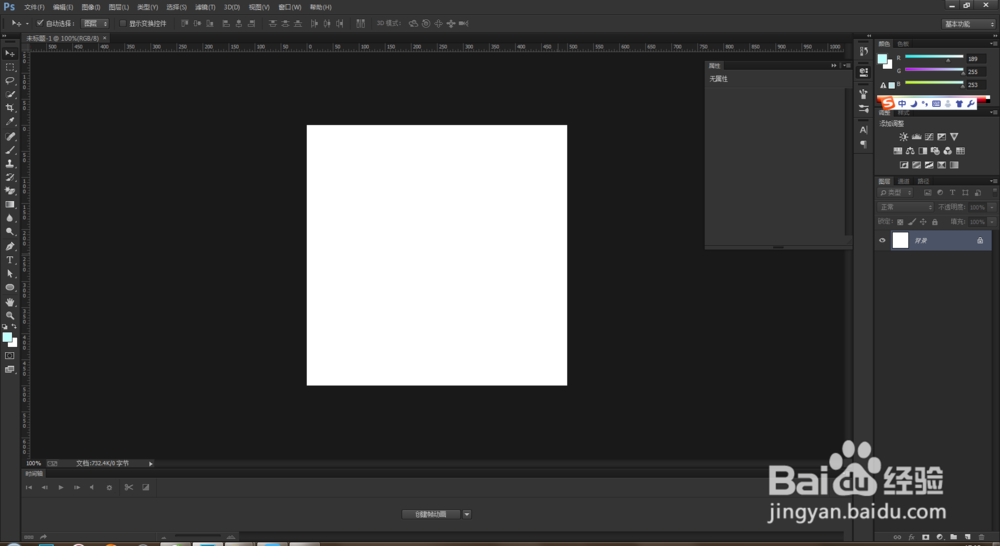
1、打开电脑中安装的最新版本的ps软件,ctrl+n新建文件,参数自定义,单击确定按钮。

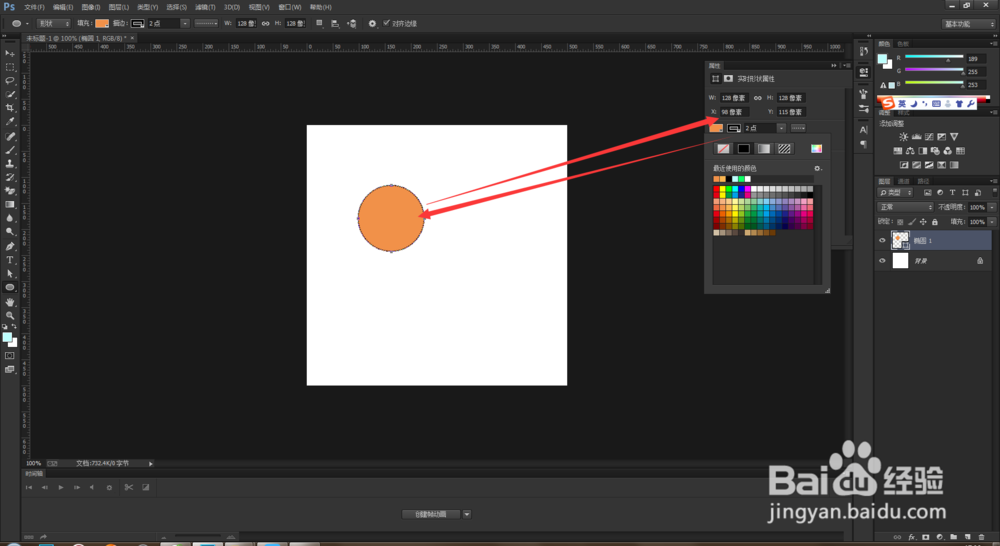
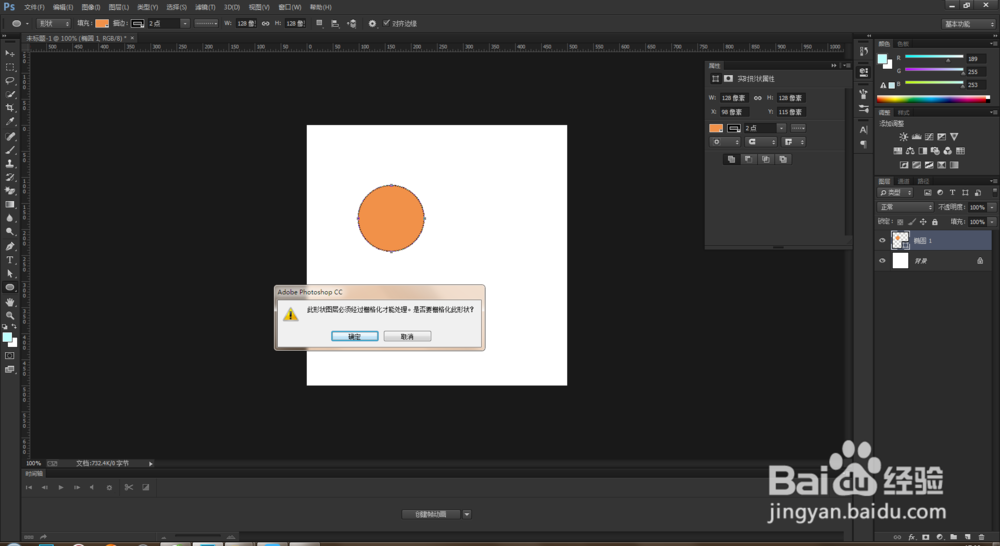
2、选择【椭圆工具】,在文档中画一个有填充有描边的椭圆,颜色自定义,自己喜欢就好。如下图。

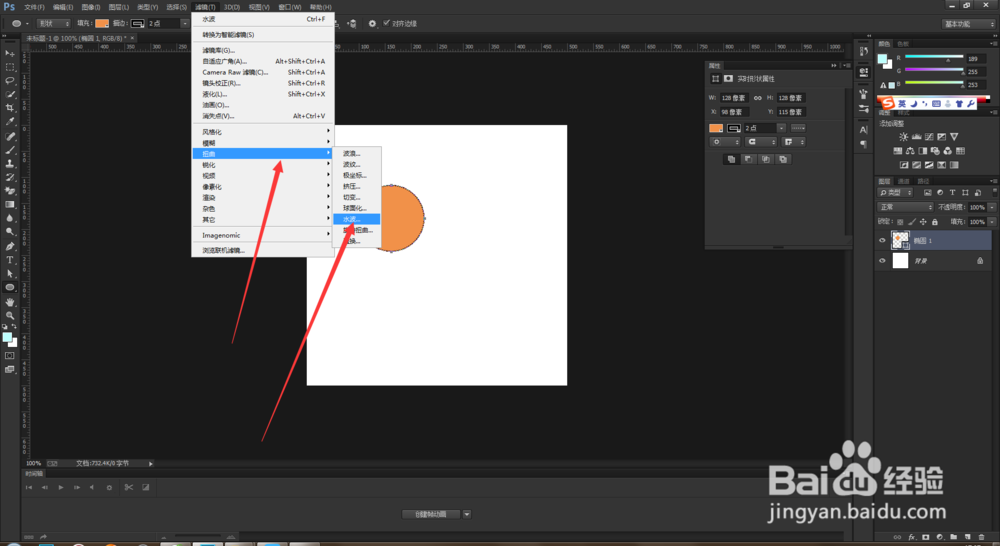
3、选择【滤镜】【扭曲】【水波】,如下图。出现栅格化形状确定框,我们选择确定按钮
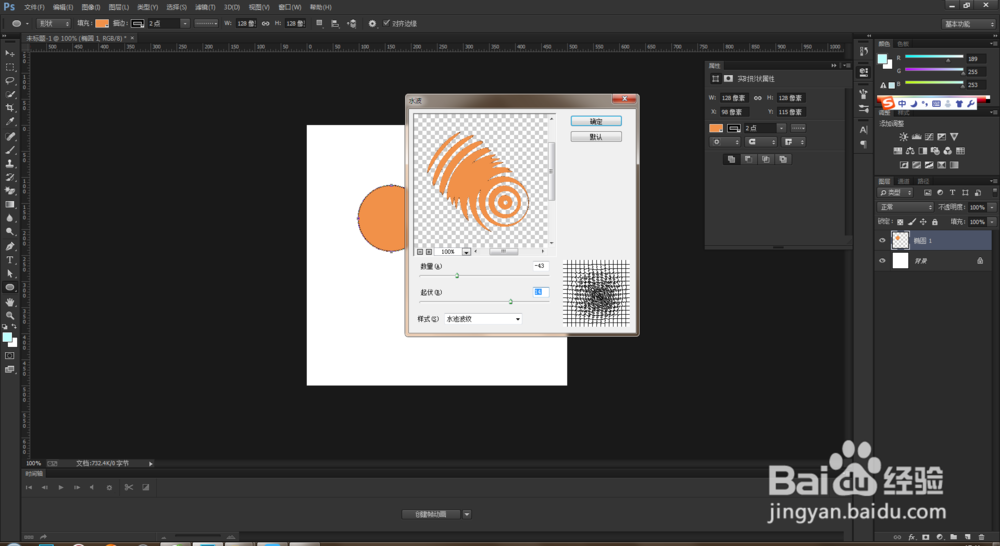
4、出现【水波】对话框,数量为-43,起伏为14,如下图。单击【确定】按钮。
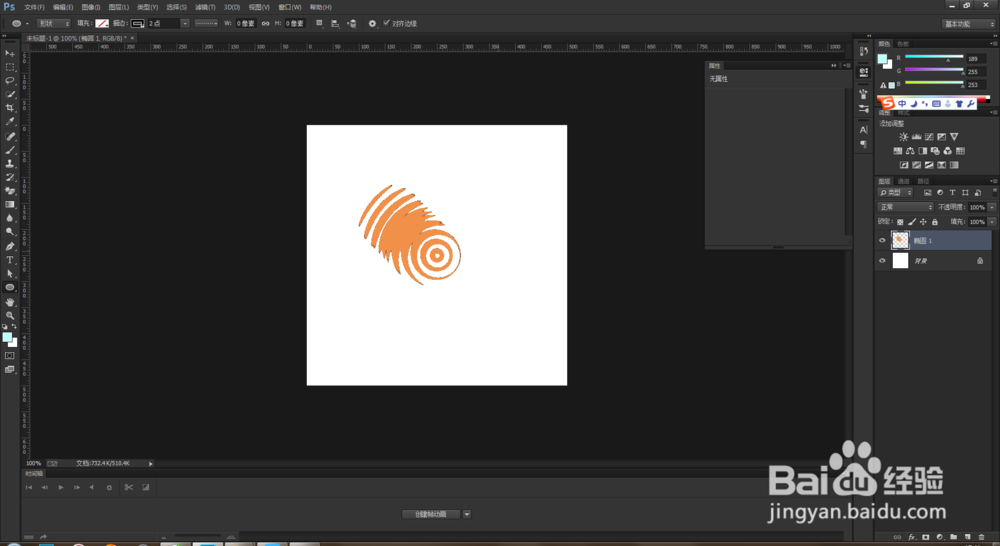
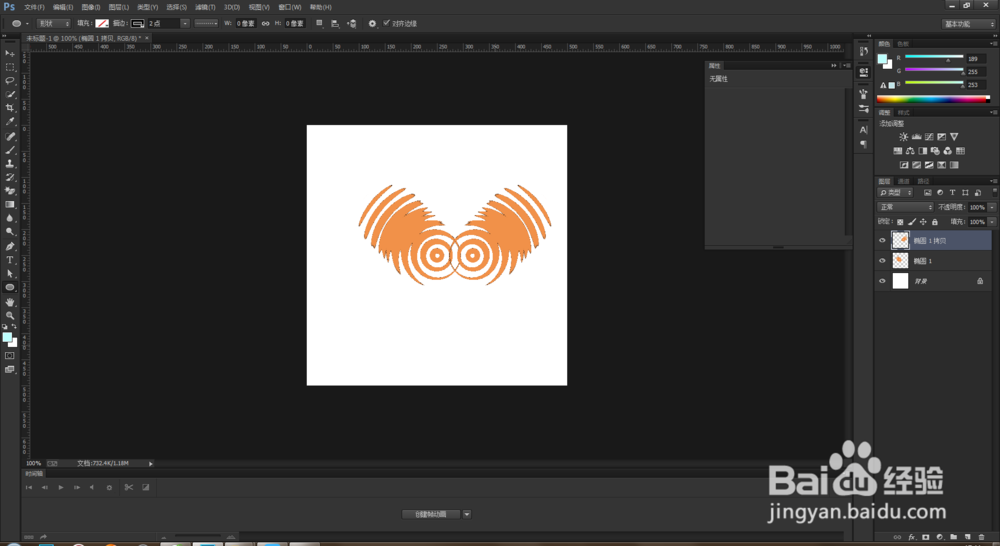
5、ctrl+j复制图层,ctrl+t,往右移动,鼠标右键选择【水平翻转】,如下图。

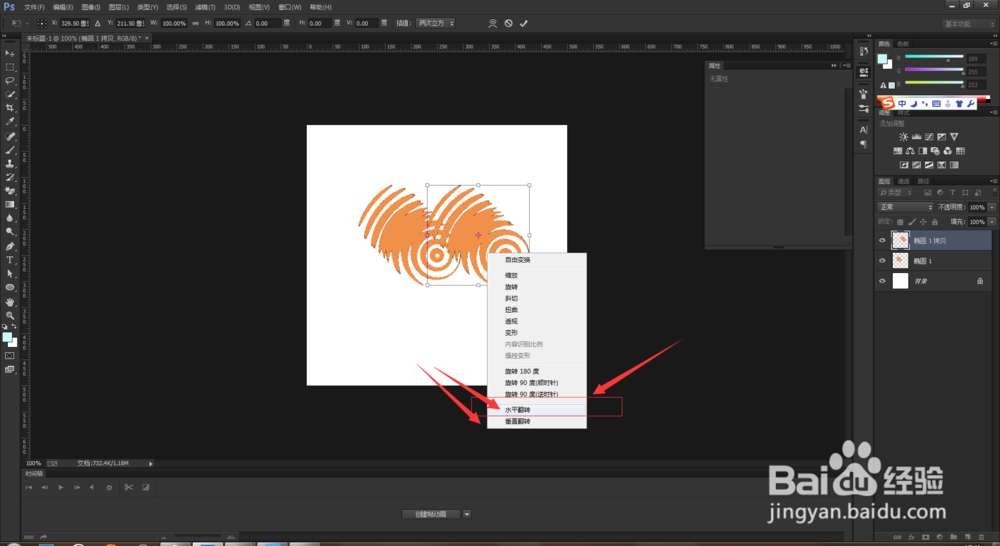
6、单击【对号】按钮。如下图。最终效果图,水波效果就出来了。

时间:2026-04-23 03:38:08
1、打开电脑中安装的最新版本的ps软件,ctrl+n新建文件,参数自定义,单击确定按钮。
2、选择【椭圆工具】,在文档中画一个有填充有描边的椭圆,颜色自定义,自己喜欢就好。如下图。
3、选择【滤镜】【扭曲】【水波】,如下图。出现栅格化形状确定框,我们选择确定按钮
4、出现【水波】对话框,数量为-43,起伏为14,如下图。单击【确定】按钮。
5、ctrl+j复制图层,ctrl+t,往右移动,鼠标右键选择【水平翻转】,如下图。
6、单击【对号】按钮。如下图。最终效果图,水波效果就出来了。
