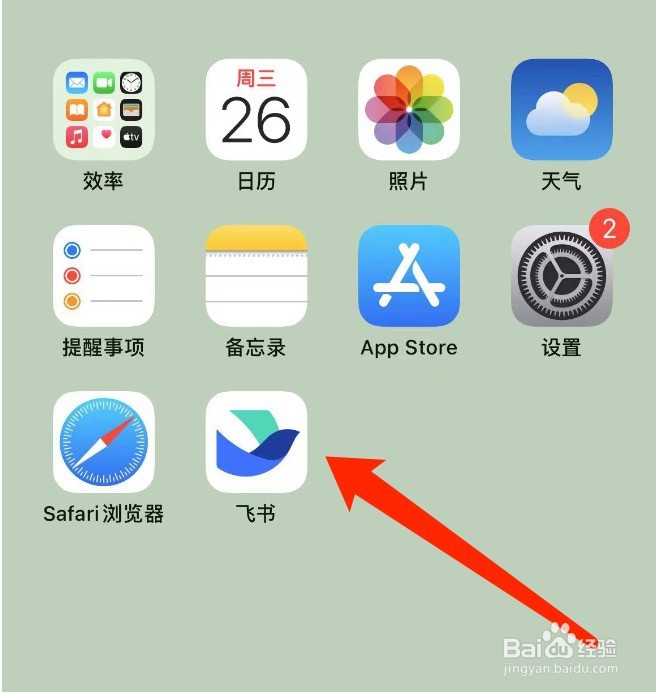
1、打开飞书。
2、点击工作台。

3、点击打卡。

4、点击设置。

5、点击团队设置。
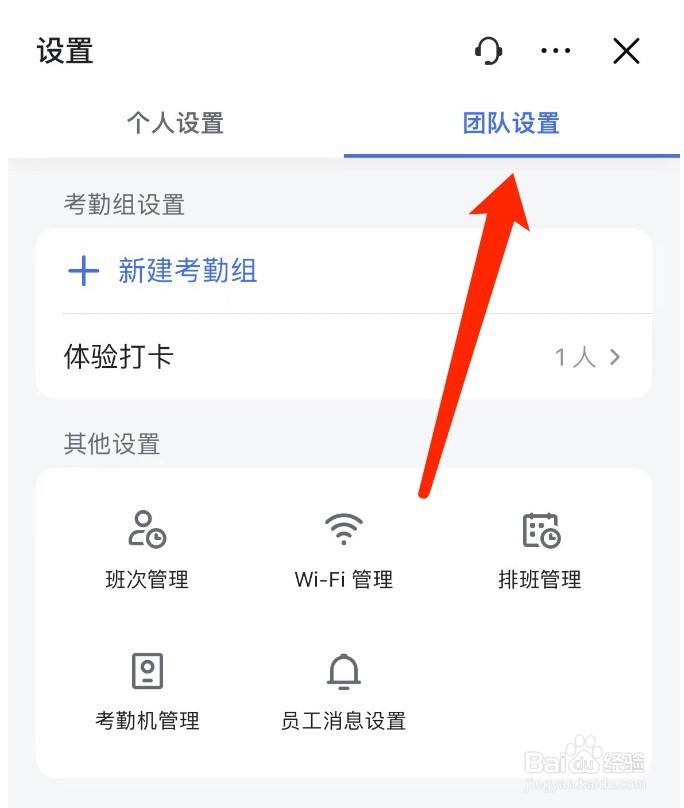
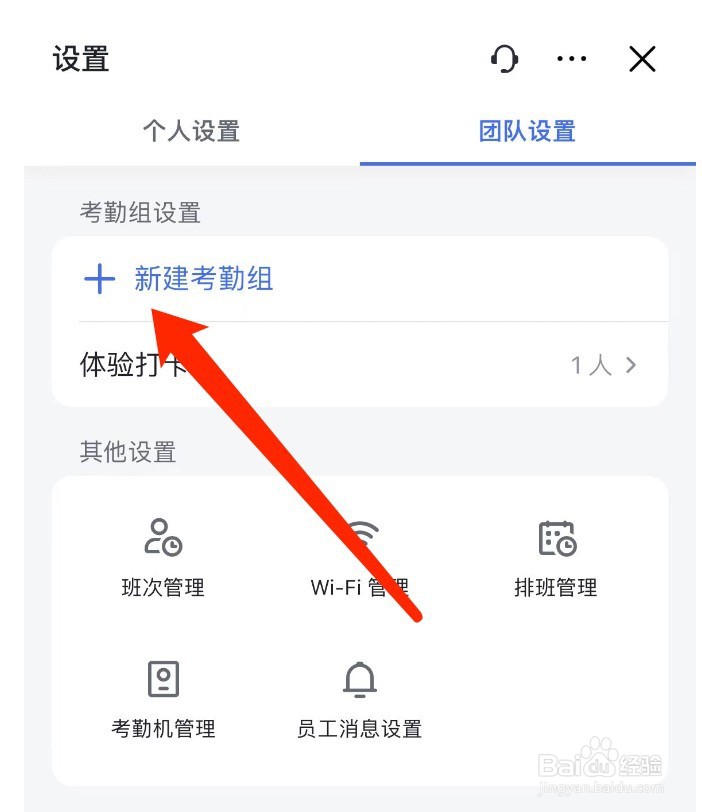
6、点击新建考勤组。
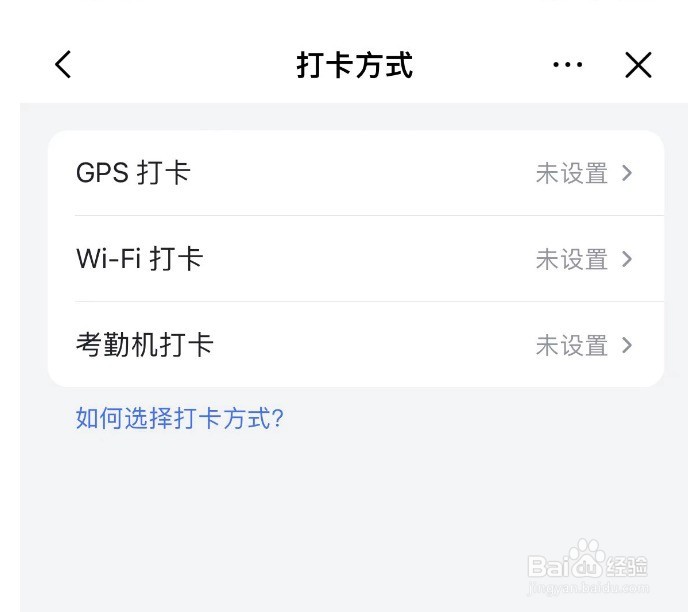
7、设置考勤组名称和打卡方式。

8、进入打卡方式后,本经验以GPS打卡为例。
9、点击添加考勤地点。

10、选择地点,点发送。

11、选择打卡范围,点击下一步。

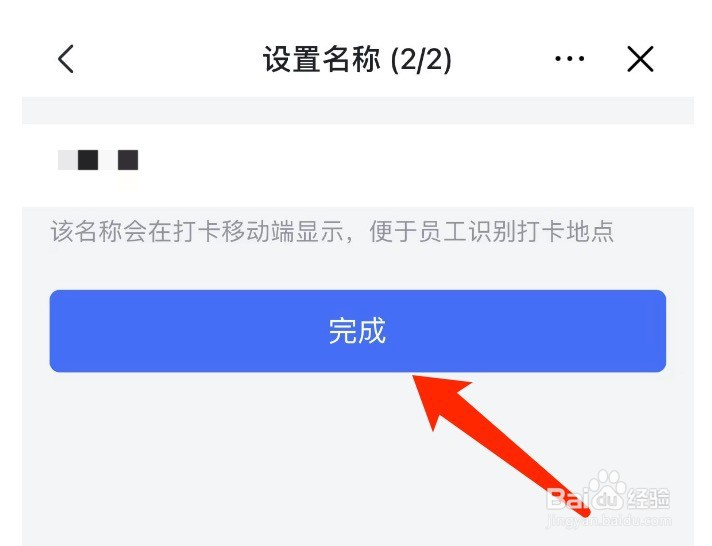
12、设置打卡地点名称,点击完成。
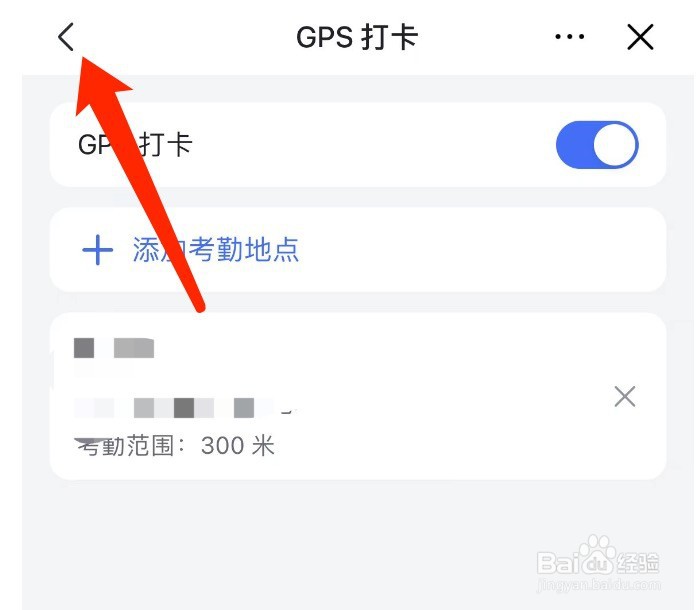
13、返回。
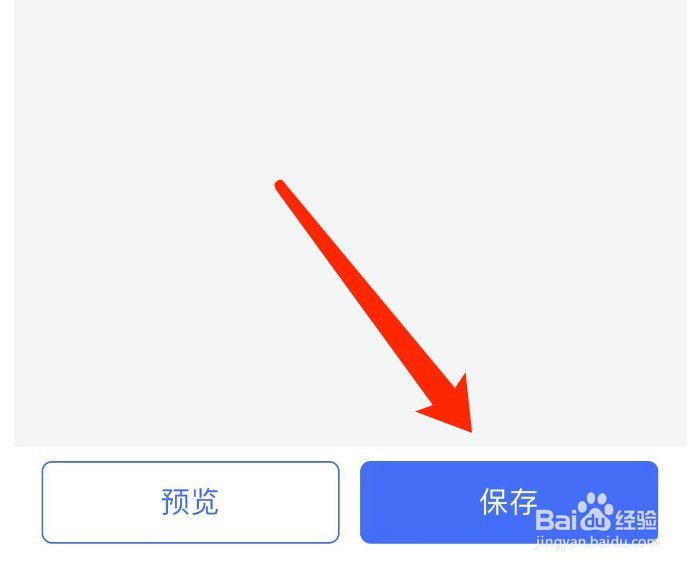
14、点击保存。
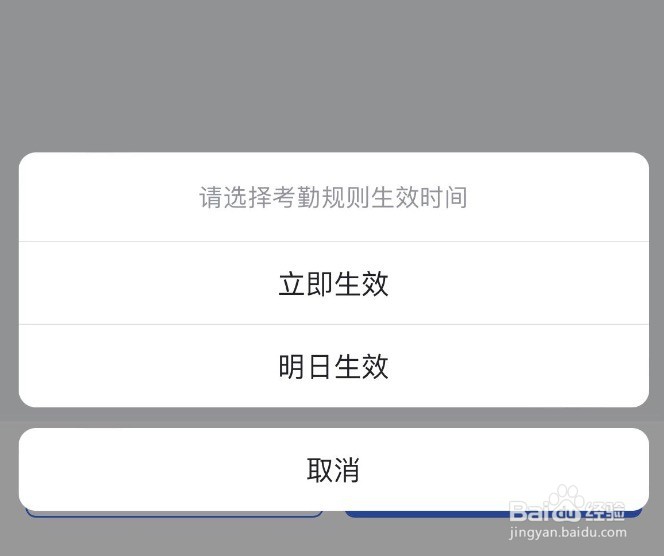
15、选择考勤规则生效时间。
时间:2026-04-24 16:04:32
1、打开飞书。
2、点击工作台。
3、点击打卡。
4、点击设置。
5、点击团队设置。
6、点击新建考勤组。
7、设置考勤组名称和打卡方式。
8、进入打卡方式后,本经验以GPS打卡为例。
9、点击添加考勤地点。
10、选择地点,点发送。
11、选择打卡范围,点击下一步。
12、设置打卡地点名称,点击完成。
13、返回。
14、点击保存。
15、选择考勤规则生效时间。
