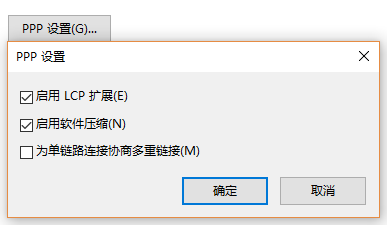
1、要启用LCP扩展连接,我们首先要知道这个是网络设置,所以得进入网络连接进行设置。windows7/10或者XP系统,大家都是进入网络连接,这里我是win10,点击windows徽标,即开始菜单,然后找到网络,有的叫网络连接等等名字,大家自行查看即可。如下图。

2、打开网络连接界面后,我们找到更改适配器菜单,如下图,点击更改适配器
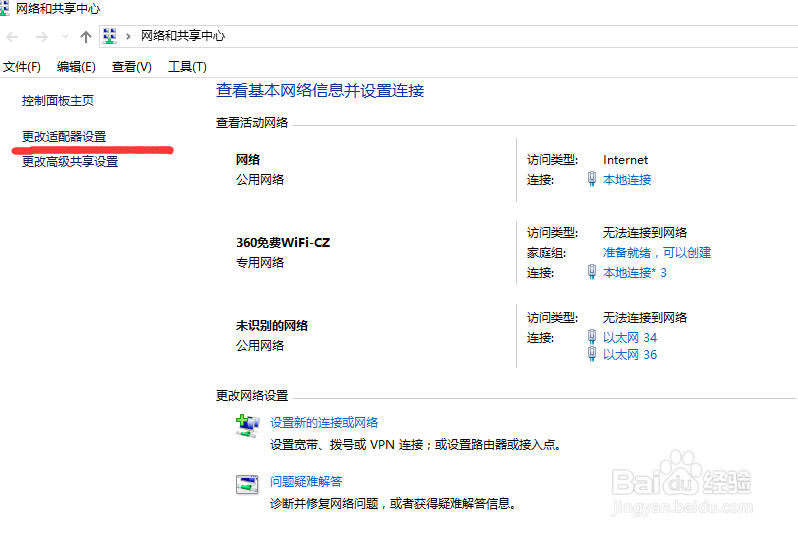
3、点击更改适配器后,我们才进入真正的网络连接设置界面,这时候我们可以看到如下图界面,一般大家都可以看到本地连接,宽带连接这两项,还有其他的就是大家平时装软件的时候给安装的了,这里我们不看那些了。我们要设置的是宽带连接。

4、我们点击宽带连接,看到上面菜单栏出现,更改此连接设置,也可以从右键菜单的设置进入,这里跟着我来吧,截图方便,点击也方便的。如下图

5、接着我们看到宽带设置界面,我们点击选项菜单,进入选项设置界面。如下图
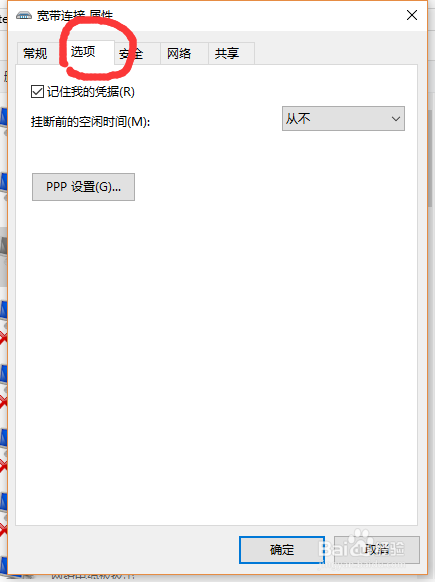
6、在选项设置界面,我们可以看到ppp设置菜单,我们点击。就会进入ppp设置界面了,这里我们看到有个启用LCP扩展,我们勾线即可。然后点击确定,最后重启宽带连接即可。