图解Windows系统电脑卡慢的解决办法

 时间:2026-02-15 17:00:11

1、清理电脑桌面

桌面文件越少越好,毕竟桌面东西多是很占资源的,如下图所示:

图解Windows系统电脑卡慢的解决办法

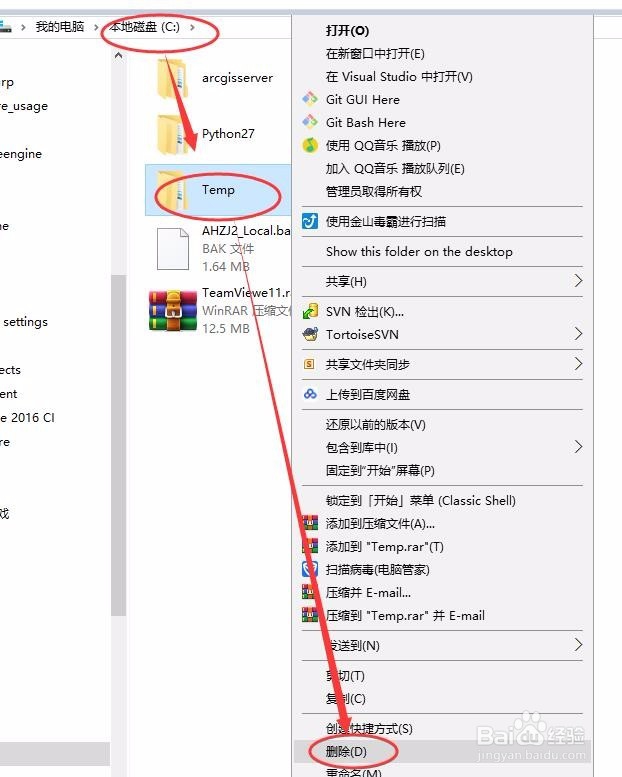
2、清空“Temp”文件夹

在C盘的windows文件夹下有一个temp,删除即可,如下图所示:
图解Windows系统电脑卡慢的解决办法

3、删除工具栏图标

工具栏有很多用不着的图标,放着也没用,还占很多资源,如下图所示:

图解Windows系统电脑卡慢的解决办法

图解Windows系统电脑卡慢的解决办法

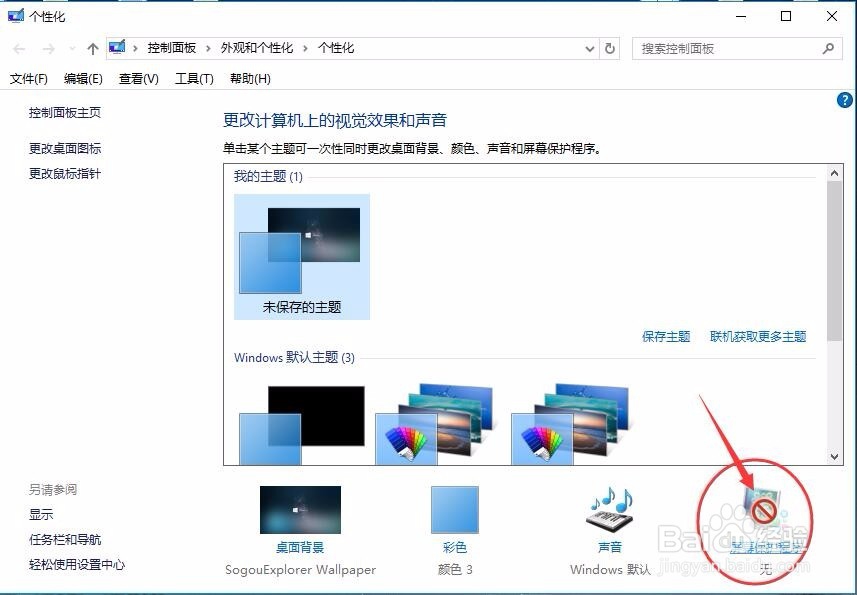
4、更改墙纸和屏幕保护

将桌面墙纸和屏幕保护程序都设置为“无”,如下图所示:
图解Windows系统电脑卡慢的解决办法

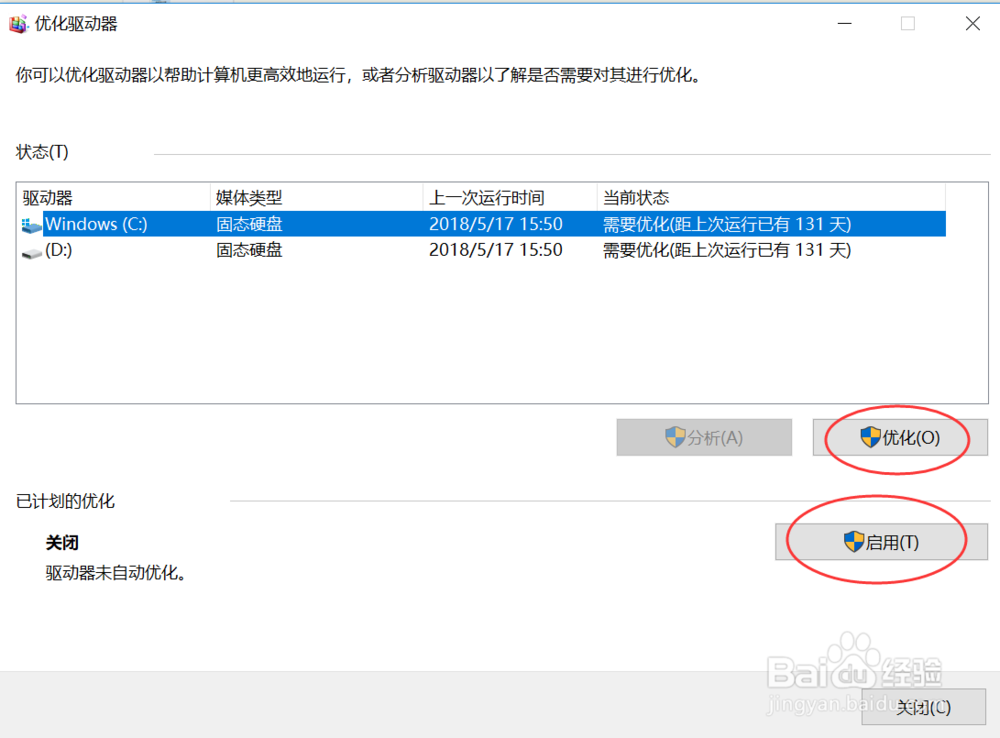
5、碎片整理和优化驱动器

选择左下角的“开始”->“程序”->“附件”->“系统工具”->“碎片整理和优化驱动器”,把你所有的硬盘C、D等都优化整理一遍然后“关闭”退出,如下图所示:
图解Windows系统电脑卡慢的解决办法

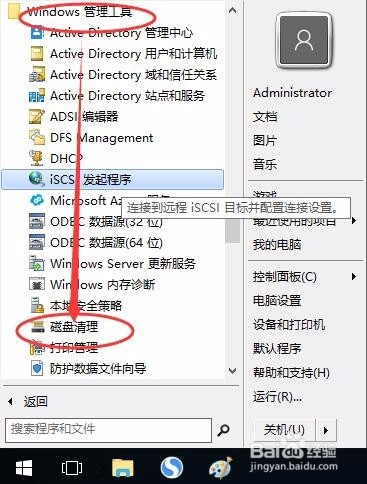
6、清理磁盘

选择左下角的“开始”->“程序”->“附件”->“系统工具”->“磁盘清理”,下拉菜单中选择“对应硬盘”,然后确定,如下图所示:
图解Windows系统电脑卡慢的解决办法

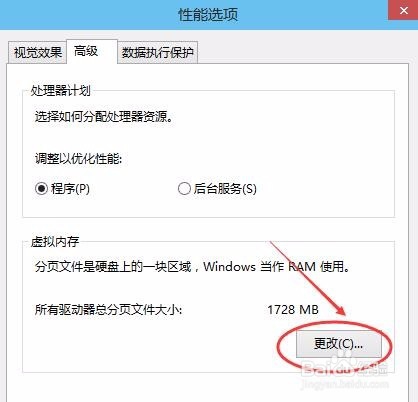
7、更改计算机虚拟内存

虚拟内存可以弥补系统内存的不足,也就是拿硬盘空间当内存使用,如下图所示:
图解Windows系统电脑卡慢的解决办法

  • Win10系统怎么修改磁盘盘符
  • win10怎么安装字体?
  • 怎样让你的u盘拷资料更快
  • 磁盘管理:[3]隐藏磁盘分区-显示隐藏磁盘分区
  • win10系统电脑桌面图标无法拖动怎么办
  • 热门搜索
    三次元是什么意思 present是什么意思 皈依是什么意思 自动驻车是什么意思 大蒜精的功效与作用 毫不犹豫的意思 字母圈是什么意思 手不释卷的意思 长智齿代表什么 颐养天年是什么意思