PS 中贴纸的文字效果

 时间:2024-10-13 17:13:38

1、打开ps,新建画布,画布大小自定

PS 中贴纸的文字效果

2、利用文字工具写出我们想要的文字

PS 中贴纸的文字效果

3、选中文字图层点击右键将文字转化为形状,利用【Ctrl+T】将文字做出如下形状

PS 中贴纸的文字效果PS 中贴纸的文字效果

4、给背景色添加一个颜色,效果如图

PS 中贴纸的文字效果

5、给文字添加一个阴影,并【Ctrl+J】复制一层,命名为‘阴影’

PS 中贴纸的文字效果

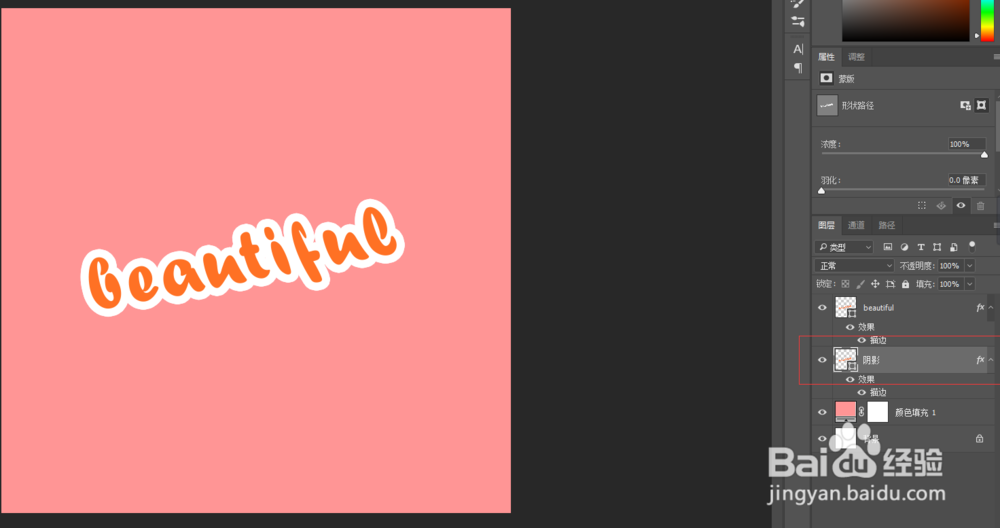
6、将复制的图层转化为智能对象,关闭第一层的眼睛,

PS 中贴纸的文字效果PS 中贴纸的文字效果

7、点击【滤镜】-模糊-动感模糊,阴影参数具体如下

PS 中贴纸的文字效果PS 中贴纸的文字效果

8、做出如下的效果

PS 中贴纸的文字效果

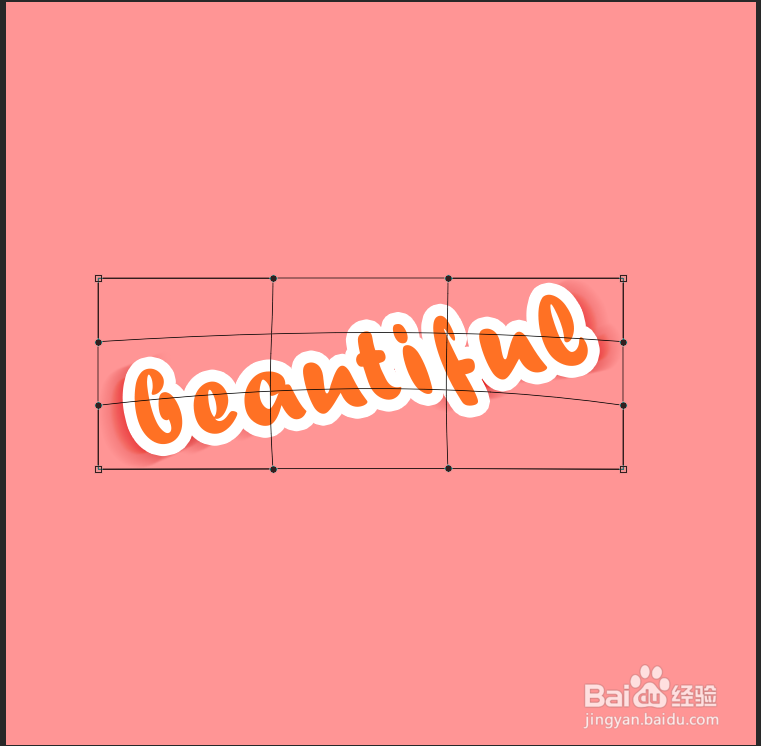
9、将阴影栅格化图层,利用【Ctrl+T】将阴影调整好位置

PS 中贴纸的文字效果

10、最后的效果就是如图所示了

PS 中贴纸的文字效果

11、以上就是怎么给贴纸做出好看的阴影的全部步骤。

  • 鸡蛋配红糖,意想不到的功效
  • PS基础操作之如何创建颜色陷印?
  • 旋钮开关图标【PS教程】?
  • 鲜花怎么吃?
  • PS快速给人物添加仙气效果
  • 热门搜索
    如何让咬肌变小 在家如何健身 心理学与生活读后感 生活中的一个小镜头 月经期间怎么减肥最快 花苞的拼音怎么写 怎么用ps做表格 生活随笔 违反禁令标志指示是什么意思 斐讯路由器怎么安装