PPT中文字的样式不同处理方式

 时间:2026-02-14 07:10:39

1、首先,在PPT中输入文字后并框选,便可在开始的栏里面看到关于文字的编辑选项亮了。

PPT中文字的样式不同处理方式

PPT中文字的样式不同处理方式

2、先注意好这个图标,这个图标会将你所设置的字体样式等全部清零还原为基本文字,所以在清零前一定要思考清楚,慎用!

PPT中文字的样式不同处理方式

3、文中这一栏可以调整文字,PPT中一般文字字体用“微软雅黑”比较合适。字体大小可以根据情况进行调节。

PPT中文字的样式不同处理方式

4、栏中B代表加粗文字,如图所示。

PPT中文字的样式不同处理方式

PPT中文字的样式不同处理方式

5、栏中I代表斜体,如图所示。

PPT中文字的样式不同处理方式

PPT中文字的样式不同处理方式

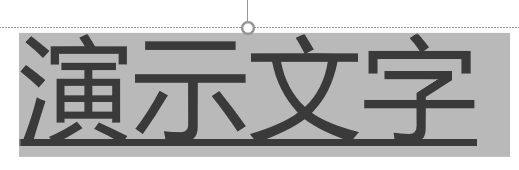
6、栏中U代表下划线,如图所示。

PPT中文字的样式不同处理方式

PPT中文字的样式不同处理方式

7、栏中S代表投影,这样可以让文字立体一点,相当于文字加上了影子。

PPT中文字的样式不同处理方式

PPT中文字的样式不同处理方式

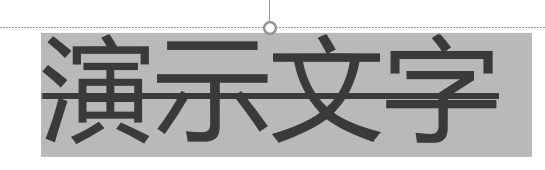
8、栏中abc中一杠表示删除线,如图所示。

PPT中文字的样式不同处理方式

PPT中文字的样式不同处理方式

9、再右边的如图所示的图标,可以调节字体间的间距和英语字母运用时所用的大小写。

PPT中文字的样式不同处理方式

PPT中文字的样式不同处理方式

10、ab一只笔下划有颜色的选项是给文字加底色,如图所示。

PPT中文字的样式不同处理方式

PPT中文字的样式不同处理方式

11、右边的大写的A下面加一个带颜色的下划线是给文字加上颜色,如图所示。

PPT中文字的样式不同处理方式

PPT中文字的样式不同处理方式

12、点击这里可以进入高级文字样式编辑

PPT中文字的样式不同处理方式

13、高级文字编辑例子之双删除线。

PPT中文字的样式不同处理方式

PPT中文字的样式不同处理方式

14、高级文字编辑例子带颜色双下划线。

PPT中文字的样式不同处理方式

PPT中文字的样式不同处理方式

  • ppt软件中添加图片怎么设置成背景颜色
  • ppt文字前面的黑点怎么加
  • PPT里面插入图片的颜色怎么和背景的颜色换成一致
  • PPT中上下2等分对齐的方法
  • PPT中如何多个元素同时移动
  • 热门搜索
    3d太湖字谜总汇大全 炖鸡汤怎么做好吃 酥肉的家常做法 血管瘤治疗方法 飞机头怎么吹 1分钟立马睡着的方法 中国东方航空怎么样 我的世界红砖怎么做 蔬菜大全 怎么样治疗早泄