1、打开需要操作的Word表格,如图所示。
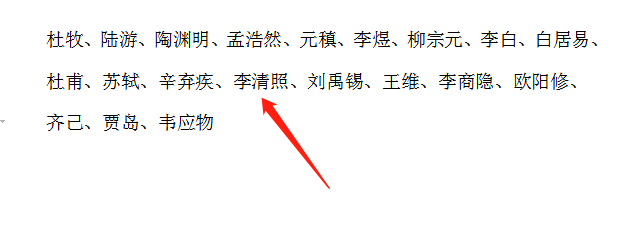
2、选中要对齐的文本内容,按快捷键Ctrl+F打开查找替换对话框。
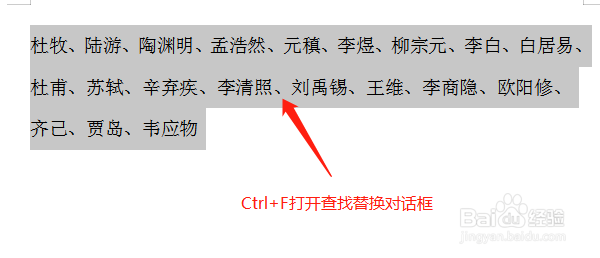
3、点击查找,输入<??>,高级搜索下,勾选【使用通配符】,再点击在以下项中查找,选择当前所选内容,确定。
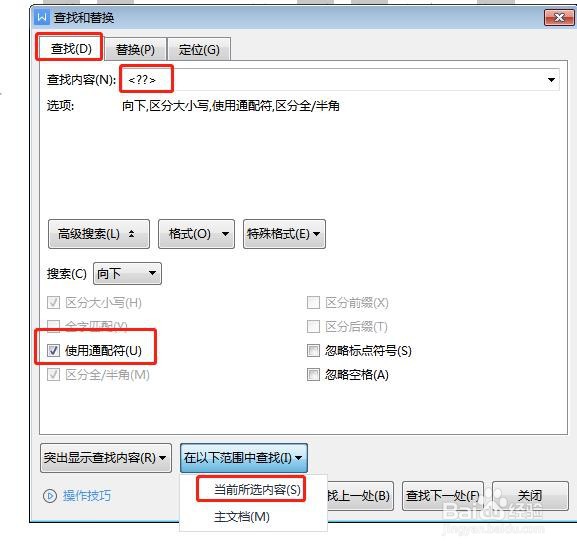
4、返回word表格,单击开始选项卡,字体设置区域,下拉菜单中选择调整字符宽度
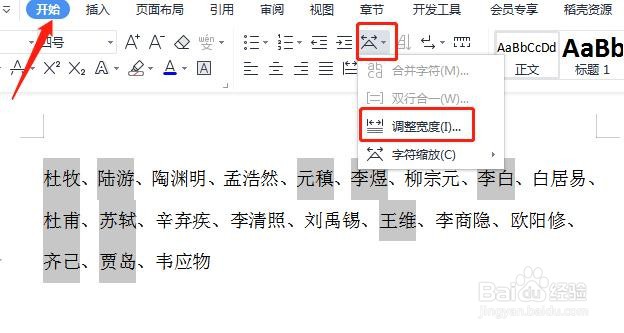
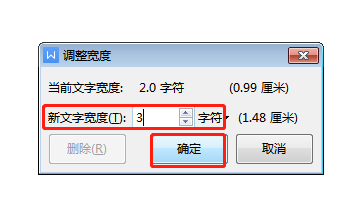
5、打开调整宽度对话框,新文字宽度输入3字符,确定。
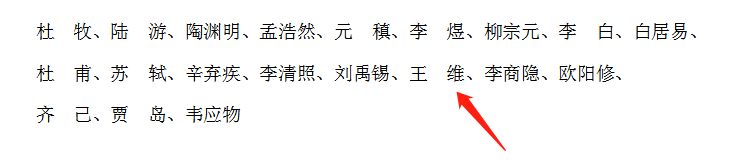
6、最后设置完成,如下图所示。
时间:2026-05-20 06:06:35
1、打开需要操作的Word表格,如图所示。
2、选中要对齐的文本内容,按快捷键Ctrl+F打开查找替换对话框。
3、点击查找,输入<??>,高级搜索下,勾选【使用通配符】,再点击在以下项中查找,选择当前所选内容,确定。
4、返回word表格,单击开始选项卡,字体设置区域,下拉菜单中选择调整字符宽度
5、打开调整宽度对话框,新文字宽度输入3字符,确定。
6、最后设置完成,如下图所示。
