AutoCAD2014如何绘制网络圆柱体

 时间:2026-02-14 11:48:00

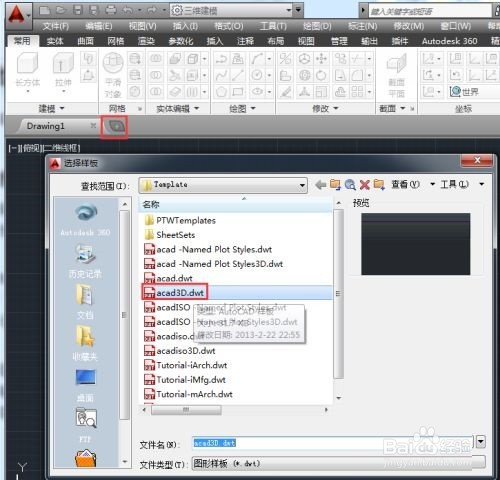
1、      第一步:打开AutoCAD2014软件,在【选择样板】对话框中选择acad3D.dwt文件打开(如图所示)。
AutoCAD2014如何绘制网络圆柱体

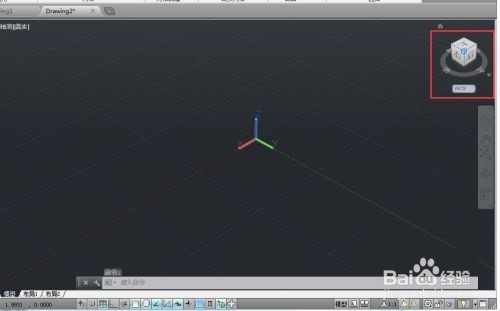
2、      第二步:点击绘图区右上角的WCS小方块,调整好视角(如图所示)。

AutoCAD2014如何绘制网络圆柱体

3、      第三步:接着在菜单栏依次选择【网络】》【图元】》【网格圆柱体】选项(如图所示)。

AutoCAD2014如何绘制网络圆柱体

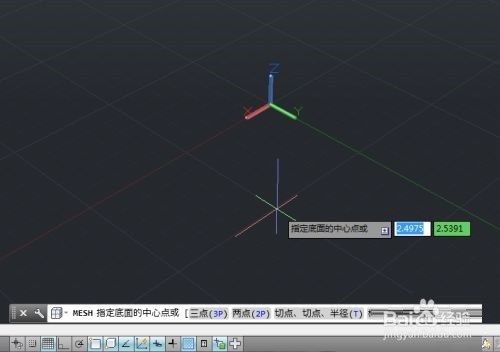
4、      第四步:在绘图区的空白区域单击鼠标左键指定【网格圆柱体】底面的中心点(如图所示)。
AutoCAD2014如何绘制网络圆柱体

5、      第五步:然后移动鼠标,确定【网格圆柱体】底面圆形的半径大小(如图所示)。
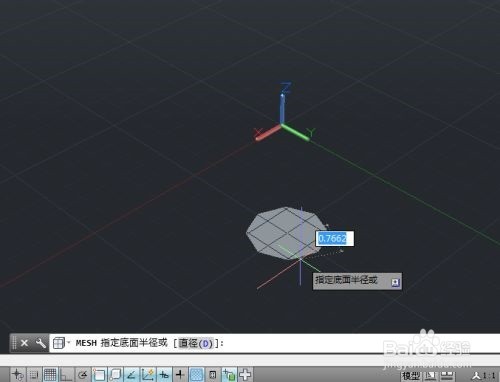
AutoCAD2014如何绘制网络圆柱体

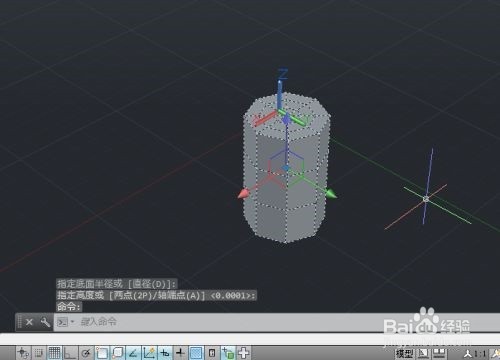
6、      第六步:最后移动光标,拉出【网格圆柱体】的高度,在绘图区空白区域任意位置单击鼠标左键完成【网格圆柱体】的绘制(如图所示)。
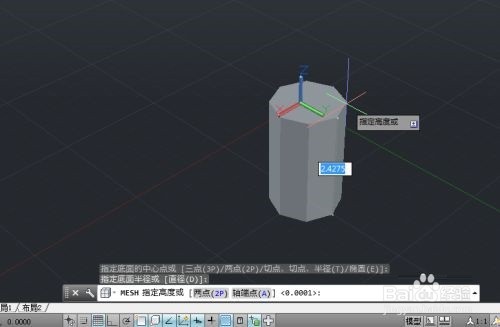
AutoCAD2014如何绘制网络圆柱体

AutoCAD2014如何绘制网络圆柱体

  • cad多行文字大小调整
  • cad矩形里面一个叉代表什么意思?
  • CAD中如何用图案填充?
  • cad怎么打断线段
  • cad怎么填充图形
  • 热门搜索
    知性发型 win10怎么安装 qq怎么创群 明艳遮瑕膏怎么样 太平保险公司怎么样 孕妇感冒咳嗽 无极剑圣怎么玩 感冒灵 薄荷糖吃多了会怎么样 痘印怎么办