wps文字中如何插入“流程图:离页连接符”

 时间:2024-10-26 15:07:11

1、新建一篇wps文字。如下图:

wps文字中如何插入“流程图:离页连接符”

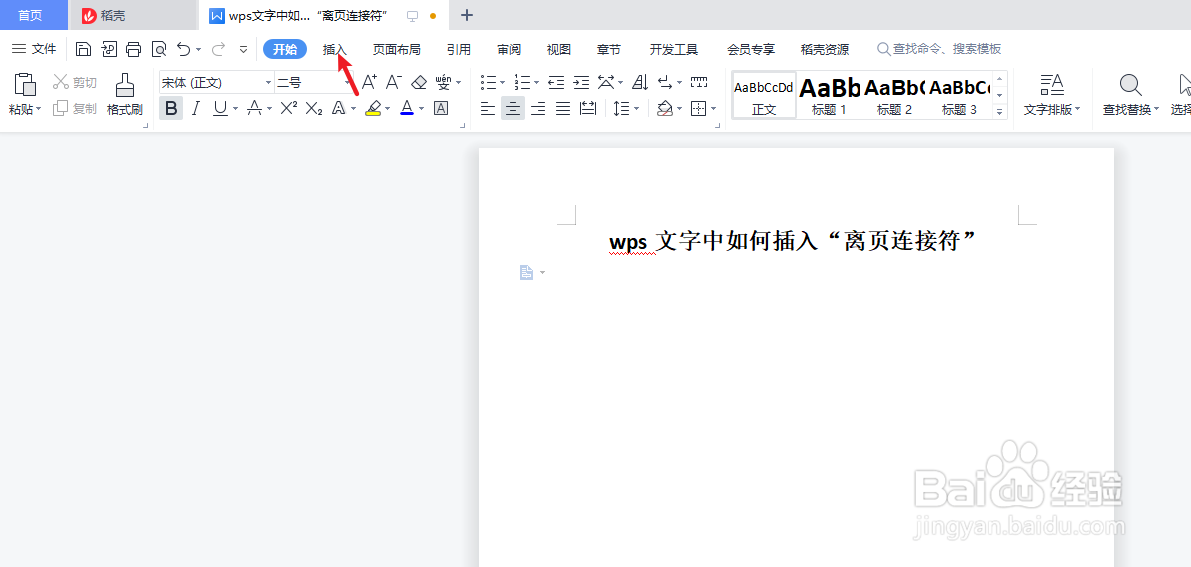
2、点击wps文字功能区中的“插入”工具栏。如下图:

wps文字中如何插入“流程图:离页连接符”

3、点击“插入”中的“形状”工具栏。如下图:

wps文字中如何插入“流程图:离页连接符”

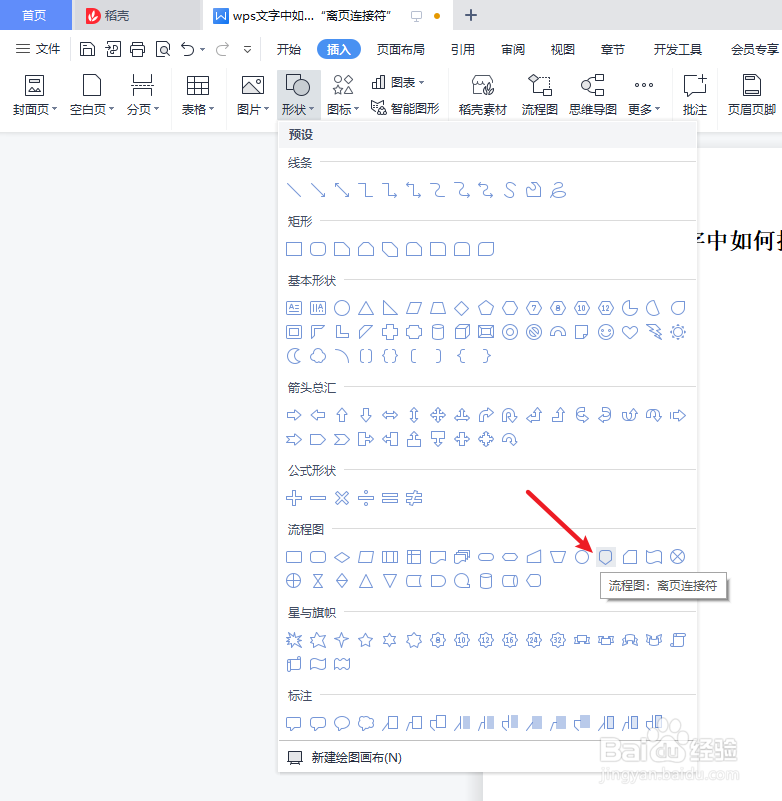
4、在“形状”中选择“流程图:离页连接符”图形。如下图:

wps文字中如何插入“流程图:离页连接符”

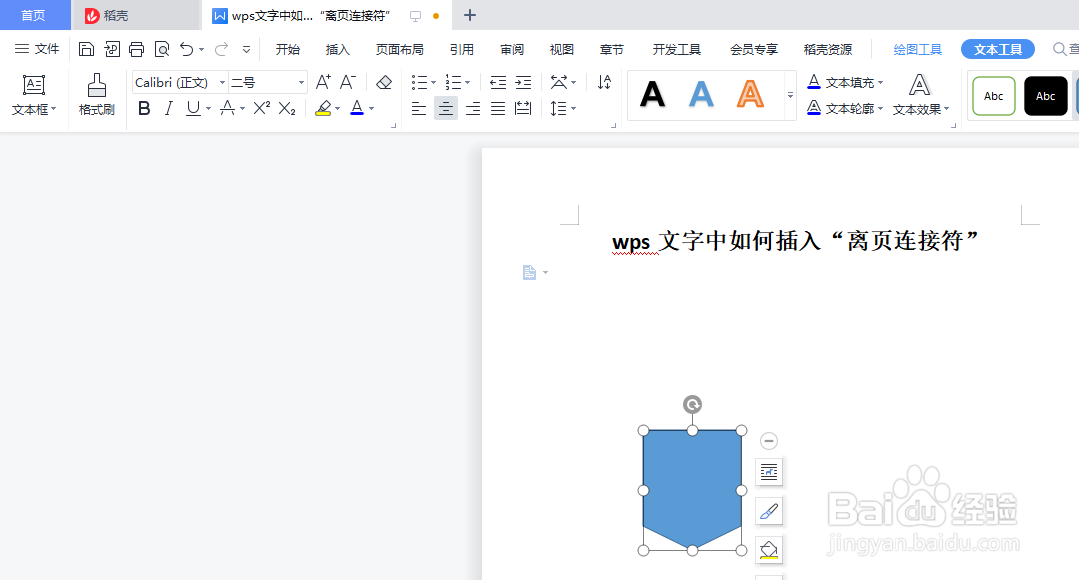
5、预览wps文字中插入的“流程图:离页连接符”图形。如下图:

wps文字中如何插入“流程图:离页连接符”

6、总结:wps文字中如何插入“流程图:离页连接符”(1)新建一篇wps文字(2)点击wps文字功能区中的“插入”工具栏(3)点击“插入”中的“形状”工具栏(4)在“形状”中选择“流程图:离页连接符”图形(5)预览wps文字中插入的“流程图:离页连接符”图形

  • 怎样在wps文字中创建肘形箭头连接符
  • mac版wps如何设置导出pdf文件的目录?
  • word2010如何设置让第2页的页码显示为1
  • wps如何引用目录
  • 在word中如何查看网格线?
  • 热门搜索
    大学生如何创业 冰箱漏电怎么办 鲁q是哪里的车牌 云南自驾旅游攻略 心情不好发朋友圈的句子 如何学好化学 95%酒精如何稀释75% 瑞之缘手表怎么样 边框和底纹在哪里 八里沟旅游攻略