用Photoshop(定义图案)制作网格点背景

 时间:2026-02-13 06:54:15

1、“文件”-“新建”,新建一透明图像,宽度和高度都设为5像素,背景内容透明;

用Photoshop(定义图案)制作网格点背景

2、由于图像太小,放大视图,可以在左下角进行调整,也可以直接按快捷键"Ctrl 加号";

用Photoshop(定义图案)制作网格点背景

3、选择“椭圆工具”,在画布上用鼠标左键点击一下,会弹出一个对话框,设置宽度为1像素,高度为1像素;

用Photoshop(定义图案)制作网格点背景

用Photoshop(定义图案)制作网格点背景

4、把画出来的圆形的填充颜色改为黑色,并将其移动到整个画布的中间;

用Photoshop(定义图案)制作网格点背景

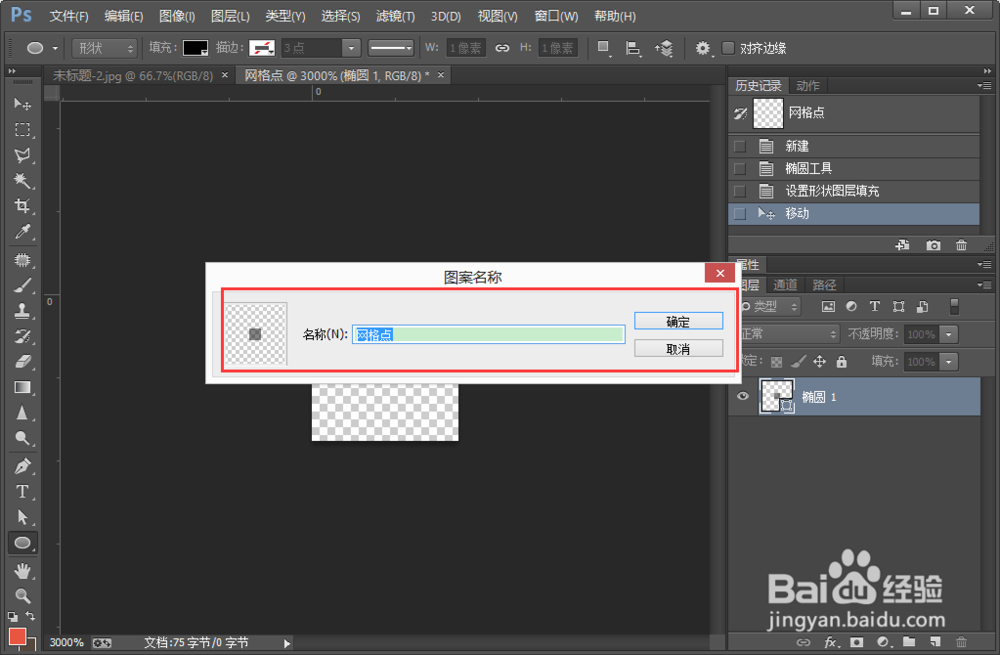
5、点击“编辑”-“定义图案”,命名为“网格点”,点击确定;

用Photoshop(定义图案)制作网格点背景

用Photoshop(定义图案)制作网格点背景

6、打开一张新的图像,并复制一层;

用Photoshop(定义图案)制作网格点背景

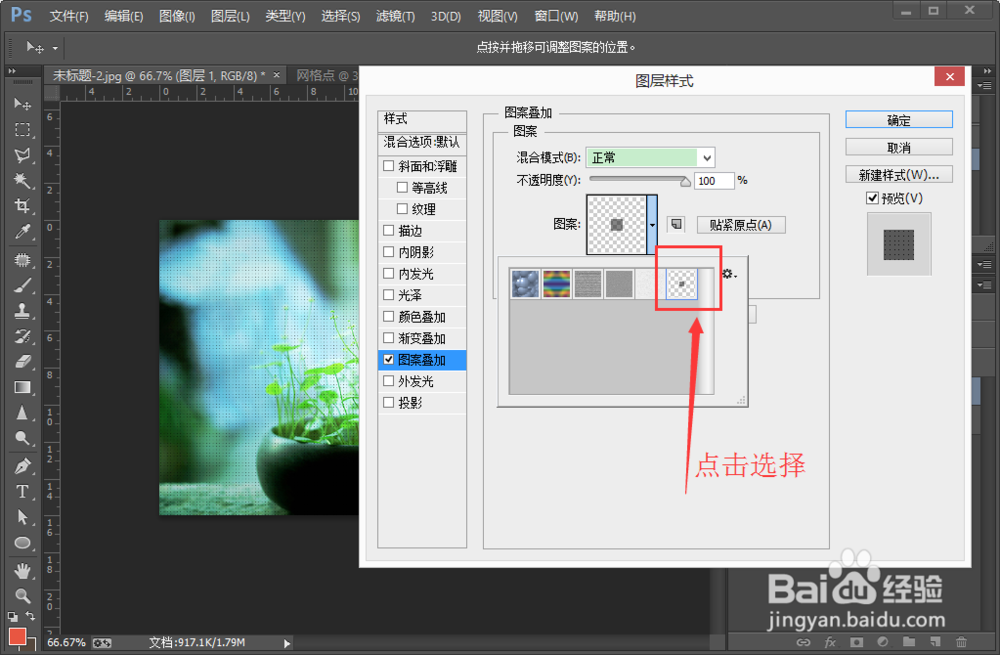
7、“混合选项”-“图案叠加”,点击选择刚刚定义的图案,点击“确定”;

用Photoshop(定义图案)制作网格点背景

用Photoshop(定义图案)制作网格点背景

8、效果图,是不是又简单又好看,学会后不仅可以定义圆点,还可以定义其它五角星三角形之类的哦,发挥你们的想象吧。

用Photoshop(定义图案)制作网格点背景

  • ps中如何让图片绕着圆呈圆形排列
  • ps如何把图片变成立体圆柱体?
  • 为什么ps输入的英文字母都是大写的呢?
  • cmyk和rgb转换
  • AI软件怎么使用钢笔工具
  • 热门搜索
    眼保健操的做法 红烧鲤鱼的家常做法 果酱的做法 散光是怎么造成的 怎么注销qq空间 排骨的做法大全汤 喉咙感觉有东西堵着是怎么回事 紫菜蛋汤的做法 香菇饺子馅的做法 筋饼的做法视频