在Win10中怎样优化设置

 时间:2026-02-14 15:05:21

1、设置显示桌面上的桌面图标,比如此电脑、网络、控制面板等。

在Win10中怎样优化设置

2、在桌面空白处右键鼠标,点击“个性化”、“主题”。

在Win10中怎样优化设置

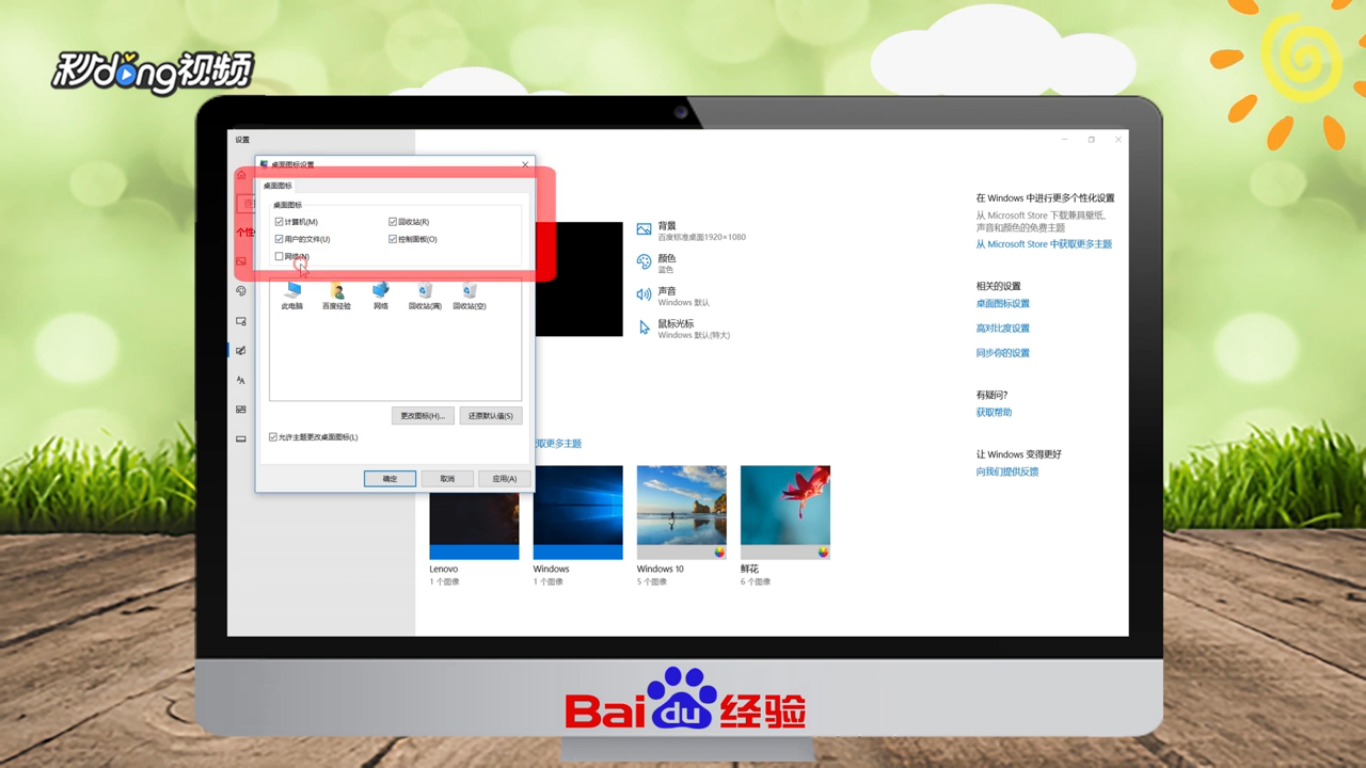
3、选择“桌面图标设置”,勾选所有桌面图标,点击“更改图标”,选择喜欢的图标。
在Win10中怎样优化设置

4、点击“确定”后回到桌面即可看到图标添加成功。

在Win10中怎样优化设置

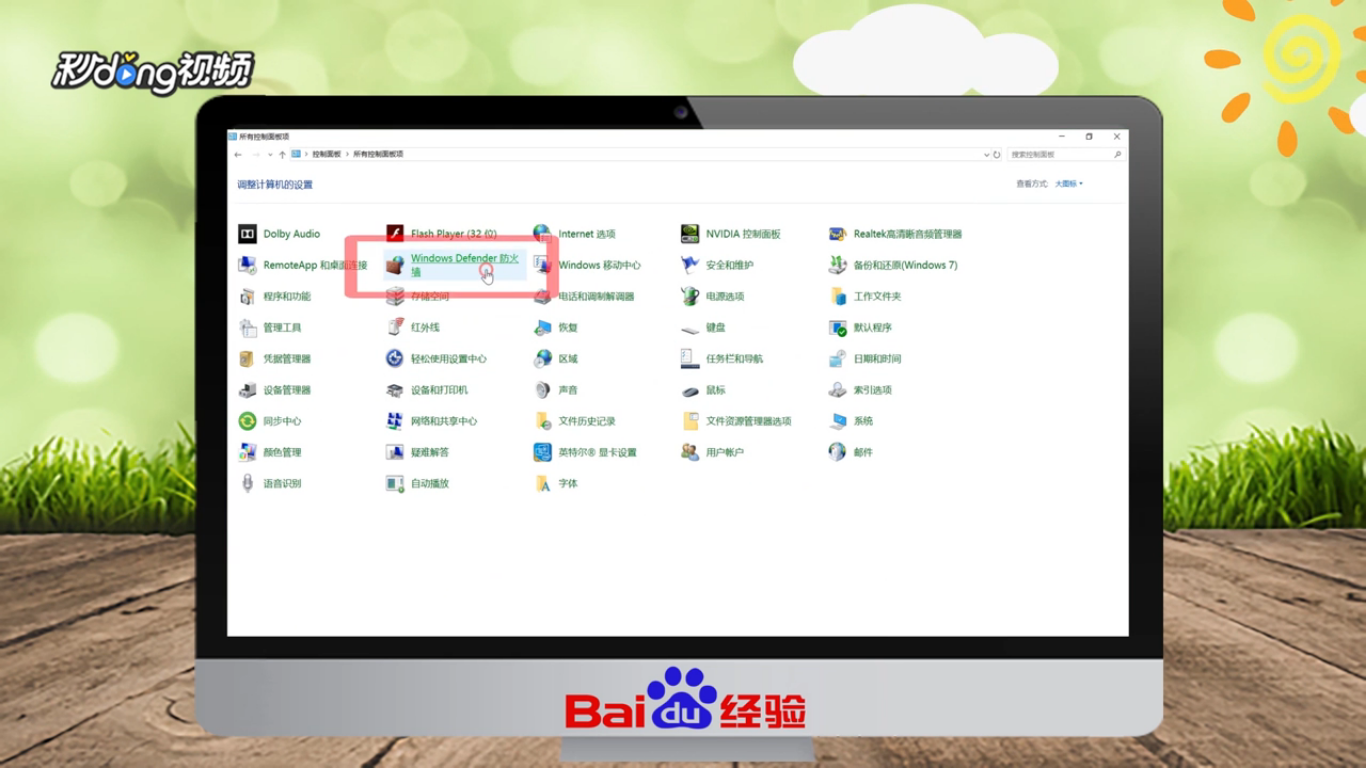
5、关闭防火墙和UNC,双击控制面板,点击“防火墙”、“启用或关闭”。

在Win10中怎样优化设置

6、设置为关闭防火墙,点击“确定”,在控制面板页面点击“用户账号”。

在Win10中怎样优化设置

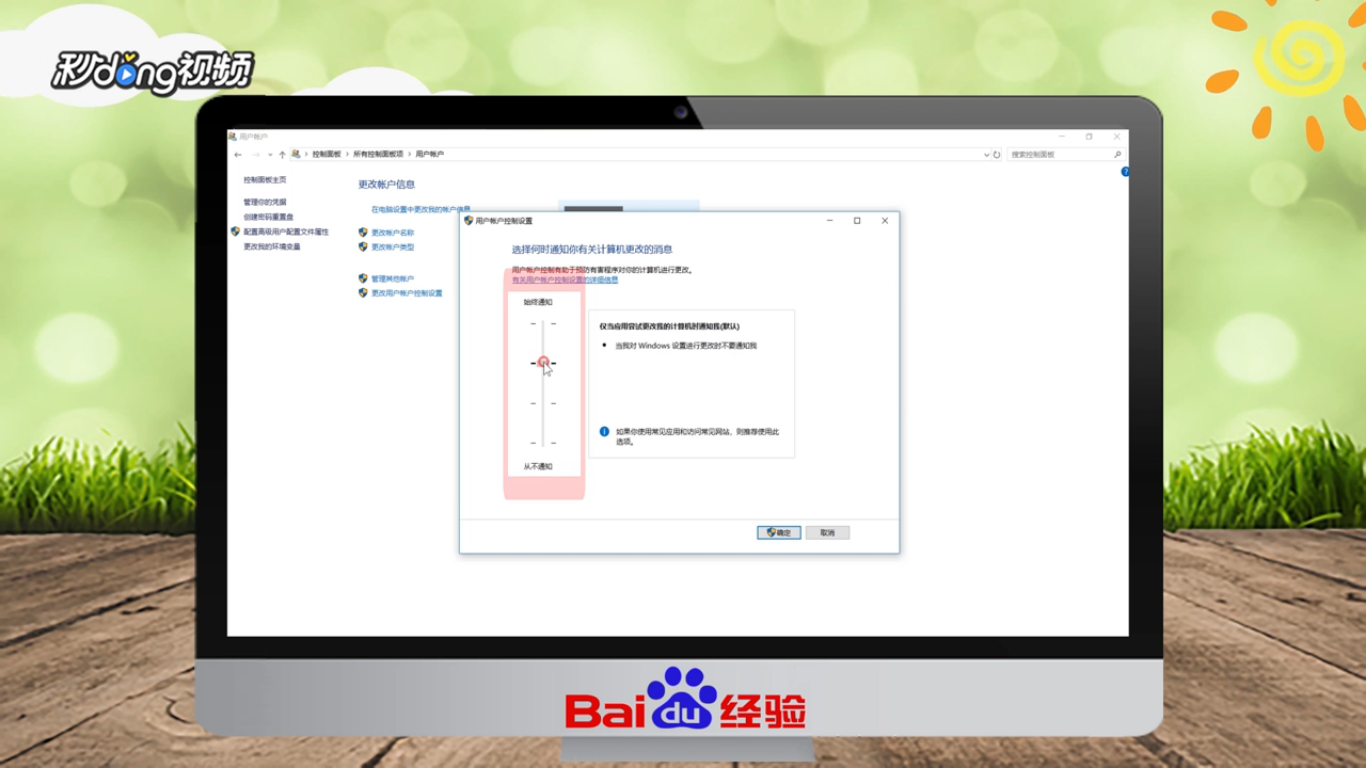
7、点击“更改账户用户控制设置”,将控制信息改为从不通知,点击“确定”。

在Win10中怎样优化设置

8、缓解磁盘占用,无问题无需设置,右键此电脑,点击“管理”。

在Win10中怎样优化设置

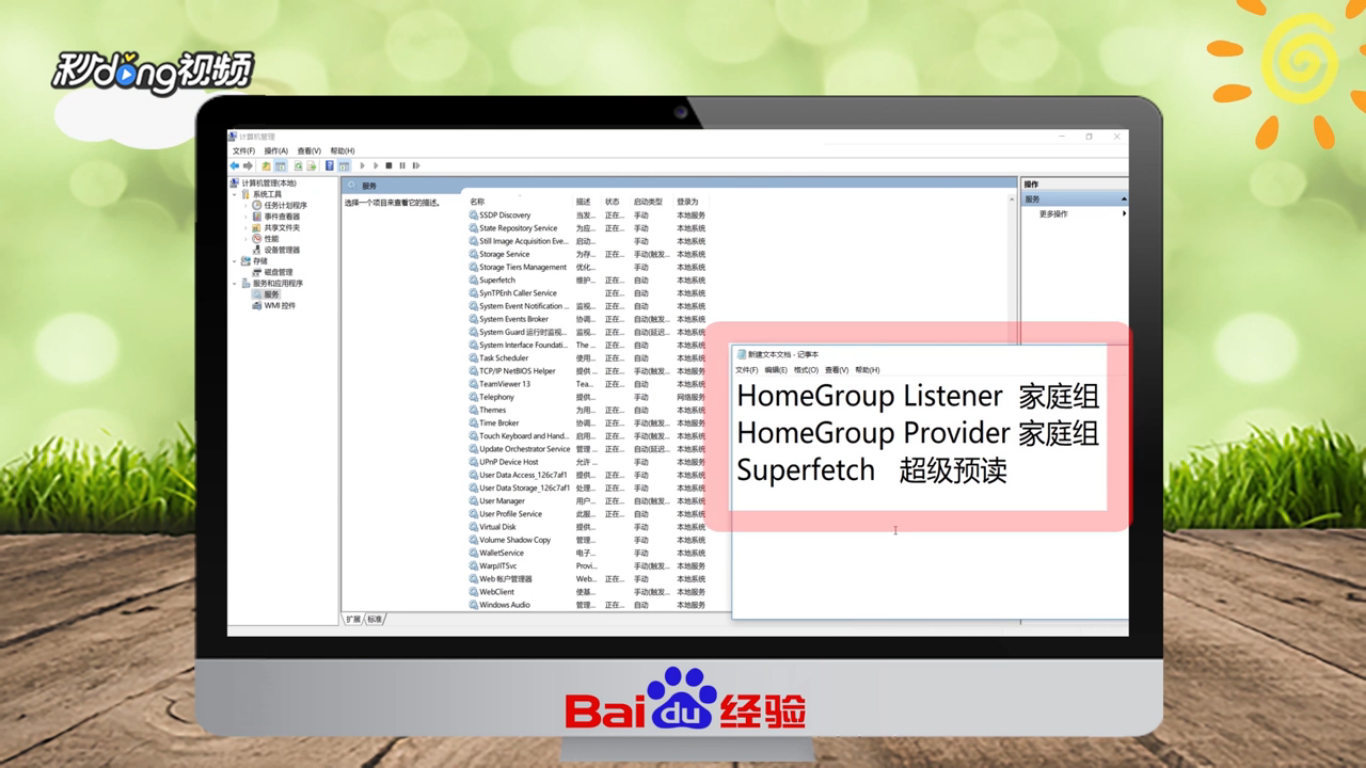
9、展开服务和应用程序,点击“服务”,按照操作依次进入。

在Win10中怎样优化设置

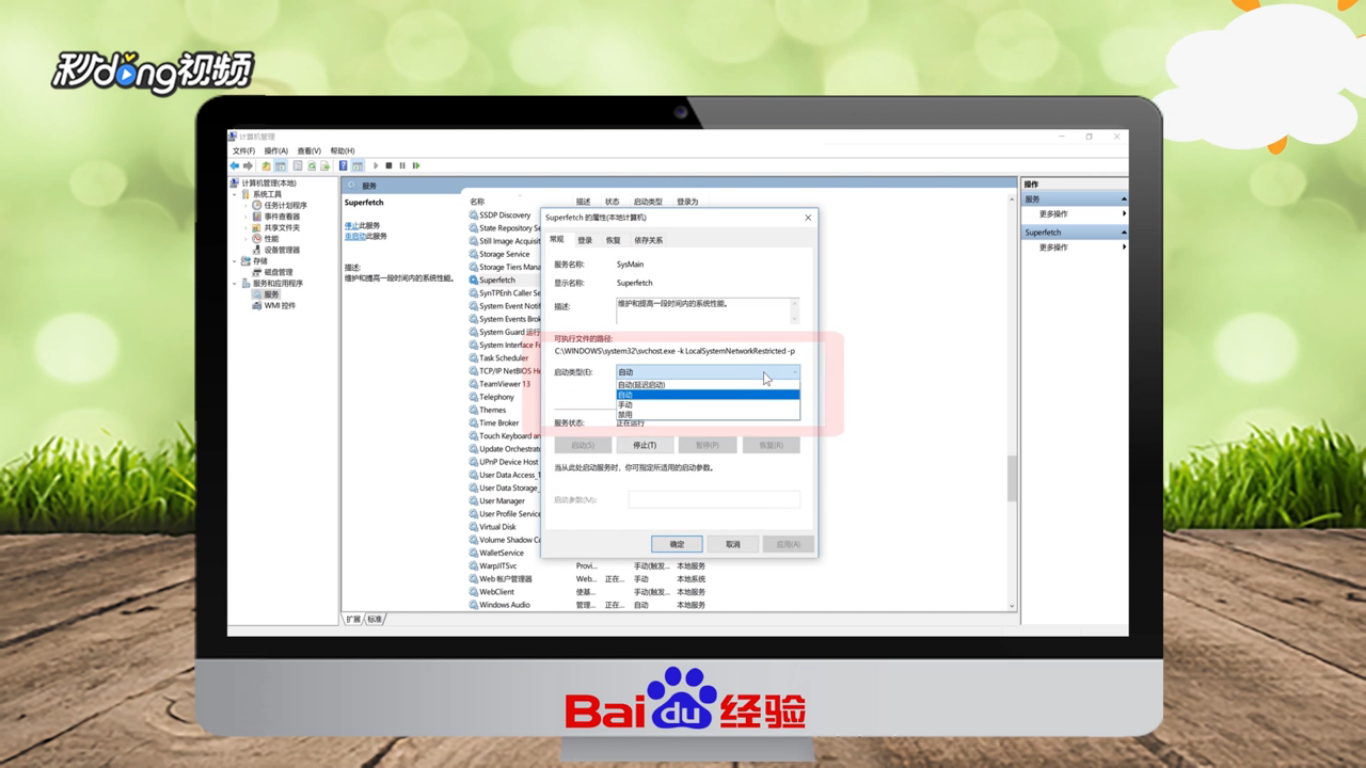
10、进入后点击“属性”,启动类型更改为禁用,点击“确定”即可。

在Win10中怎样优化设置

11、总结如下。

在Win10中怎样优化设置

  • win10系统盘一般占用多大空间
  • Win10系统卡顿怎么办
  • 怎么开启Win10系统自动更新服务
  • 怎么解决win10系统打开软件慢或者卡顿
  • 如何解决更换固态硬盘后出现的系统卡顿、假死
  • 热门搜索
    苹果图片大全 戒烟最好的方法 摩托车怎么保养 黄大仙精选免费资料大全 jl4g18发动机怎么样 脾大的治疗方法 魔方怎么拼六面 flash怎么下载 蛤蟆油怎么吃 花斑癣最佳治疗方法