excel2016插入的柱形图怎么样添加数据标注

 时间:2026-04-23 06:58:34

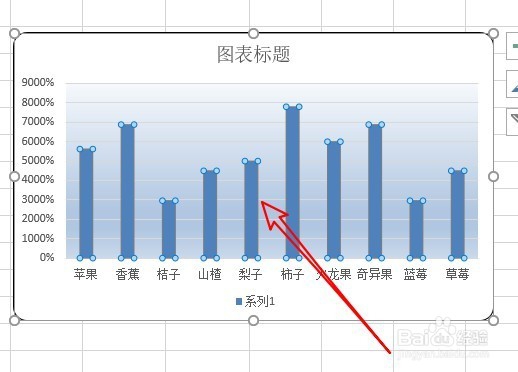
1、我们先在打开的excel2016表格中找到插入的柱形图。

excel2016插入的柱形图怎么样添加数据标注

2、接着我们点击柱形图的柱状图。

excel2016插入的柱形图怎么样添加数据标注

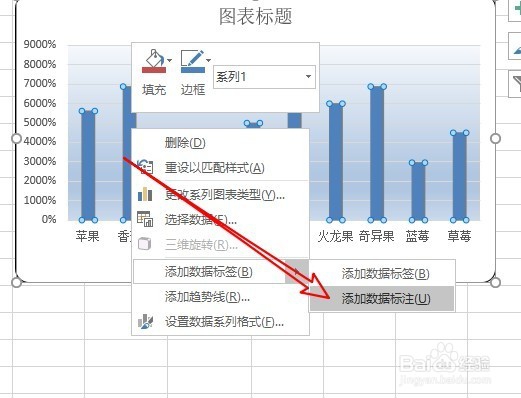
3、右键点击选中的柱状图,在弹出菜单中找到“添加数据标签”菜单项。

excel2016插入的柱形图怎么样添加数据标注

4、然后在弹出的二级菜单中我们选择“添加数据标注”菜单项。

excel2016插入的柱形图怎么样添加数据标注

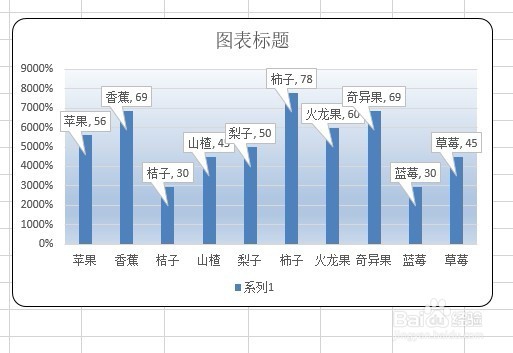
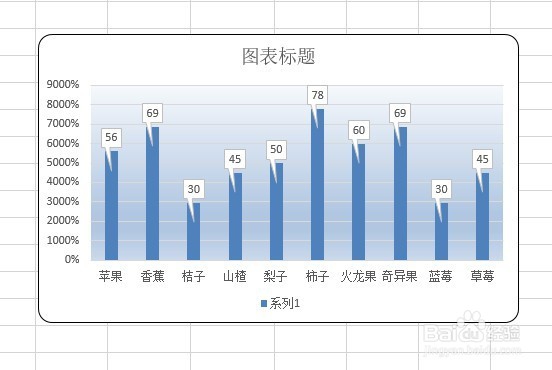
5、这时我们就会为柱形图添加好标注的数据了。

excel2016插入的柱形图怎么样添加数据标注

6、但发现插入的标注数据有点乱,这时我们再次右键点击选中柱形图,在弹出菜单中选择“设置数据标签格式”菜单项。

excel2016插入的柱形图怎么样添加数据标注

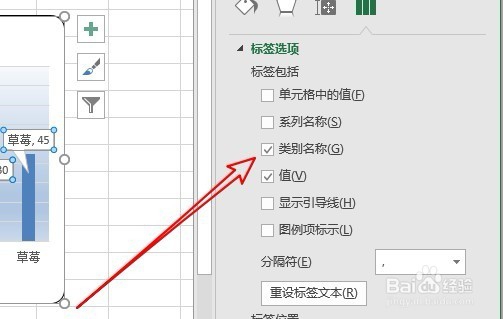
7、在右侧打开的数据标签菜单找到“类别名称”选项,把其前面的勾选去掉。

excel2016插入的柱形图怎么样添加数据标注

8、返回到excel2016数据区域,可以看到插入的柱形图已标注好数据,同时非常清晰。
excel2016插入的柱形图怎么样添加数据标注

  • excel折线图节点怎么改形状
  • 折线图上圆点怎么设置
  • 图表里的系列1系列2怎么修改
  • excel中的图表的横纵坐标怎么添加文字?
  • EXCEL设置学生成绩折线图上的数据标记为三角形
  • 热门搜索
    酱肉怎么做 蒸豆腐的做法大全 移动怎么查话费 微信实名认证怎么更改 失眠怎么办 眼睛疼是怎么回事 猫为什么吃老鼠 颟顸怎么读 迈克尔杰克逊为什么整容 青蛙怎么画