微店如何在添加商品时设置商品的型号

 时间:2024-10-12 17:36:18

1、首先,打开微店WEB端,来到【登陆界面】,需要登陆自己的账号,如下图。

微店如何在添加商品时设置商品的型号

2、成功登陆后,进入微店页面端【首页】。

微店如何在添加商品时设置商品的型号

3、在快捷功能中选择第一个【添加商品】,点击进入。

微店如何在添加商品时设置商品的型号

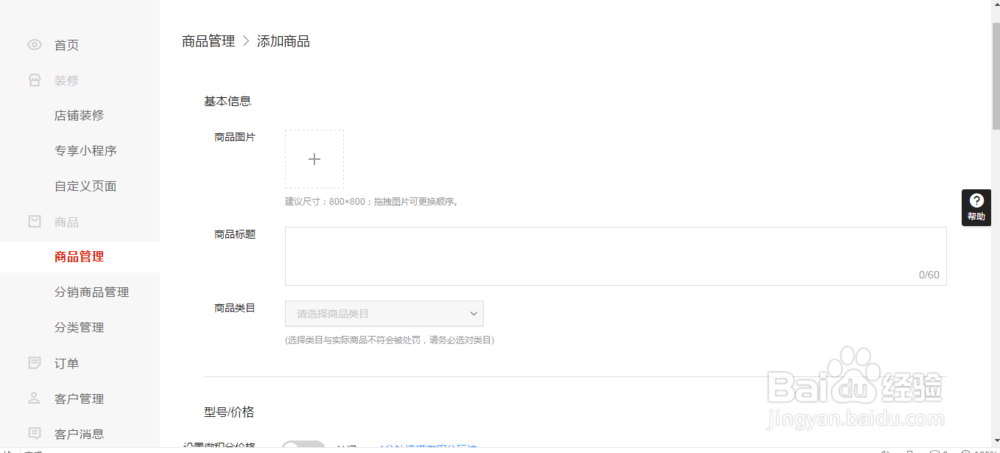
4、下面,我们就可以开始添加商品了,添加商品的界面如图所示。

微店如何在添加商品时设置商品的型号

5、首先,我们先在【价格/型号】区设置商品型号,点击【添加商品型号】。

微店如何在添加商品时设置商品的型号

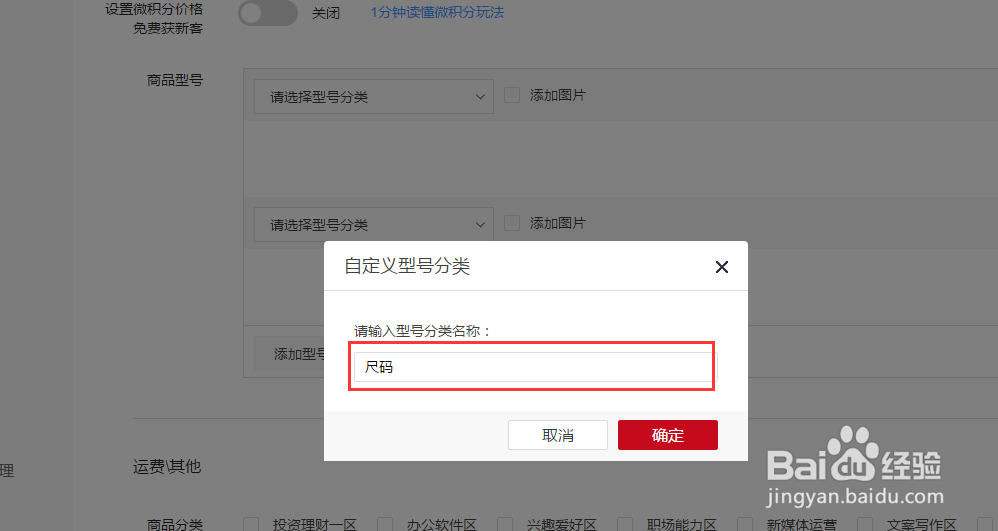
6、然后选择【自定义型号】,输入自己商品的大型号。以服装类为例,一般服装的大型号可以设置为尺码等

微店如何在添加商品时设置商品的型号微店如何在添加商品时设置商品的型号

7、添加大型号之后,开始添加具体的型号,点击【添加型号】,输入XXL、XL等小型号。

微店如何在添加商品时设置商品的型号微店如何在添加商品时设置商品的型号

8、最后,在添加好的型号前打勾就可以完成商品型号的设置了。

微店如何在添加商品时设置商品的型号
  • 微店如何提现?
  • 微店怎么批量上架商品
  • 微店如何上架自己的产品
  • 微店产品如何设置发货时间
  • 微店商品如何添加商品型号
  • 热门搜索
    生育保险怎么报销 金丝熊怎么养 我的世界绿宝石怎么挖 待业证明怎么开 微信删除好友怎么找回 九阳豆浆机怎么打果汁 怎么让腿变直 怎么查电话号码是谁的 双系统怎么删除一个 400米怎么跑