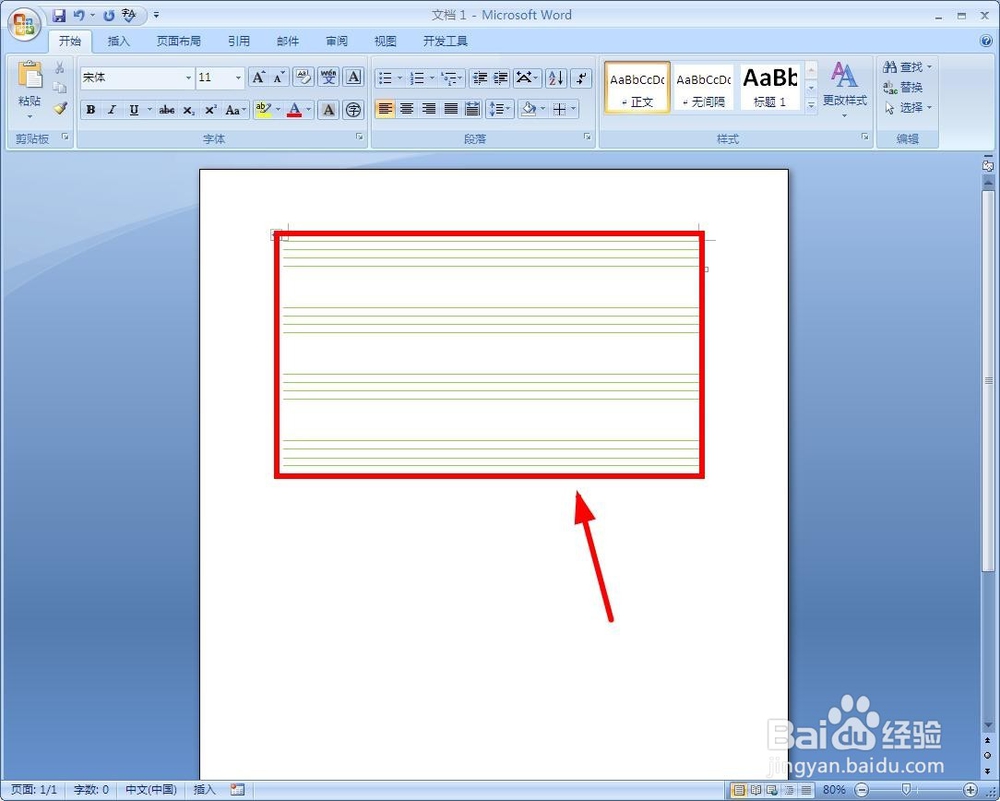
如何用Word制作四线格?

 时间:2026-04-22 03:54:17

1、新建一个Word文档,然后找到菜单栏点击“插入”
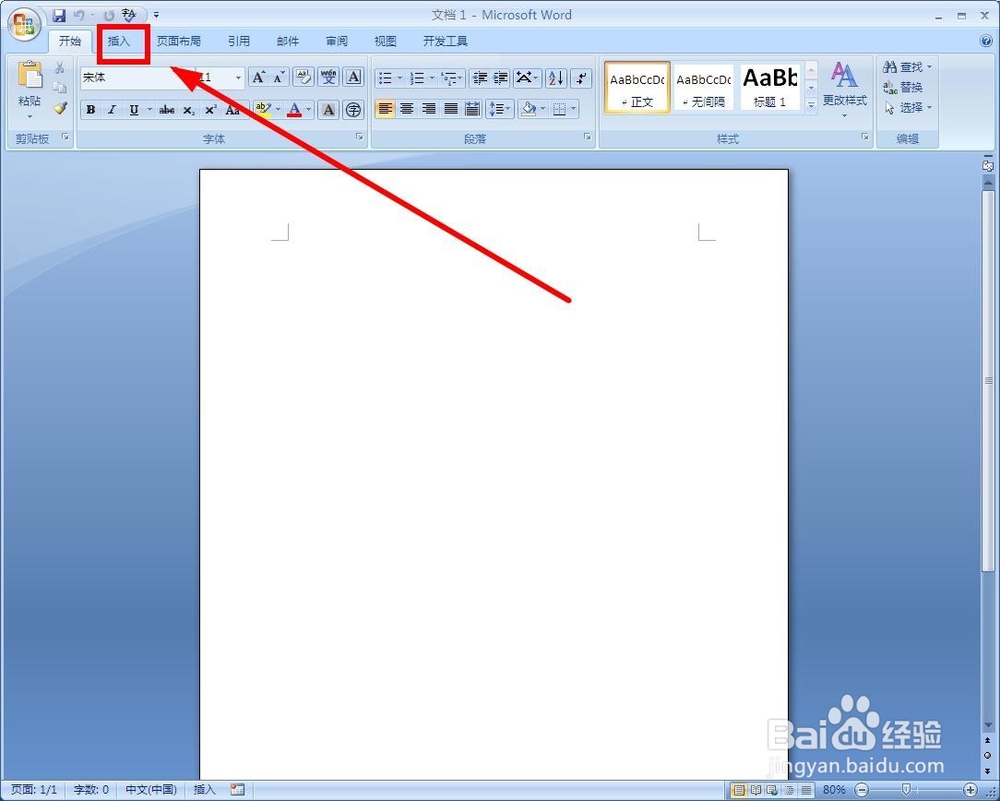
如何用Word制作四线格?

2、单击“表格”中的“表格”,在下拉菜单中,选择表格为1x3,也就是1列3行。
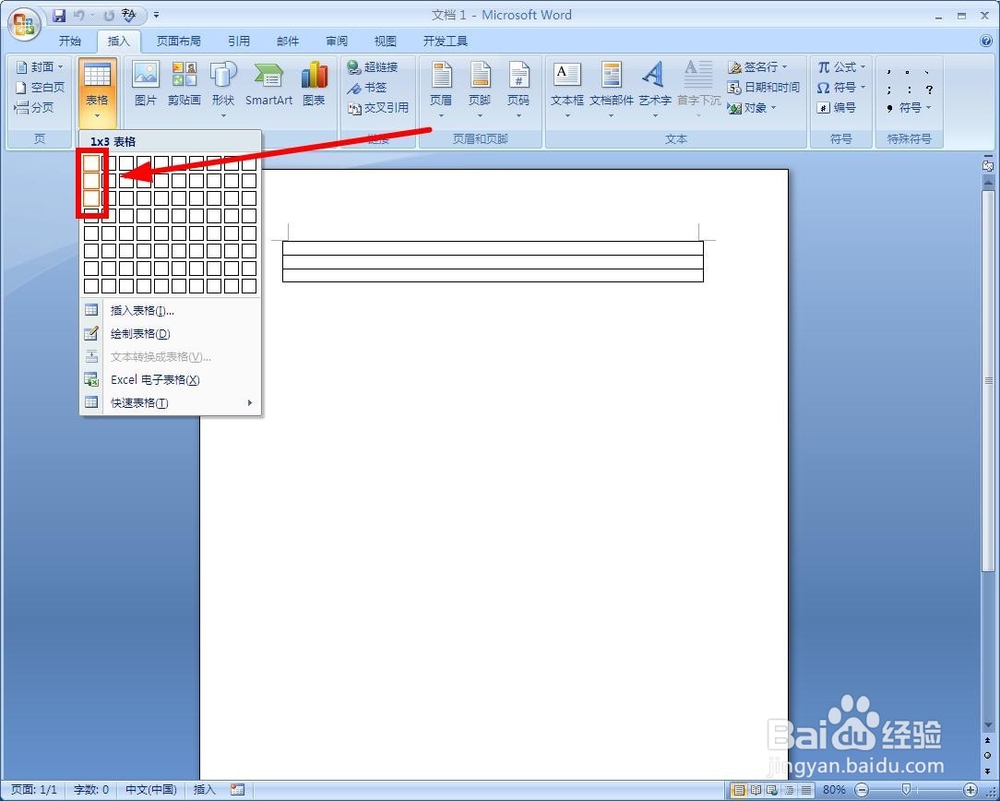
如何用Word制作四线格?

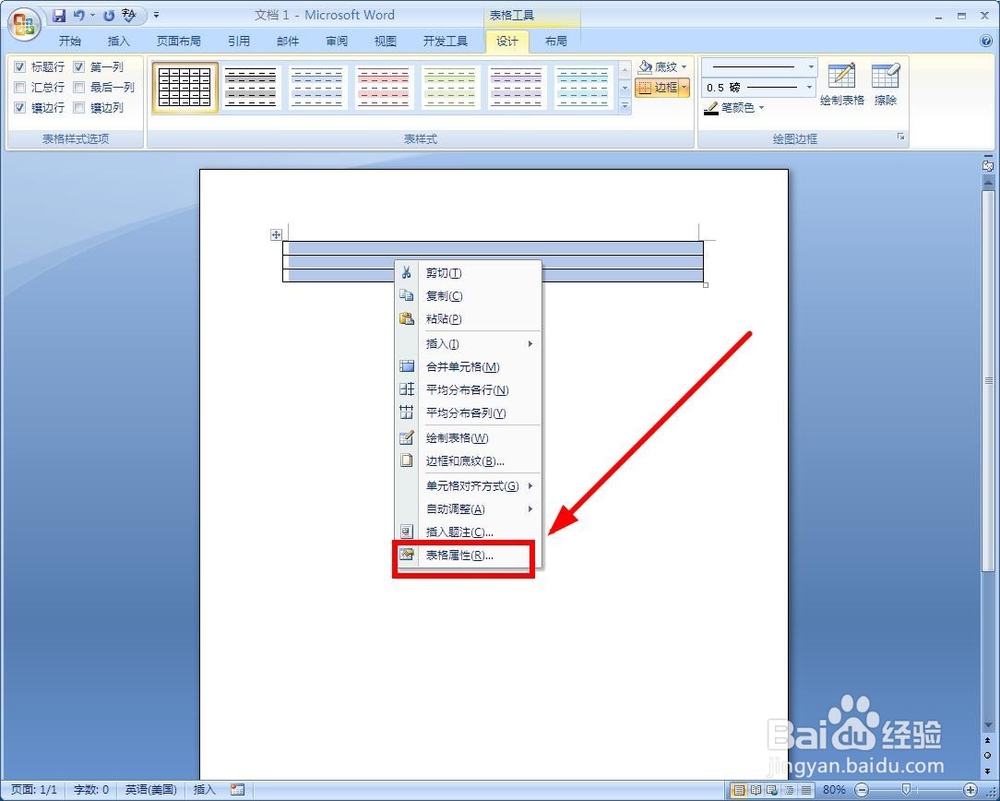
3、将插入的表格全选,然后鼠标右键,选择“表格属性”单击

如何用Word制作四线格?

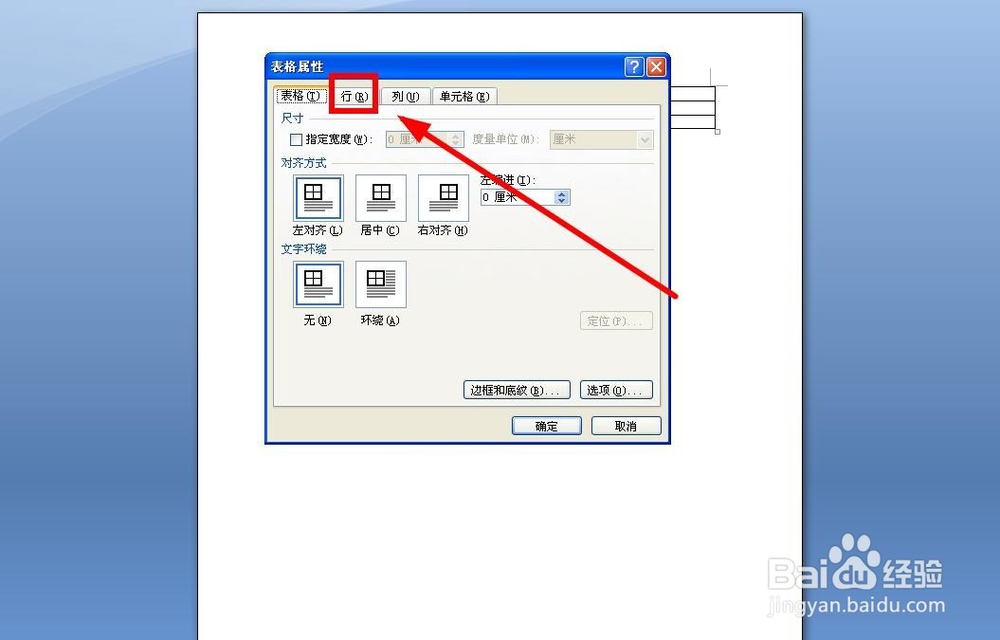
4、在表格属性对话框,选择“行”选项卡单击

如何用Word制作四线格?

5、在“尺寸”下面勾选“指定高度”,输入“0.3厘米”,“行高值”后面单击下拉箭头,选择“固定值”后,单击“确定”
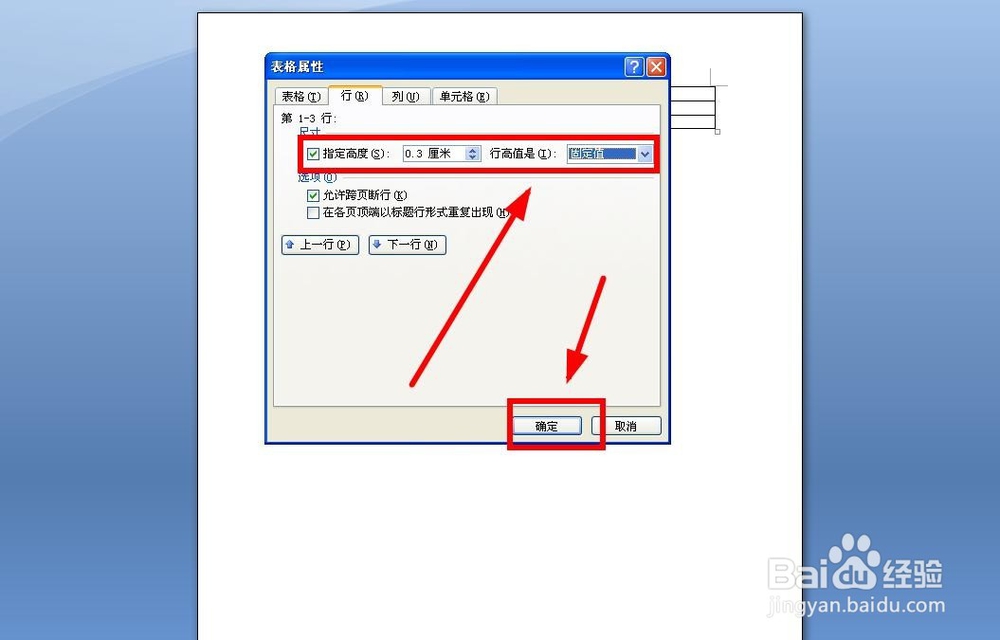
如何用Word制作四线格?

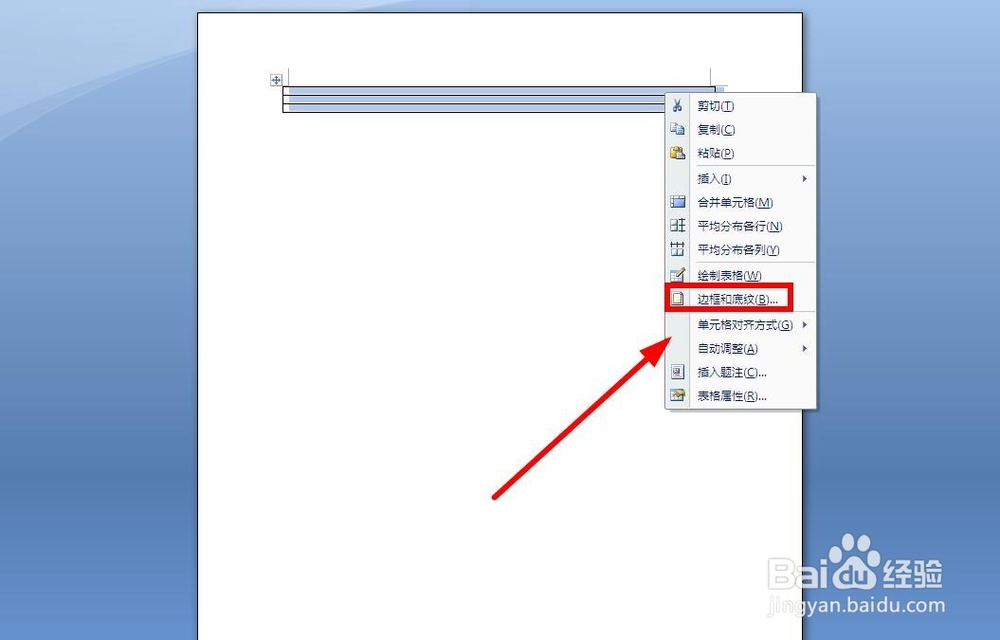
6、全选表格,鼠标右键,点击“边框和底纹”

如何用Word制作四线格?

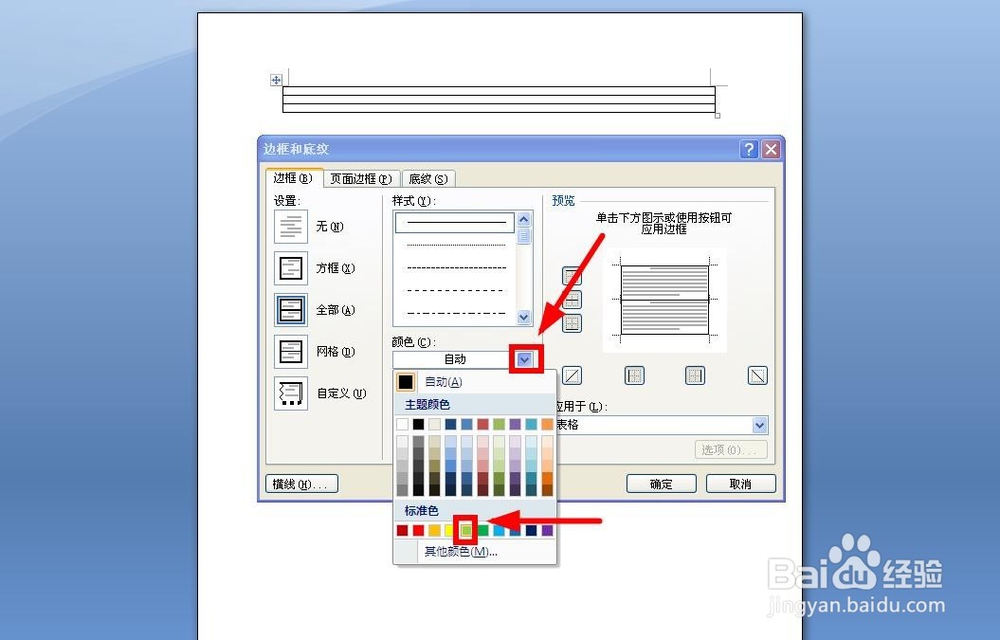
7、在“边框和底纹”对话框,选择“边框”选项卡,颜色选择“浅绿色”单击

如何用Word制作四线格?

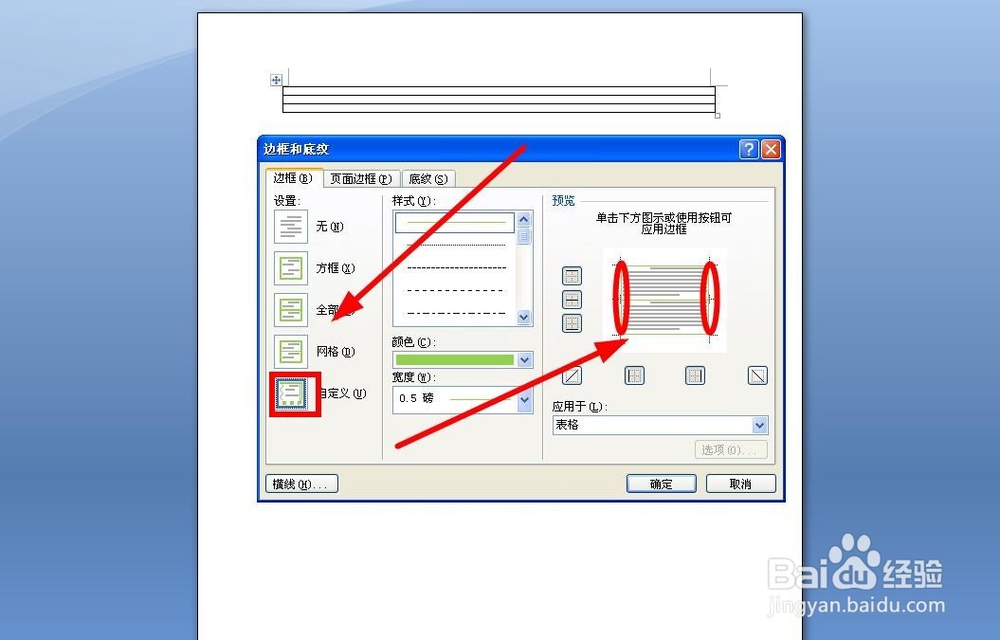
8、“设置”选择“自定义”。在右边“预览”窗口,分别单击左右两个边框,取消它们,操作完成,单击“确定”
如何用Word制作四线格?

9、制作完成一个四线格之后,后面的就简单复制粘贴就行了

如何用Word制作四线格?

  • Word怎么绘制四线格
  • 如何在Word2016中制作四线三格的表格以及模板
  • word中怎么绘制四线三格
  • word怎样制作英语四线三格
  • word中怎么绘制四线三格
  • 热门搜索
    结婚送什么礼物 桃花劫什么意思 学什么专业好 什么水果对皮肤好 绿色配什么颜色 岁次是什么意思 什么是意象 鼻毛长是什么原因 做面包用什么面粉 erp系统是什么