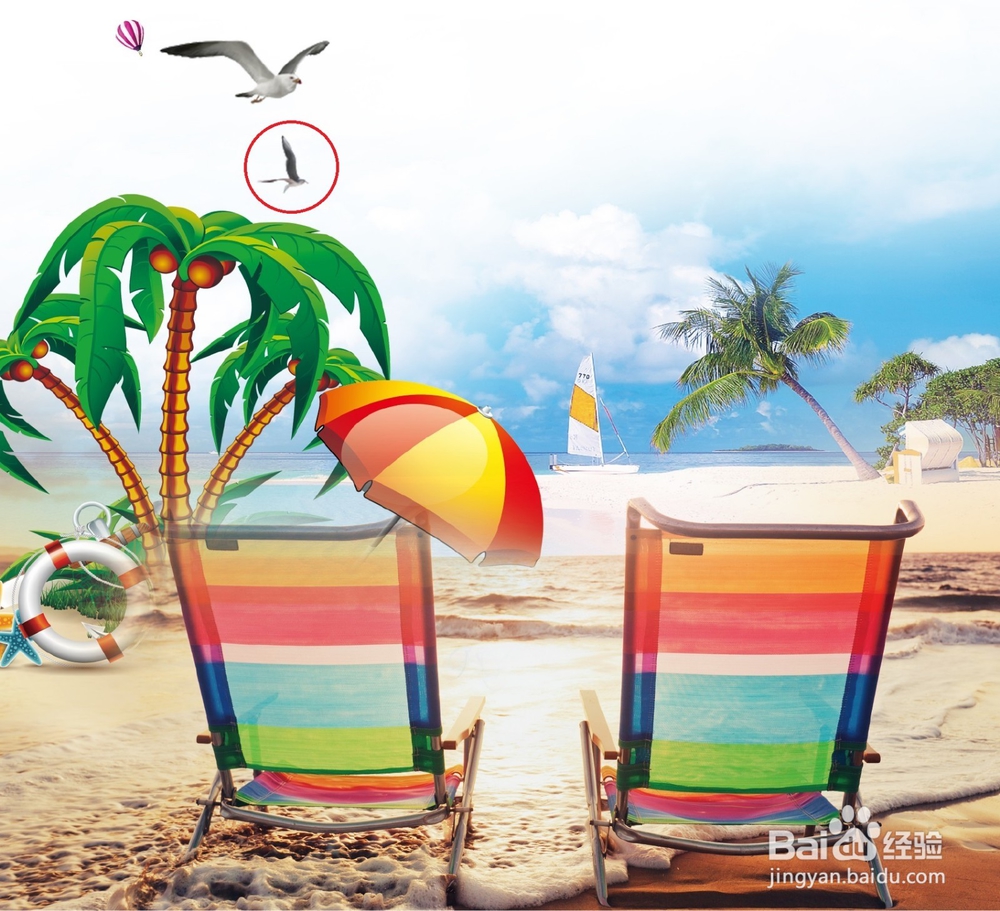
1、打开PS,把图片导入,比如:要把图上的海鸥去掉。
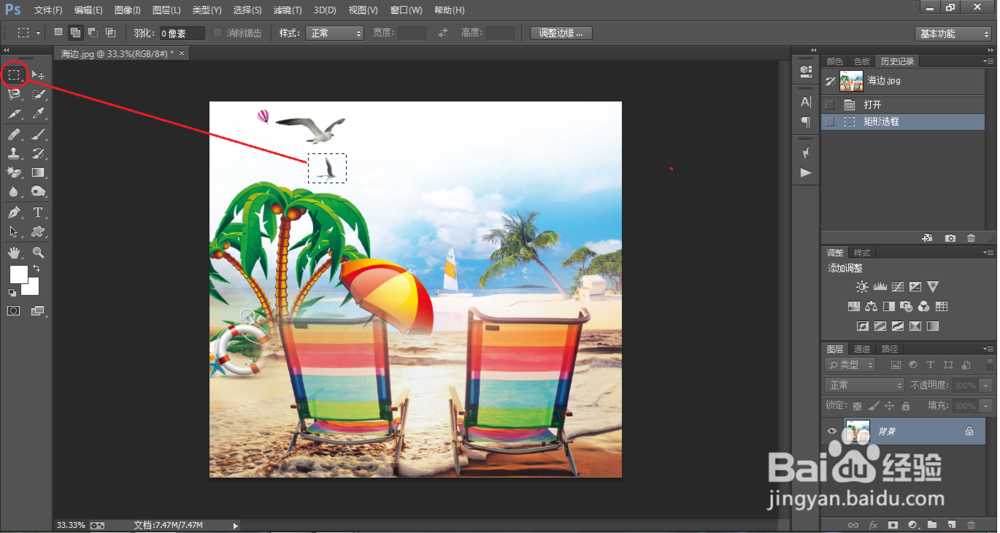
2、选择【矩形选框工具】,选中要去掉的部分,如图所示。
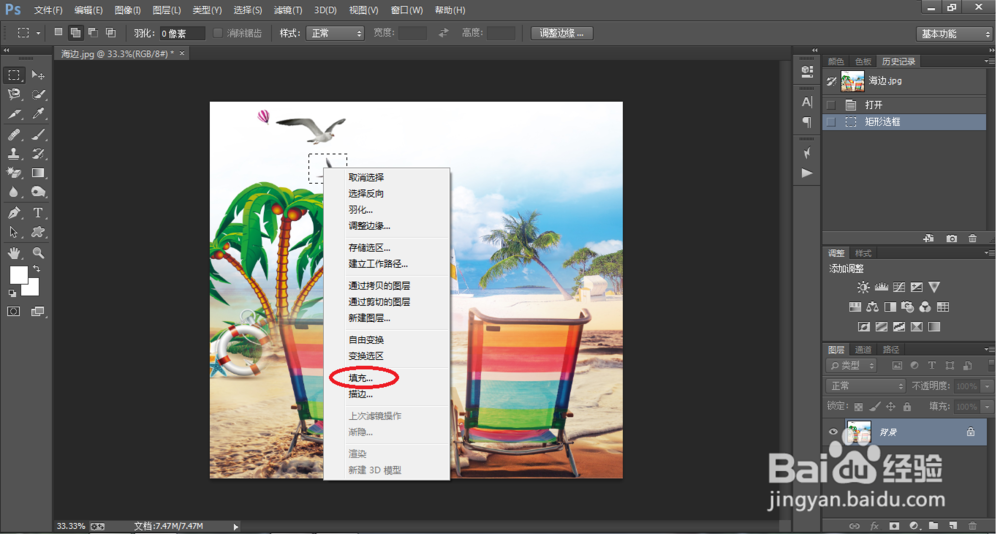
3、在矩形上,鼠标“右击”,出现对话框,选择【填充】。
4、在填充中,选择【内容识别】,点击“确定”。
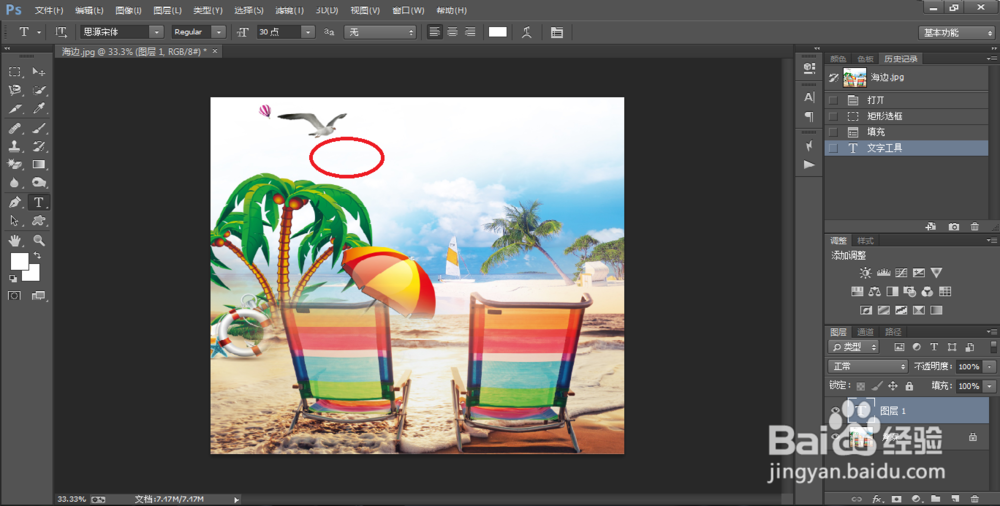
5、在图片中,海鸥就去掉了。
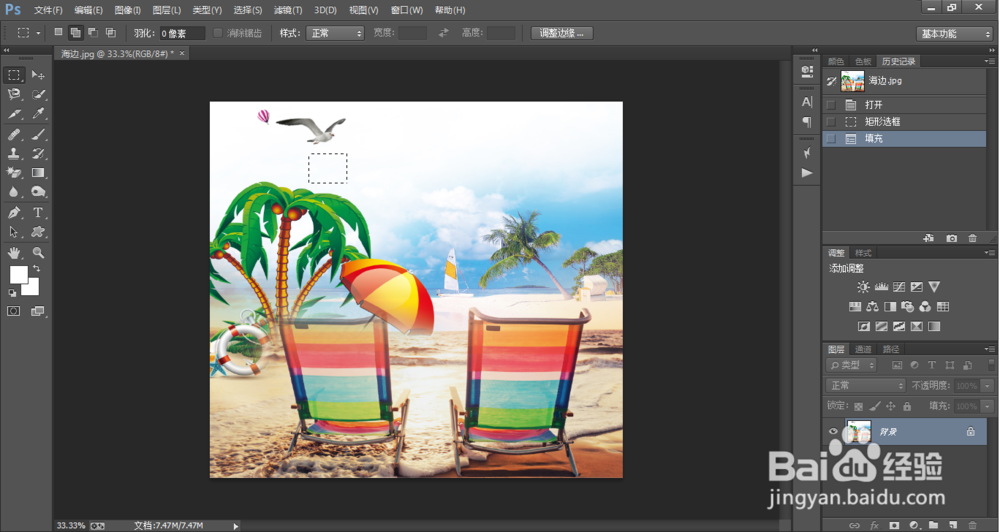
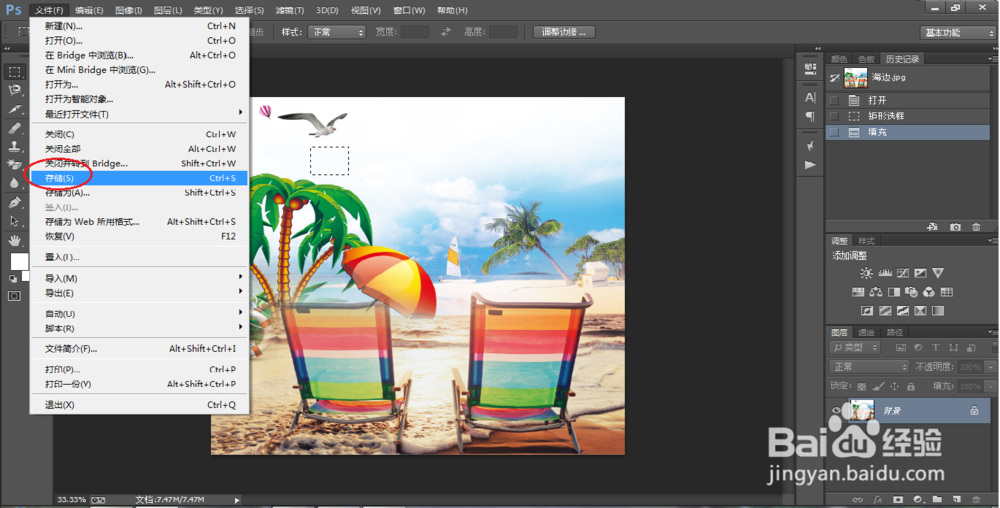
6、在文件中,选择【存储】,保存为你需要的格式就可以了。
时间:2026-05-18 21:17:42
1、打开PS,把图片导入,比如:要把图上的海鸥去掉。
2、选择【矩形选框工具】,选中要去掉的部分,如图所示。
3、在矩形上,鼠标“右击”,出现对话框,选择【填充】。
4、在填充中,选择【内容识别】,点击“确定”。
5、在图片中,海鸥就去掉了。
6、在文件中,选择【存储】,保存为你需要的格式就可以了。
