1、首先打开PS软件,点击菜单栏“文件”---“新建”,设置好宽度高度,创建空白文件
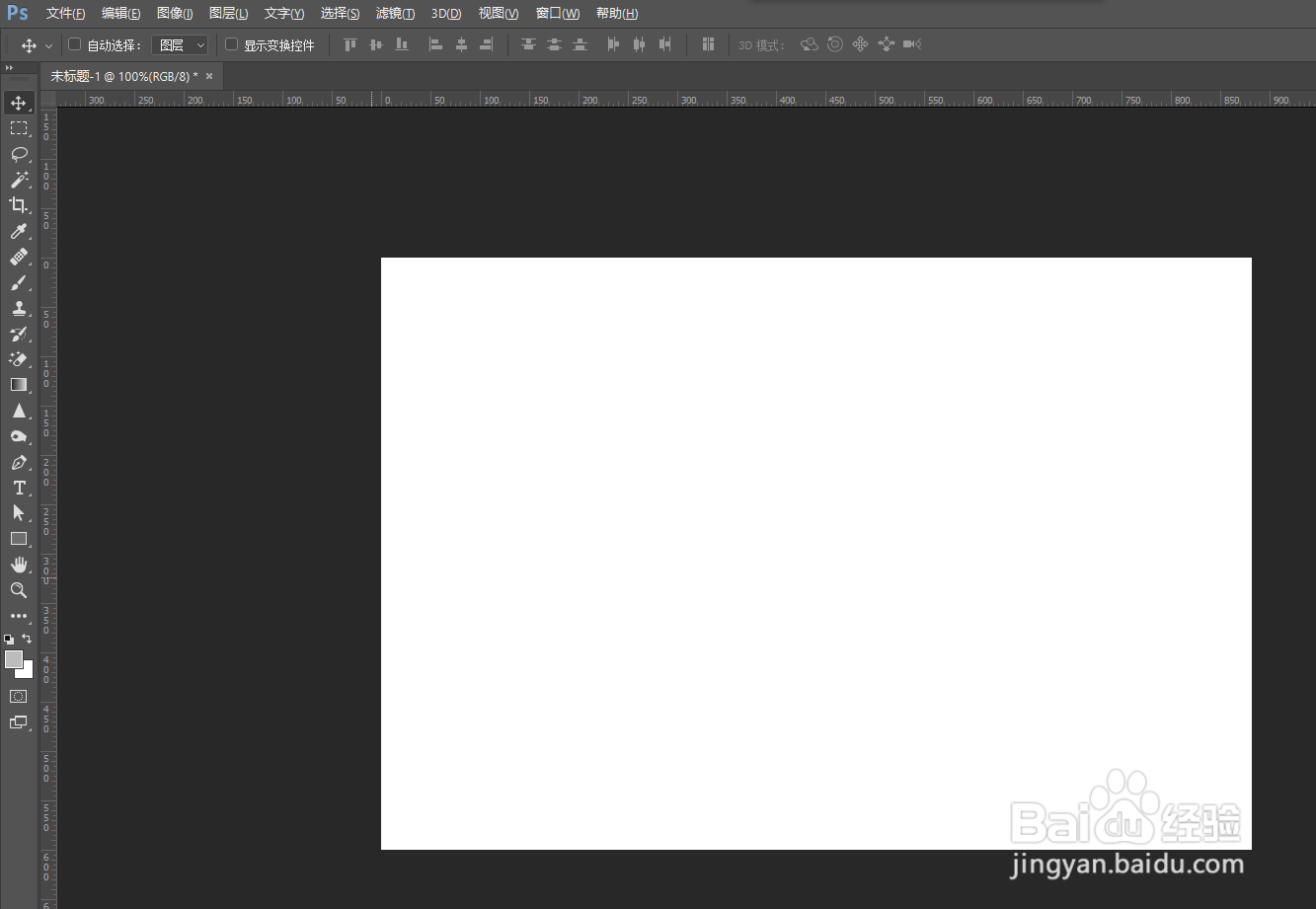
2、点击拾色器(背景色),随机选择一个颜色,点击确定,使用快捷键Alt+Delete填充背景色

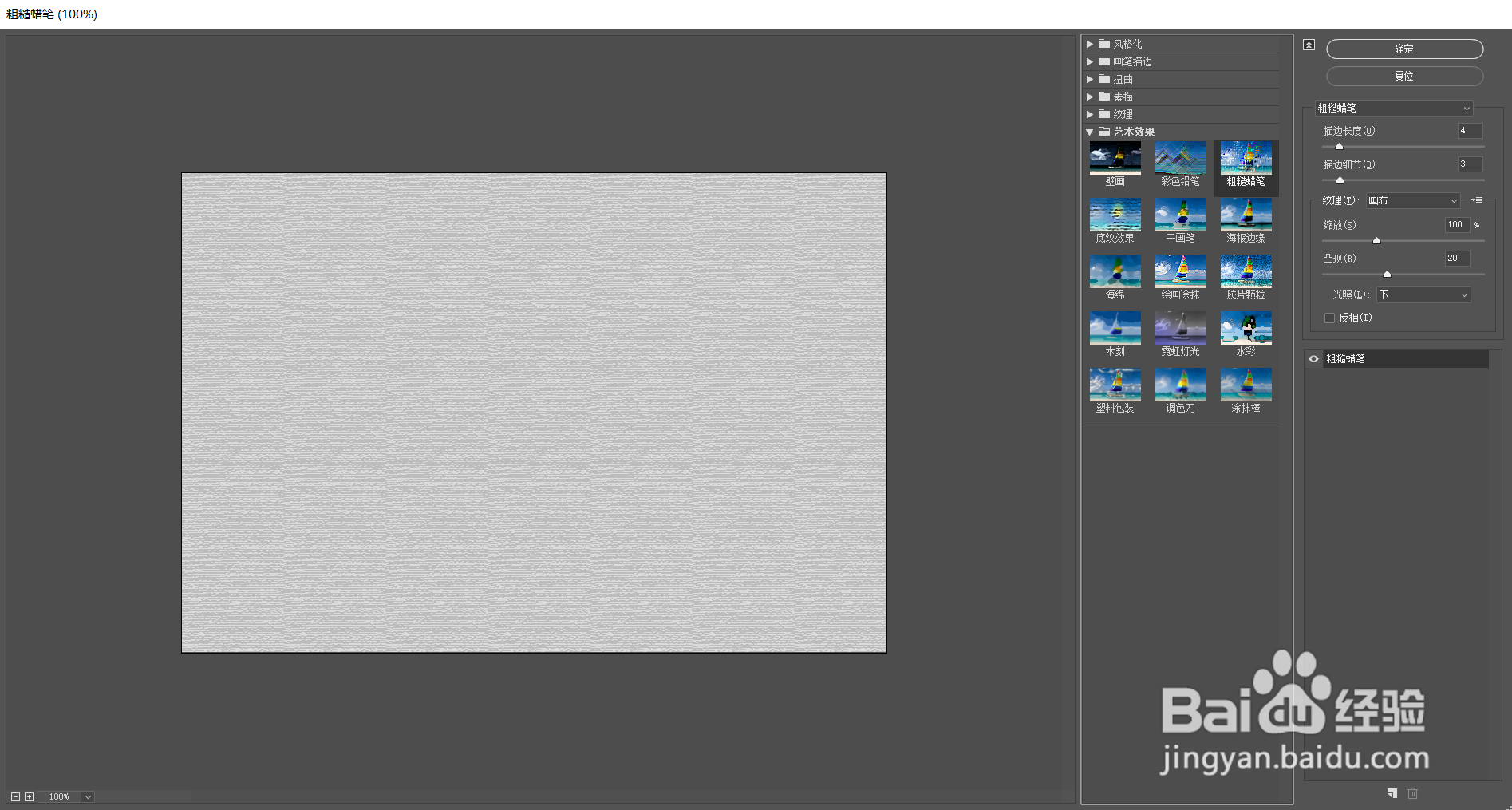
3、点击菜单栏“滤镜”---“滤镜库”,弹出一个滤镜库窗口,从艺术效果里面选择“粗糙蜡笔”,设置好自己想要的数值,点击确定

4、再点击菜单栏“滤镜”---“滤镜库”,弹出一个滤镜库窗口,从画笔描边里面选择“喷溅”,设置好自己想要的数值
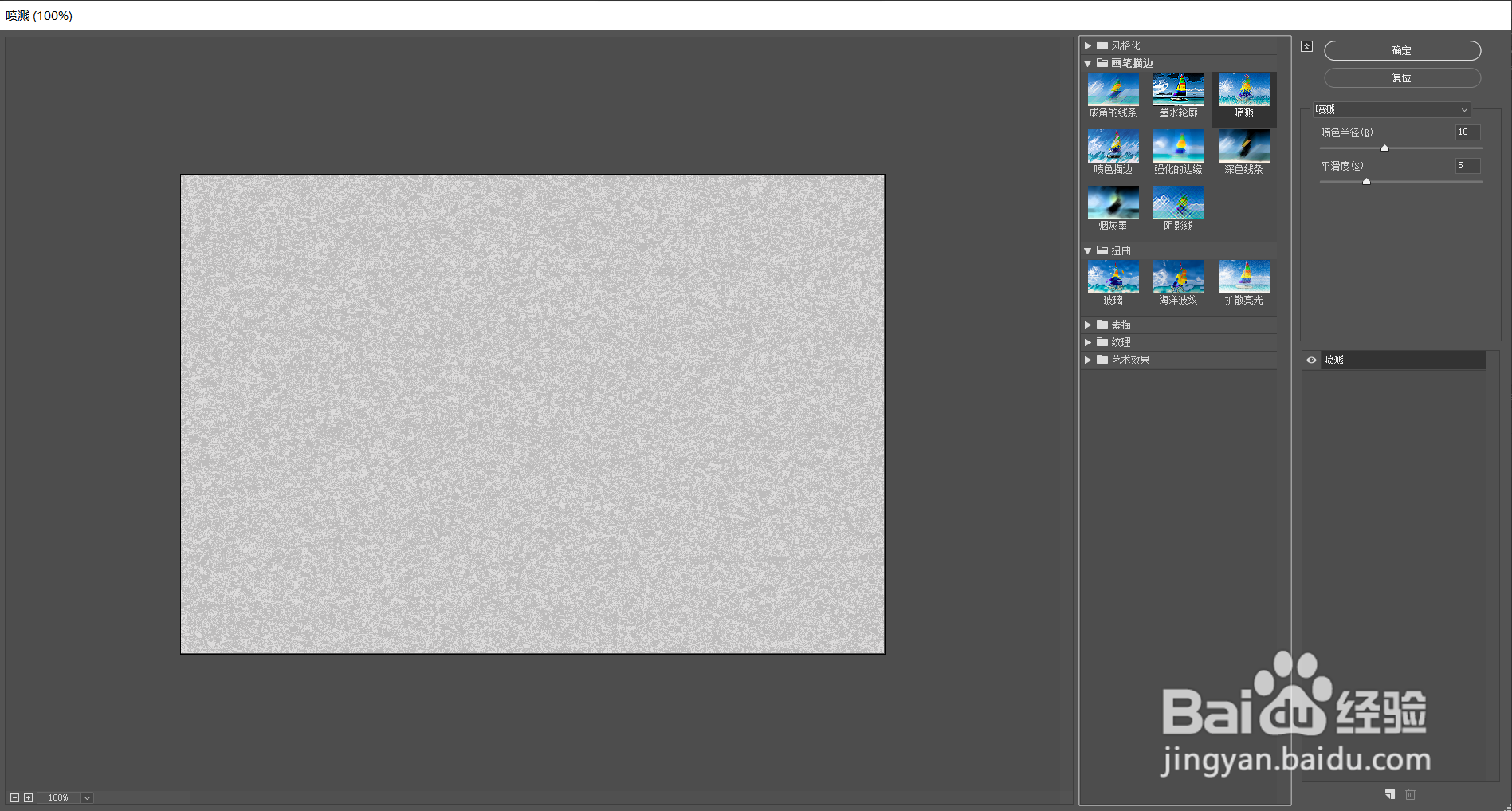
5、最后点击确定,这样就成功做出喷溅底纹素材图片

时间:2026-04-22 19:41:30
1、首先打开PS软件,点击菜单栏“文件”---“新建”,设置好宽度高度,创建空白文件
2、点击拾色器(背景色),随机选择一个颜色,点击确定,使用快捷键Alt+Delete填充背景色
3、点击菜单栏“滤镜”---“滤镜库”,弹出一个滤镜库窗口,从艺术效果里面选择“粗糙蜡笔”,设置好自己想要的数值,点击确定
4、再点击菜单栏“滤镜”---“滤镜库”,弹出一个滤镜库窗口,从画笔描边里面选择“喷溅”,设置好自己想要的数值
5、最后点击确定,这样就成功做出喷溅底纹素材图片
