1、打开CAD软件,新建文件。

2、点击右下角的工作空间“三维基础”。

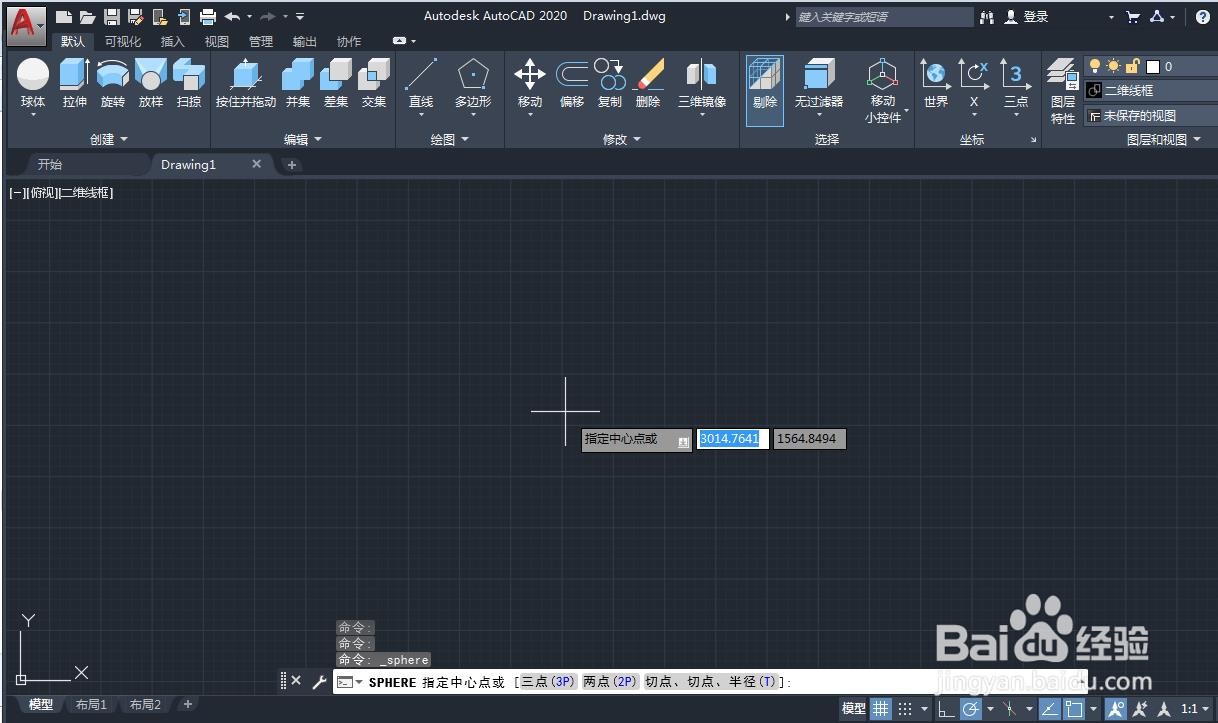
3、点击“创建”—“长方形下拉”—“球体”。

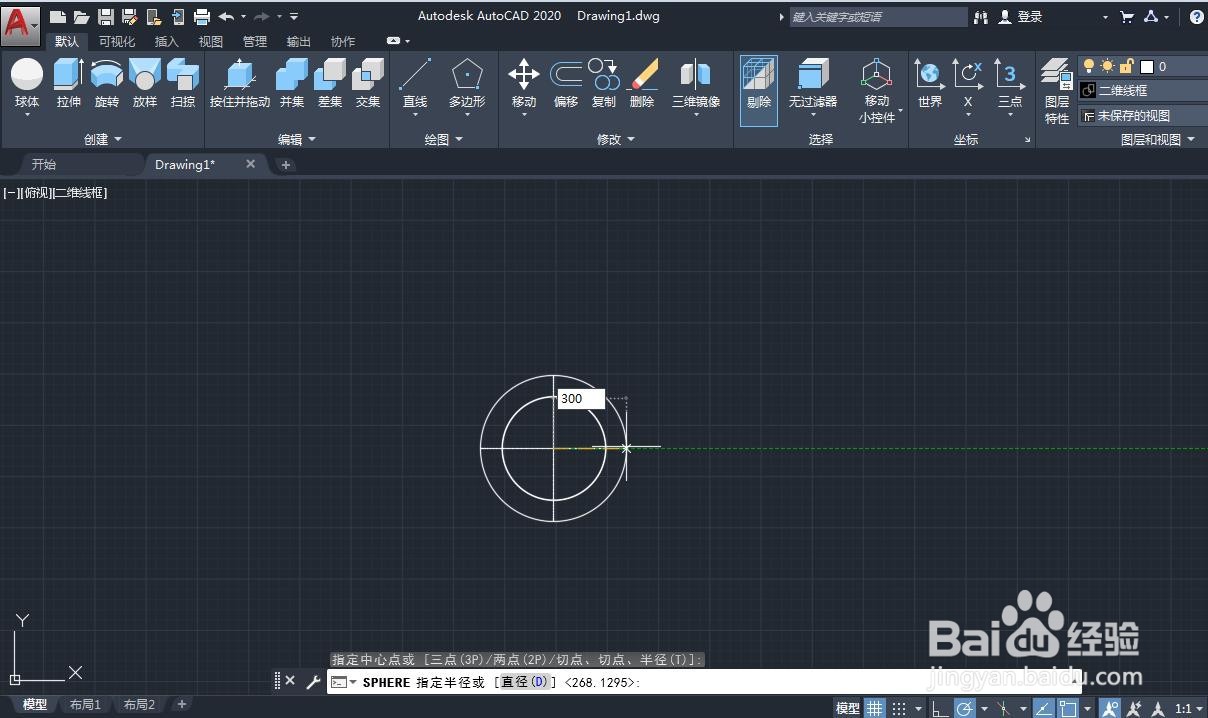
4、点击页面选择球体的中心,输入半径“300”。
5、点击“视图”—“西南等测轴”。

6、点击“可视化”—“二维框线下拉”—“概念”,显示效果如下。

时间:2026-04-26 03:54:16
1、打开CAD软件,新建文件。
2、点击右下角的工作空间“三维基础”。
3、点击“创建”—“长方形下拉”—“球体”。
4、点击页面选择球体的中心,输入半径“300”。
5、点击“视图”—“西南等测轴”。
6、点击“可视化”—“二维框线下拉”—“概念”,显示效果如下。
