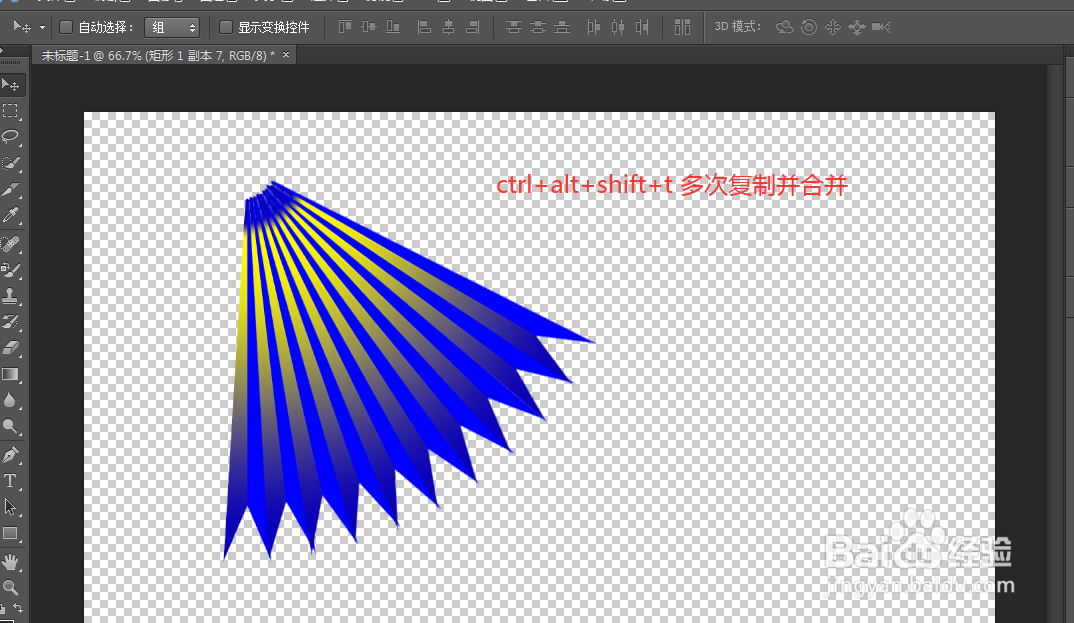
利用ps(Photoshop)如何画出折扇效果?

 时间:2026-02-21 15:15:49

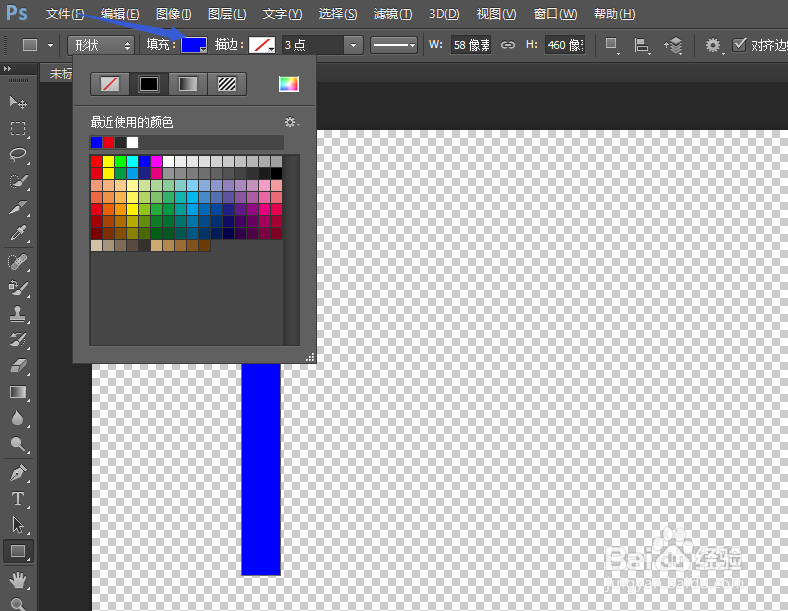
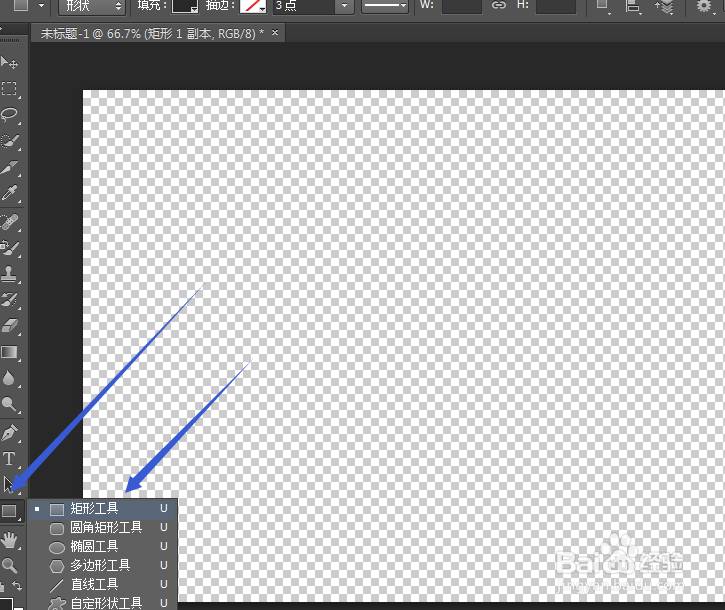
1、首先打开ps系统,新建好我们需要的图形。

我们直接选择矩形工具。
利用ps(Photoshop)如何画出折扇效果?

2、画出一个适合大小的矩形,设置好颜色。

利用ps(Photoshop)如何画出折扇效果?

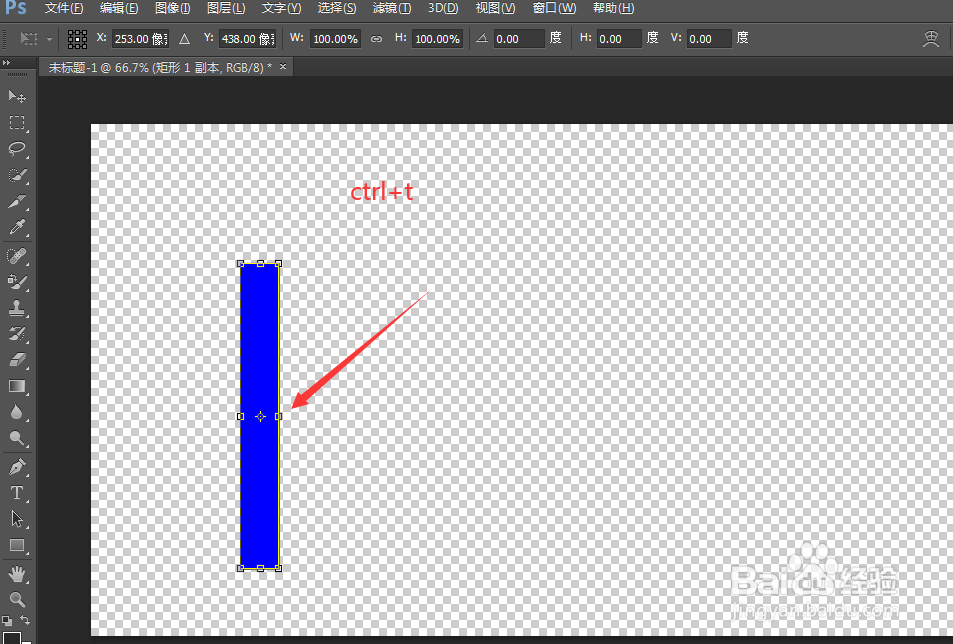
3、之后点击键盘上的ctrl+t进行形状的任意调节。

利用ps(Photoshop)如何画出折扇效果?

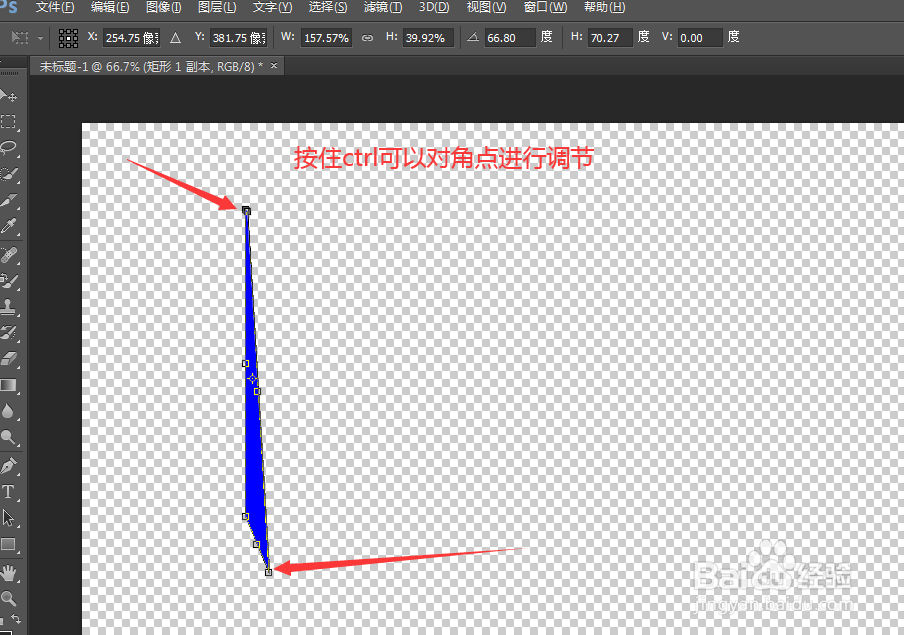
4、按住ctrl再拖拽鼠标可以对角点进行调节。

利用ps(Photoshop)如何画出折扇效果?

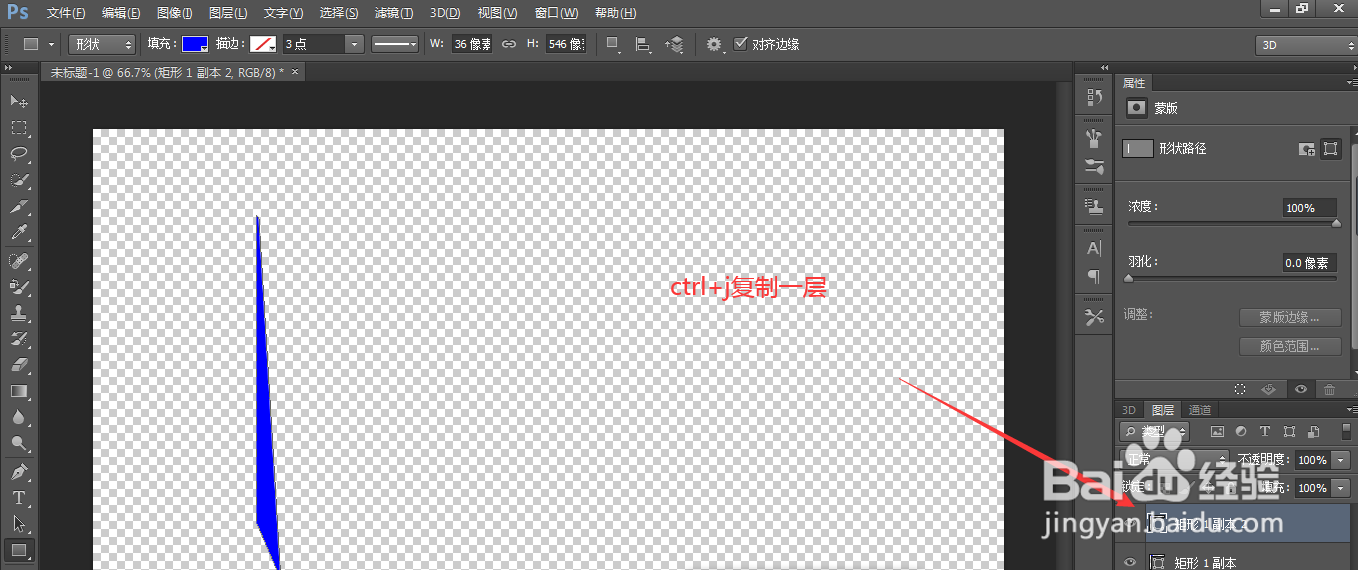
5、基础形状我们调节好后就ctrl+j复制一层。

利用ps(Photoshop)如何画出折扇效果?

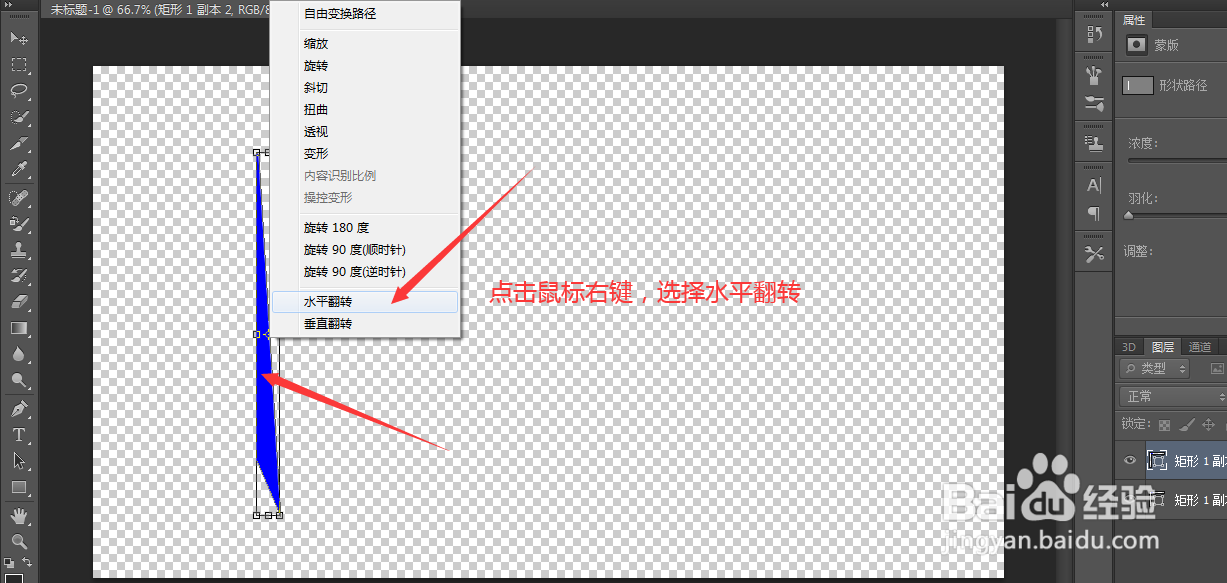
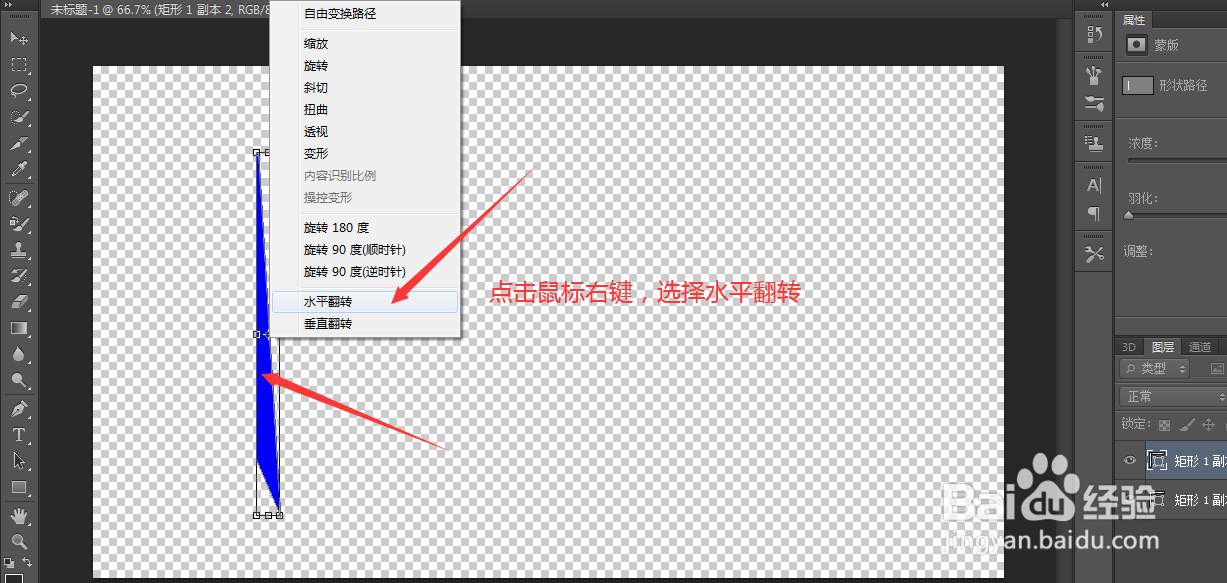
6、复制好之后,继续点击键盘ctrl+t后点击鼠标左键,选择水平翻转。

利用ps(Photoshop)如何画出折扇效果?

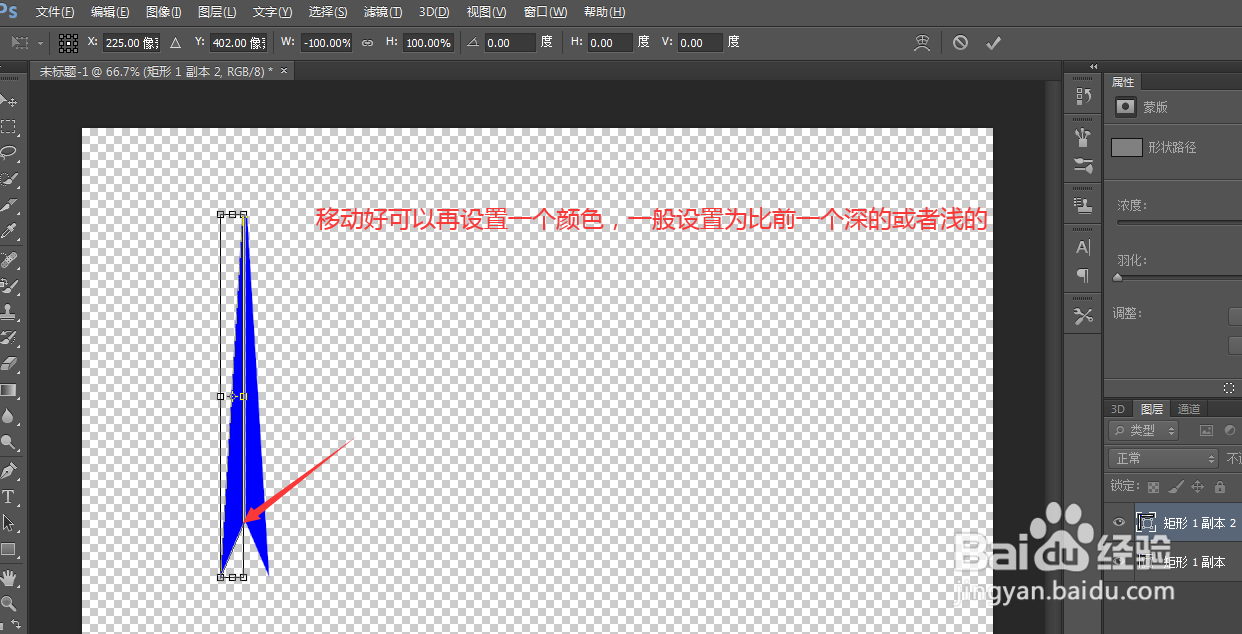
7、之后利用鼠标进行拖拽移动到相应位置。

利用ps(Photoshop)如何画出折扇效果?

8、拖拽移动好位置之后是这样的。

利用ps(Photoshop)如何画出折扇效果?

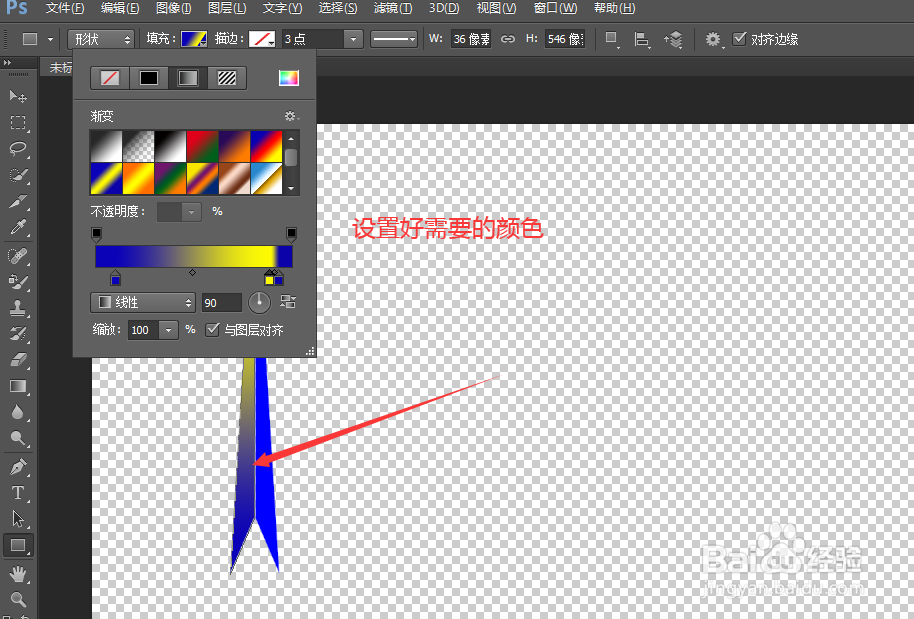
9、现在我们将这个新的拖拽过来的图层设置一个新的颜色。

利用ps(Photoshop)如何画出折扇效果?

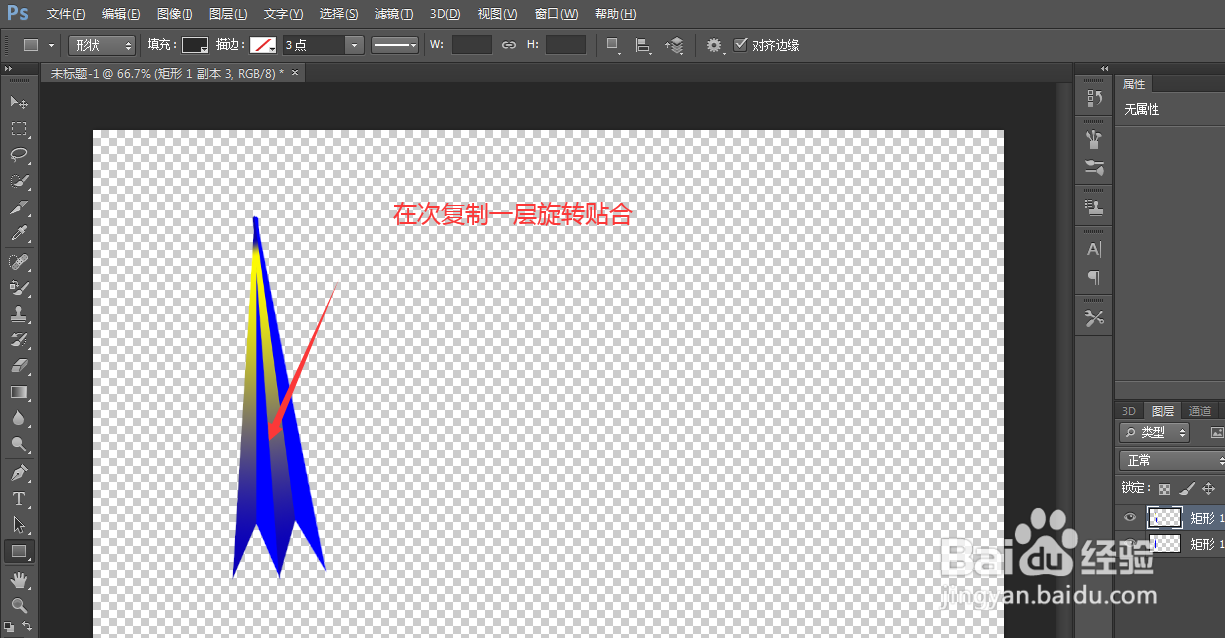
10、设置好之后再次ctrl+j复制一层,再ctrl+t任意移动的基础上,点击右键旋转贴合。
利用ps(Photoshop)如何画出折扇效果?

11、之后ctrl+alt+shift+t多次复制并合并即可。

利用ps(Photoshop)如何画出折扇效果?

  • PS制作中国折扇教程
  • PS教程——折扇效果的制作方法
  • 【PS技巧】用PS制作一把折扇
  • PS提高详细步骤实例:定义图案填充为百叶窗图
  • PS怎么制作折扇效果
  • 热门搜索
    贷款购车需要什么手续 gloves是什么意思 劳燕分飞指什么动物 永无止境的意思 张学友与张家辉什么关系 掰弯是什么意思 报得三春晖的意思 什么样的显卡好 玩逆战需要什么配置 股票xd开头是什么意思