1、打开自己的图,扣出自己需要的地方
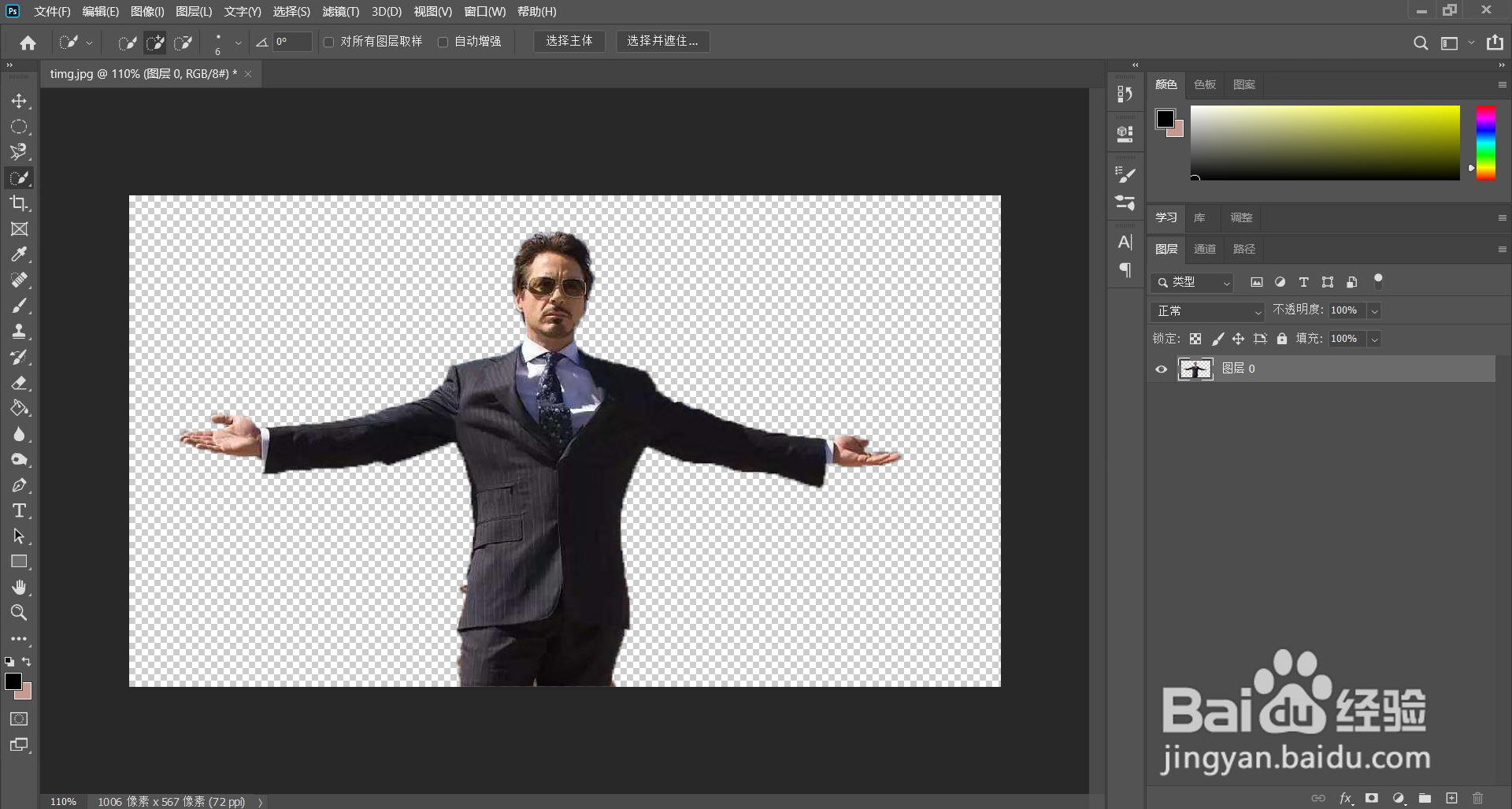
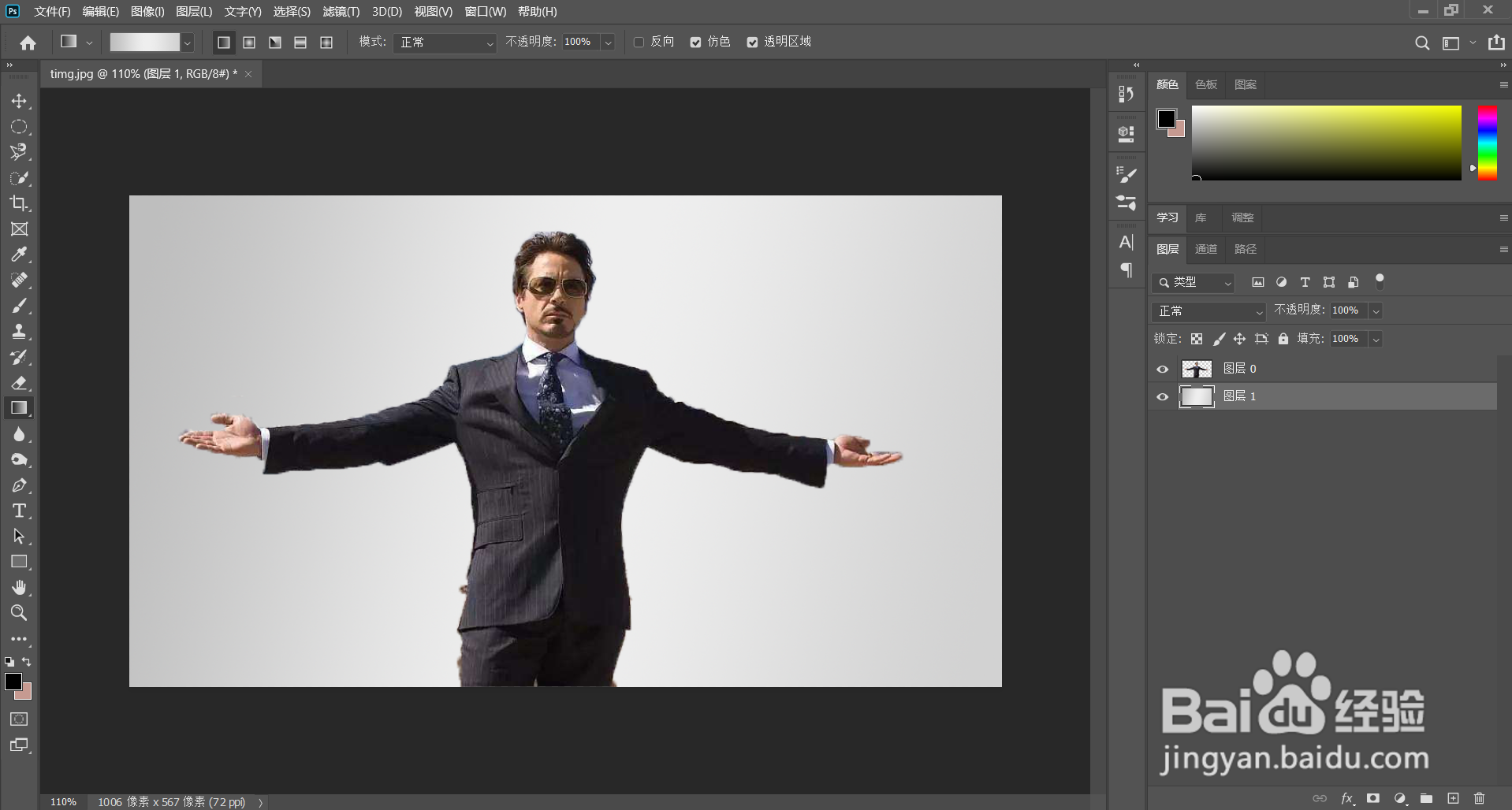
2、添加一个新的背景
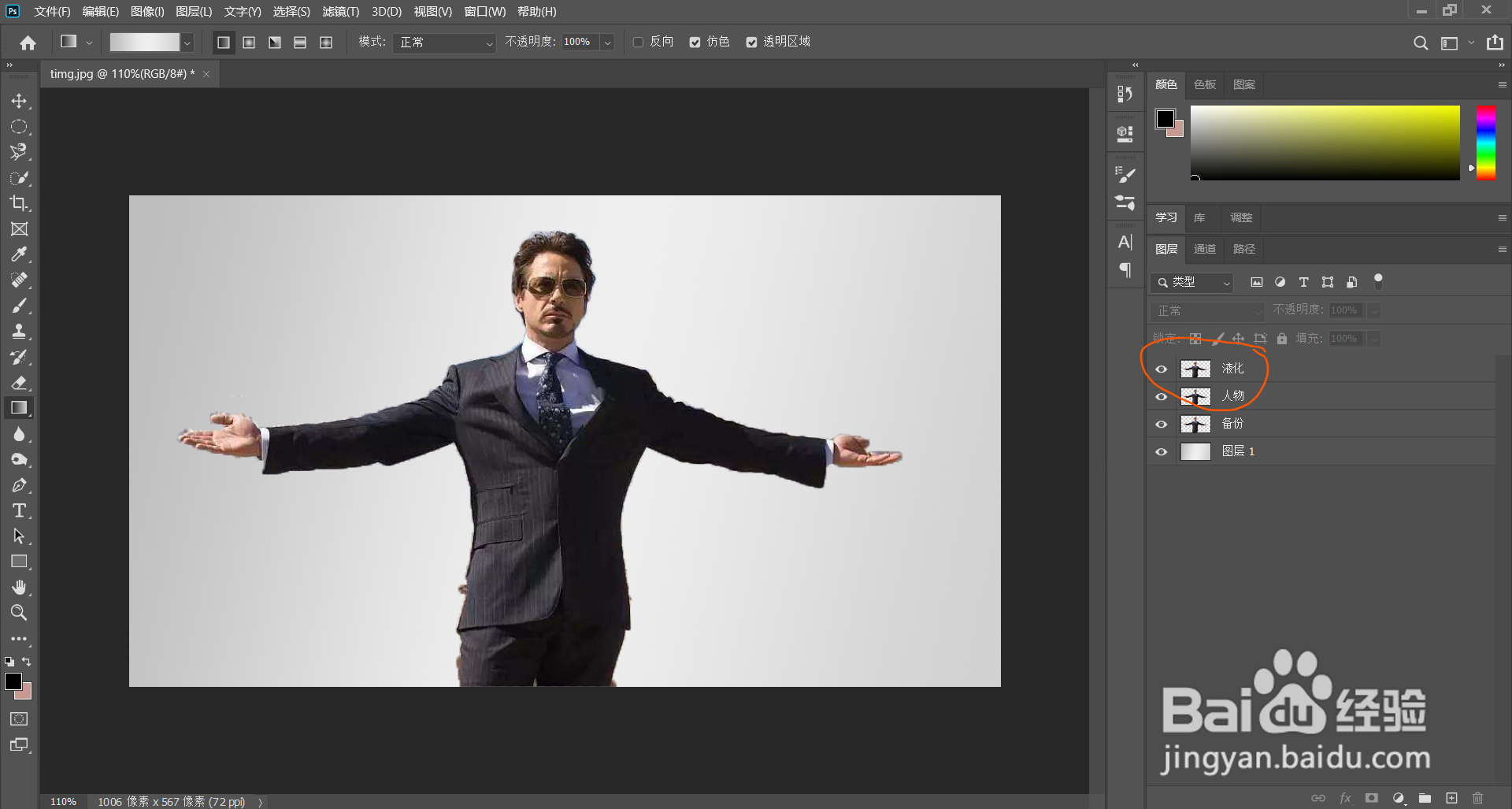
3、多复制2层,并且重命名,方便记忆,备份的图层把眼睛关掉
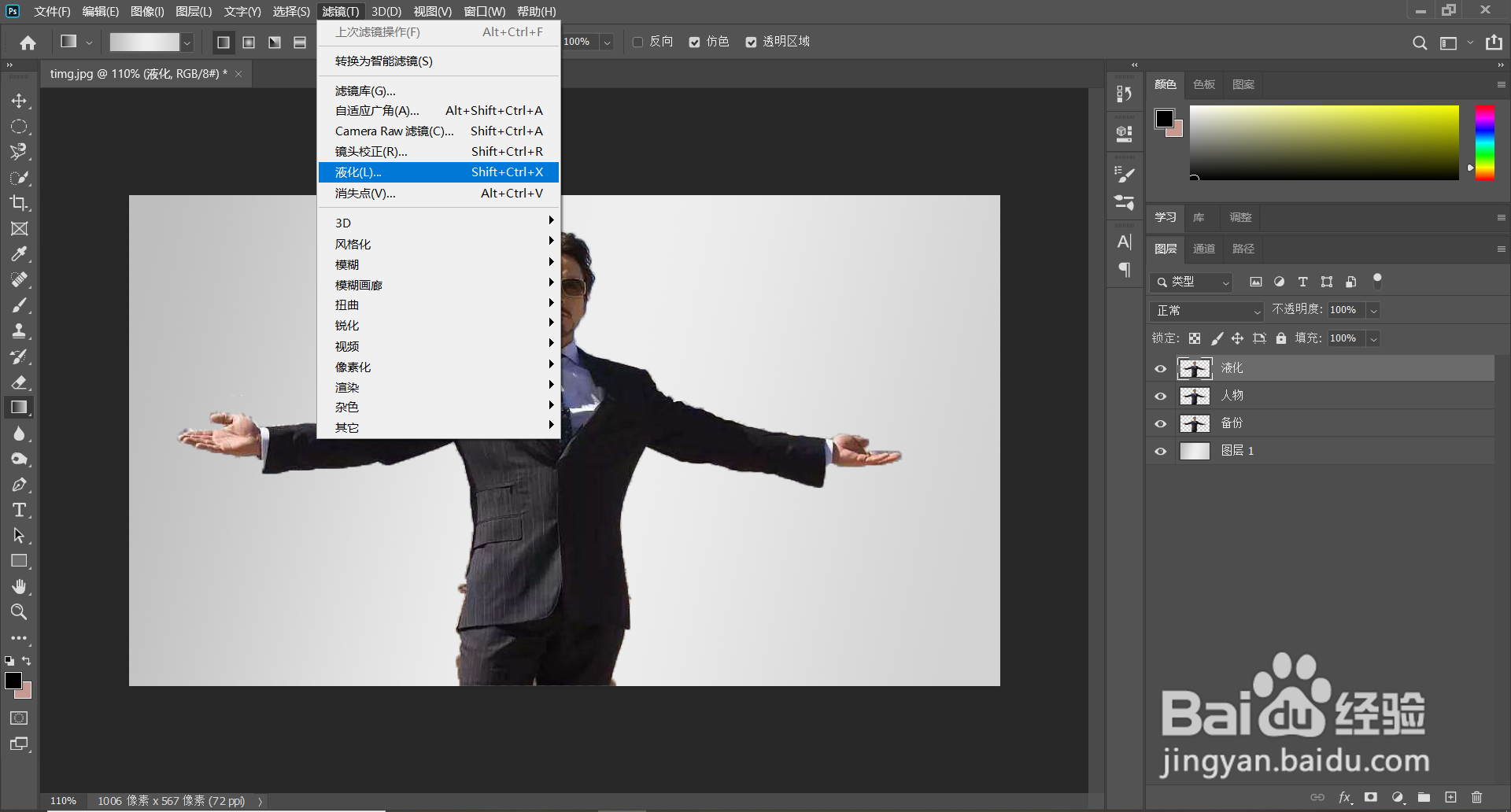
4、选择滤镜-液化
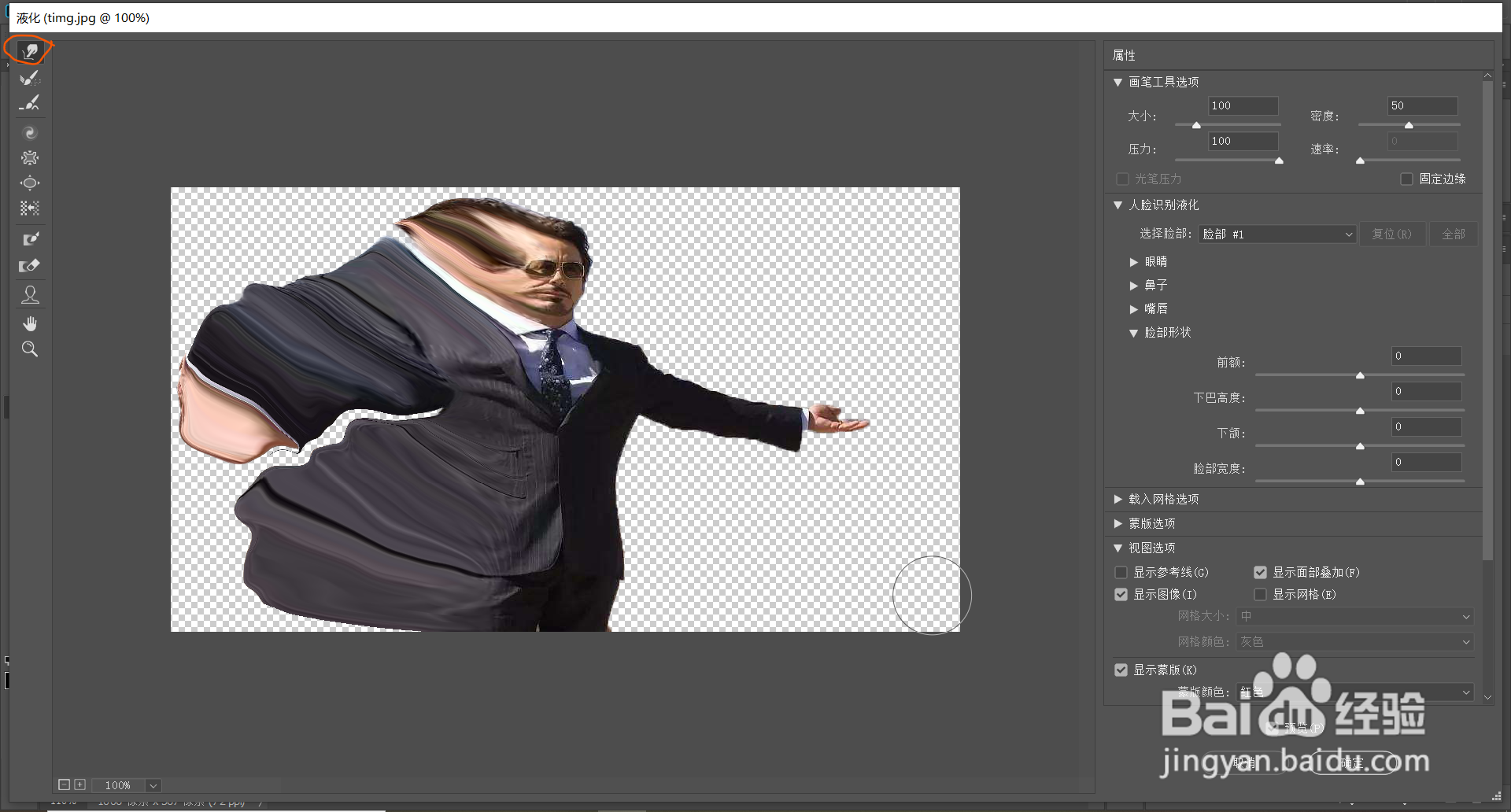
5、选择第一个画笔,然后将图片边缘拉一下,再点击确认
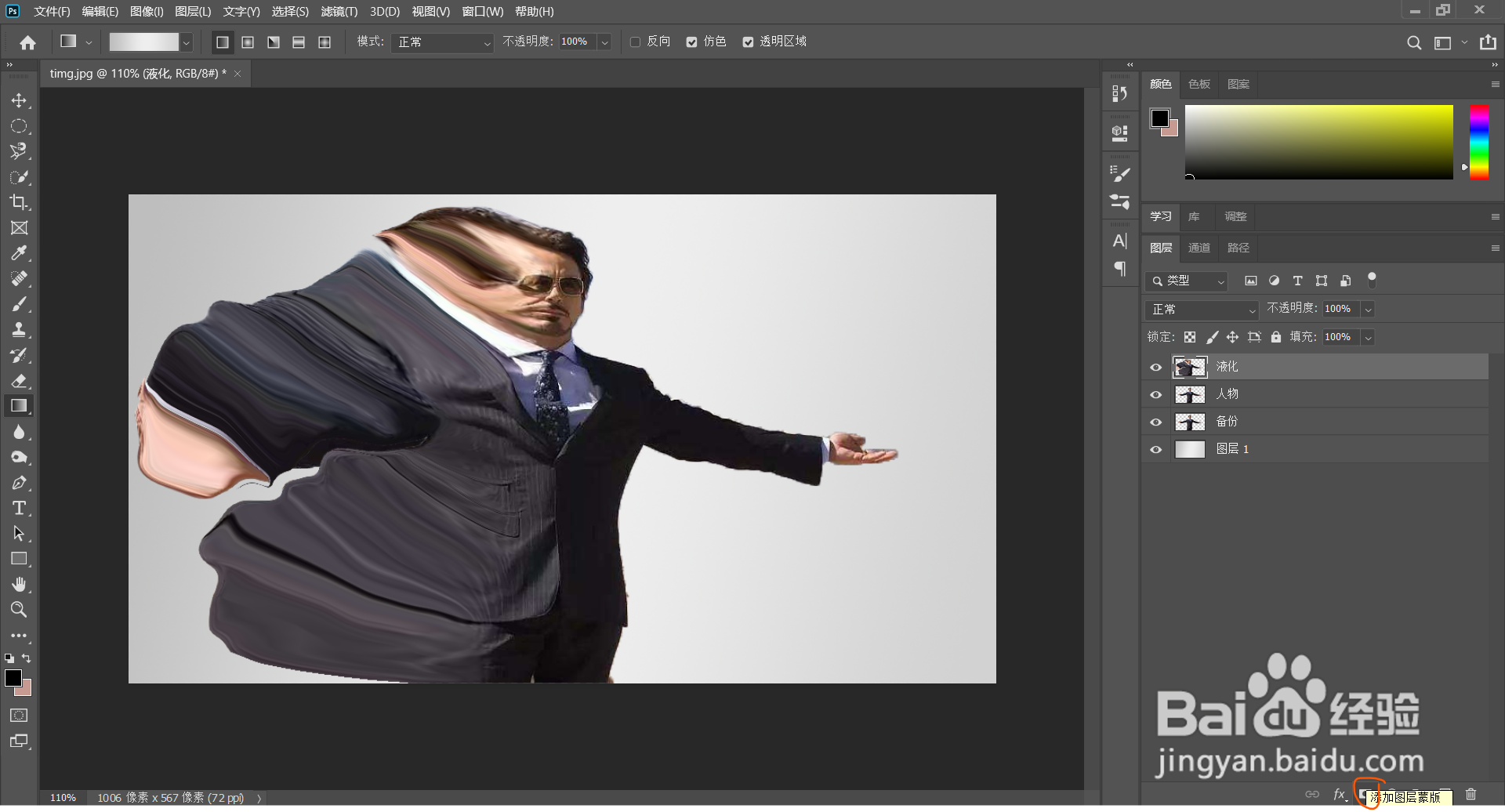
6、按alt并点击添加蒙版,就可以添加一个反向蒙版
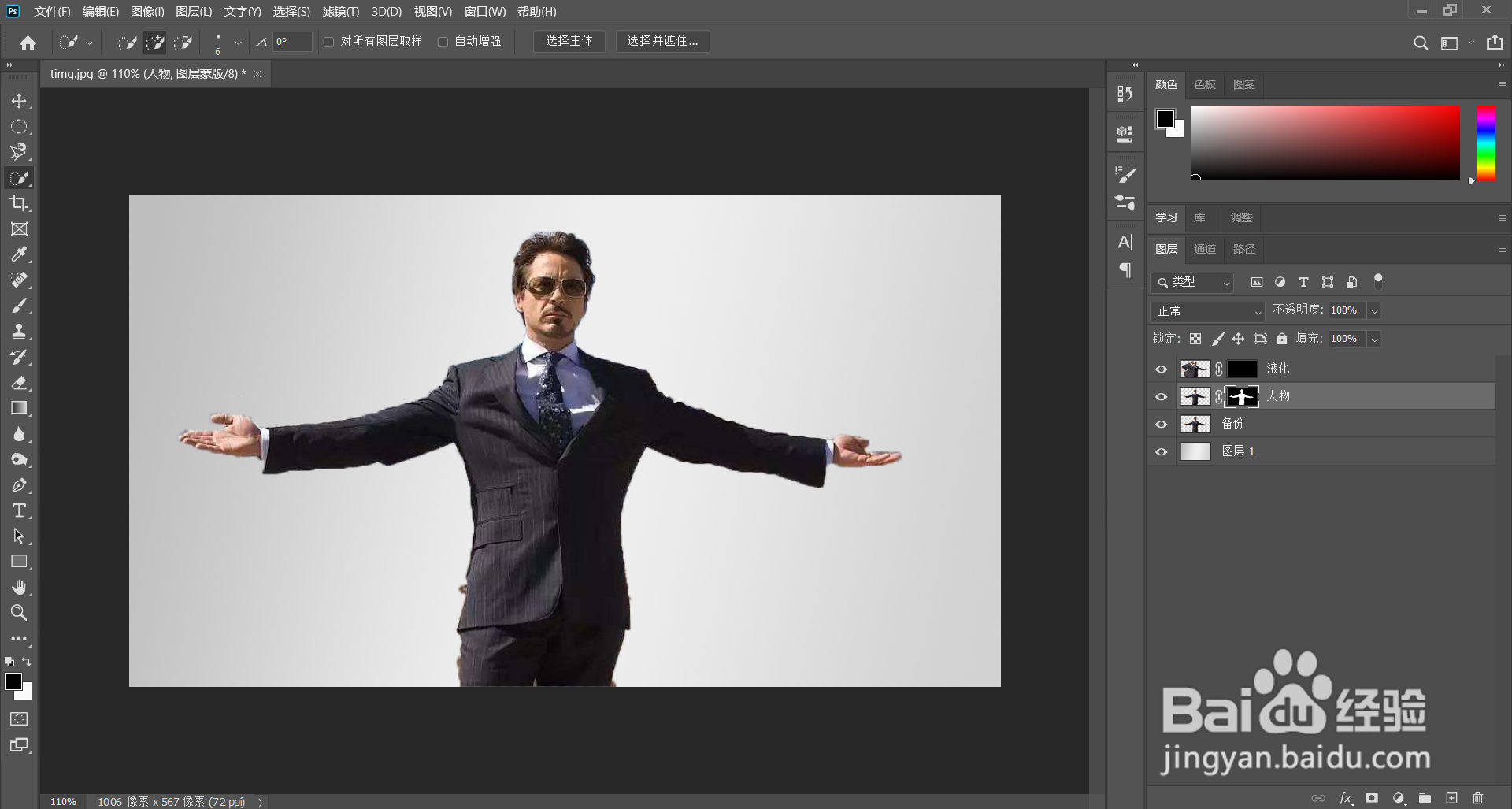
7、选择人物图层,然后添加蒙版
8、选择画笔工具,用黑色在蒙版上画出粒子效果,
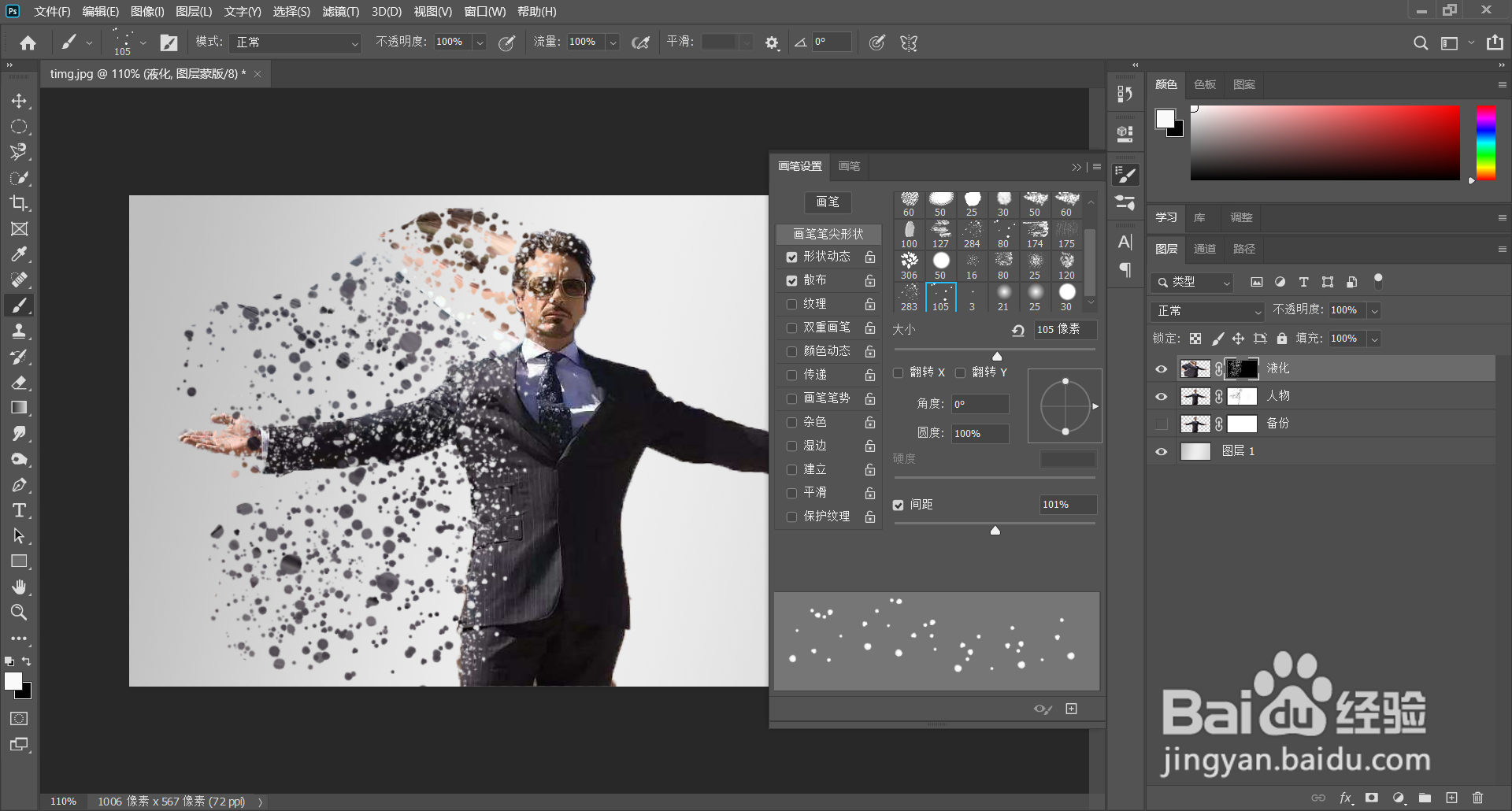
9、选择液化图层,用白色画粒子效果
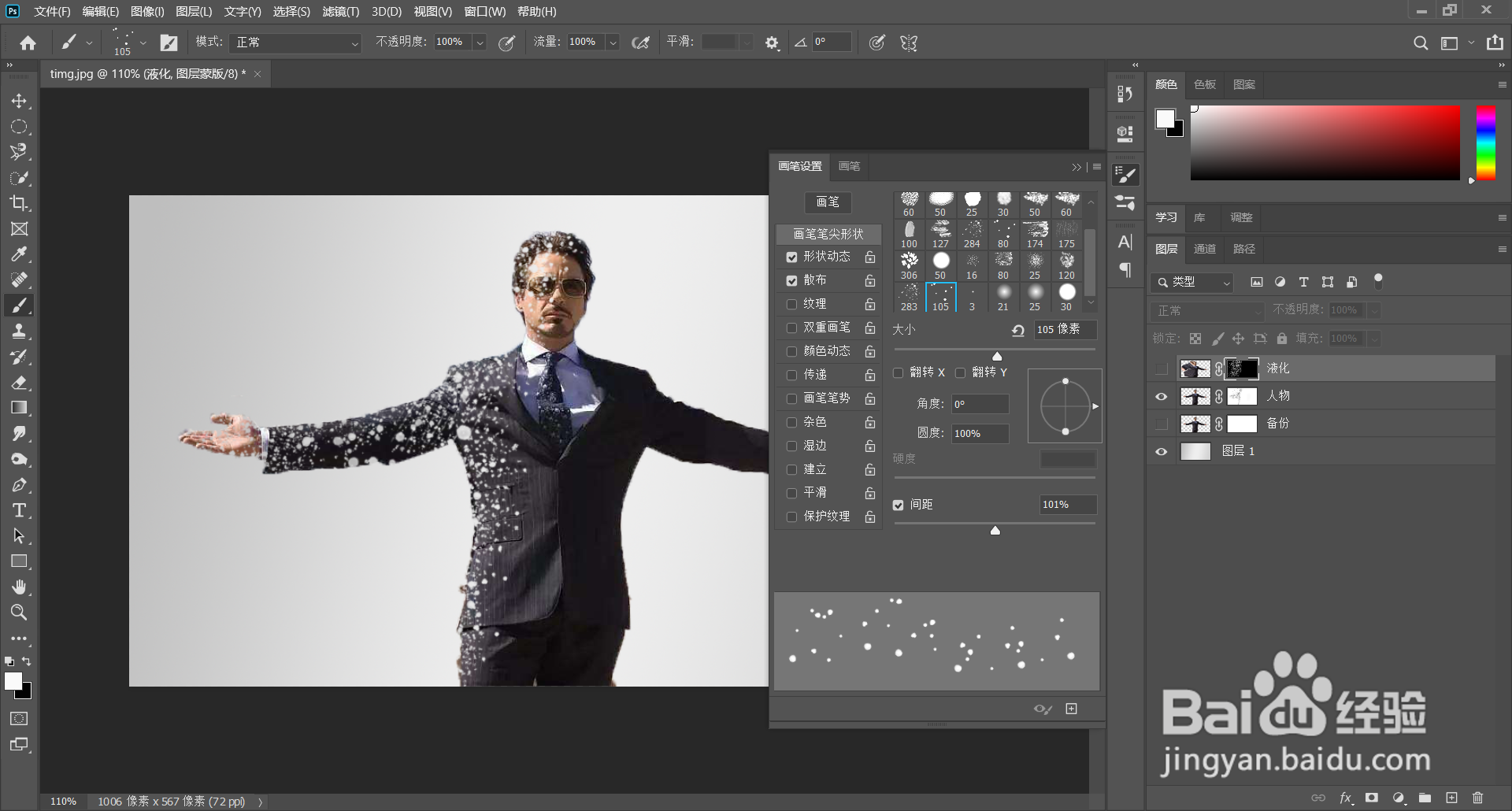
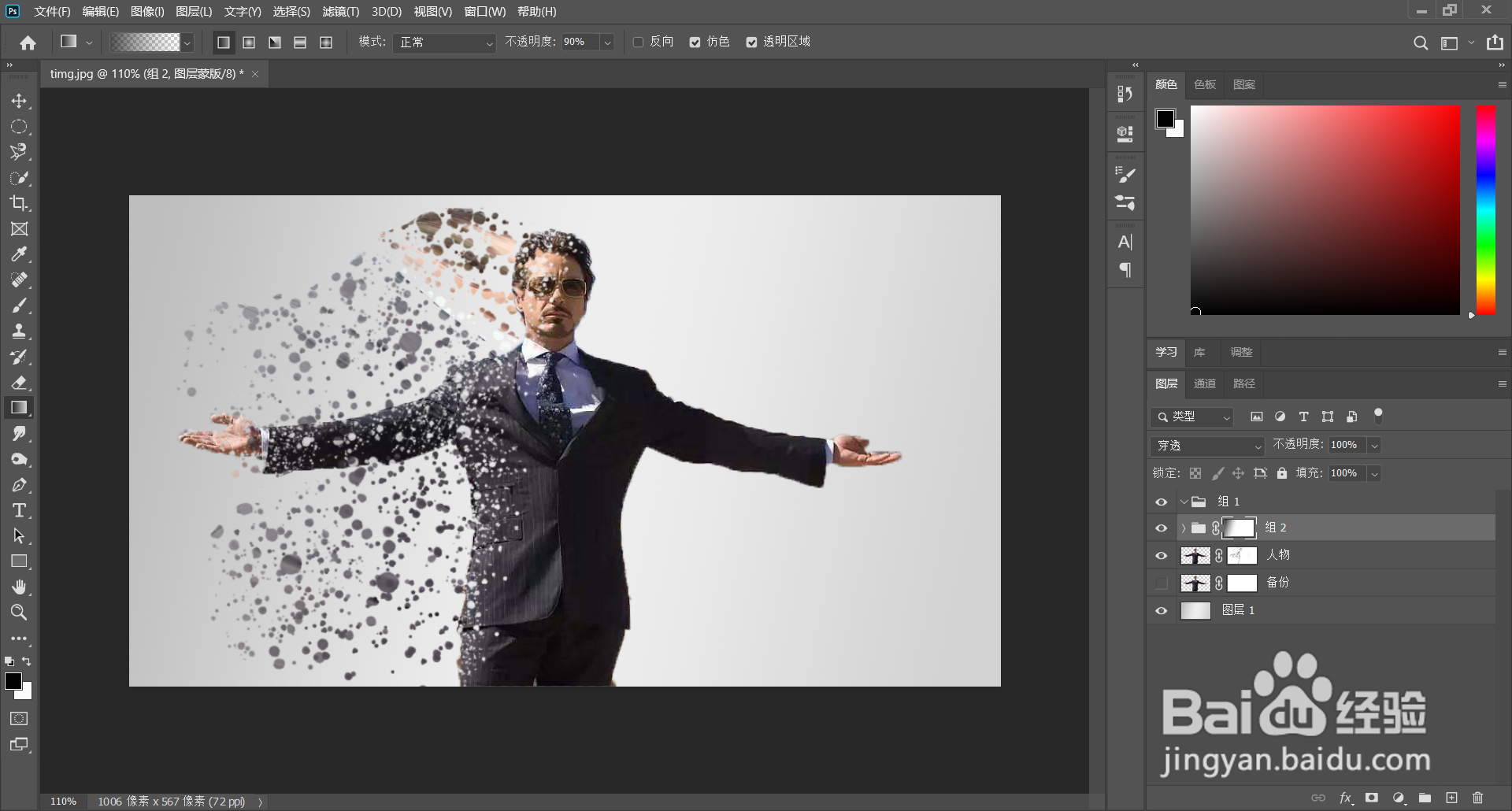
10、给液化图层创建组,添加蒙版,再用黑色渐变修改渐变效果,就可以了
时间:2026-04-22 05:10:46
1、打开自己的图,扣出自己需要的地方
2、添加一个新的背景
3、多复制2层,并且重命名,方便记忆,备份的图层把眼睛关掉
4、选择滤镜-液化
5、选择第一个画笔,然后将图片边缘拉一下,再点击确认
6、按alt并点击添加蒙版,就可以添加一个反向蒙版
7、选择人物图层,然后添加蒙版
8、选择画笔工具,用黑色在蒙版上画出粒子效果,
9、选择液化图层,用白色画粒子效果
10、给液化图层创建组,添加蒙版,再用黑色渐变修改渐变效果,就可以了
