1、打开premiere项目,在项目控件中点击“新建”图标右键“序列”,在打开的序列中选择“设置”根据需要调整序列宽和高,本例创建一个竖屏序列


2、接着在项目中导入一个横屏视频素材,并将视频拖至到时间序列轨道中,在弹出的提示窗口中选择“保持现有设置”


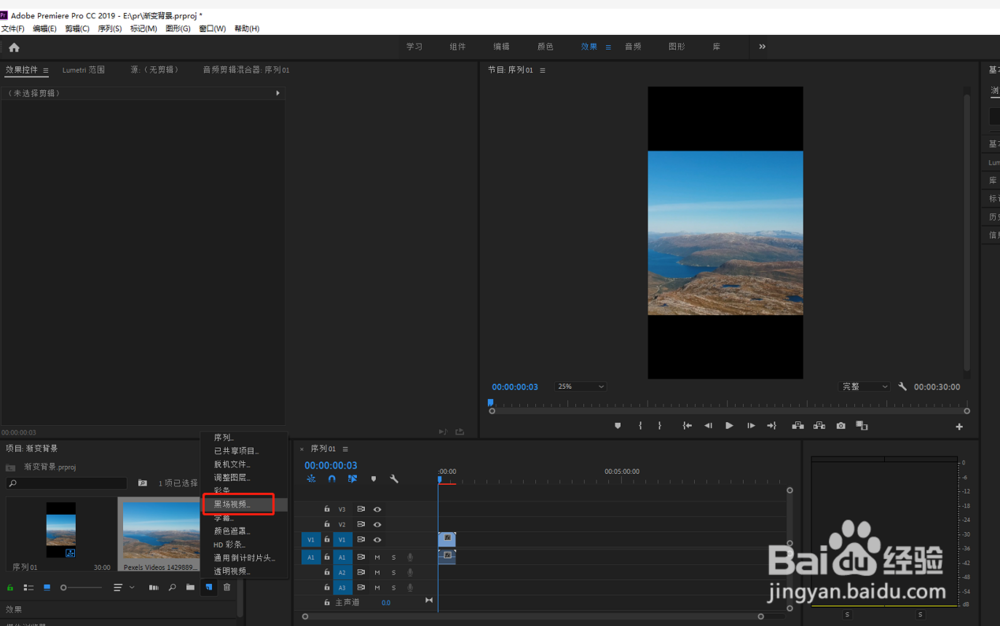
3、接着“新建-黑场视频”然后将黑场视频拖至到视频素材下层,在效果中找到“渐变”并将其应用于黑场视频中
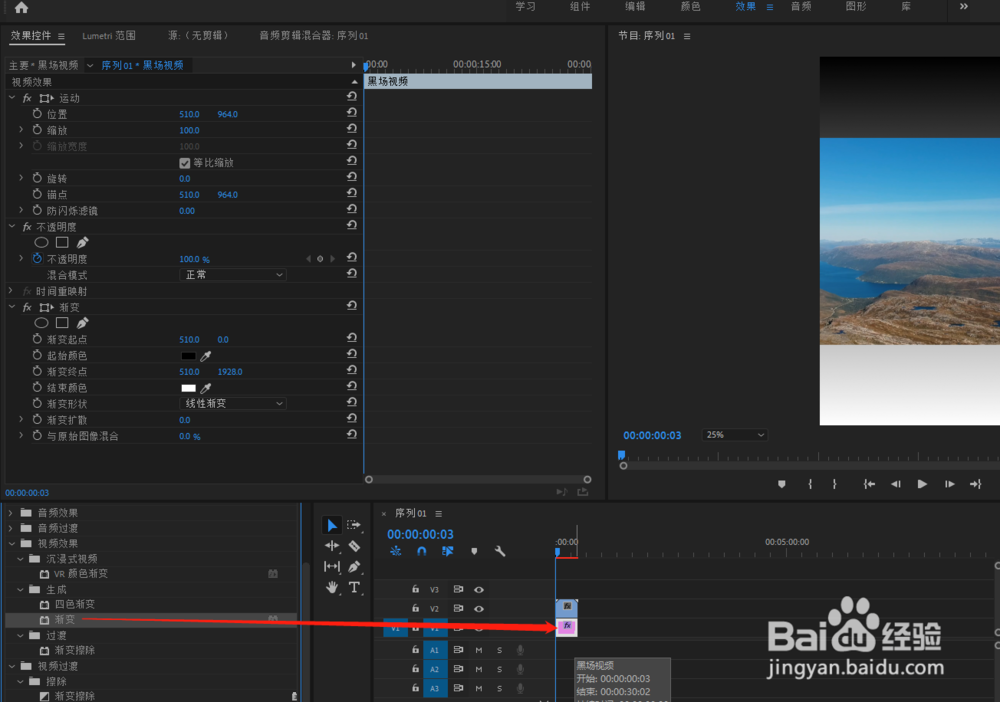
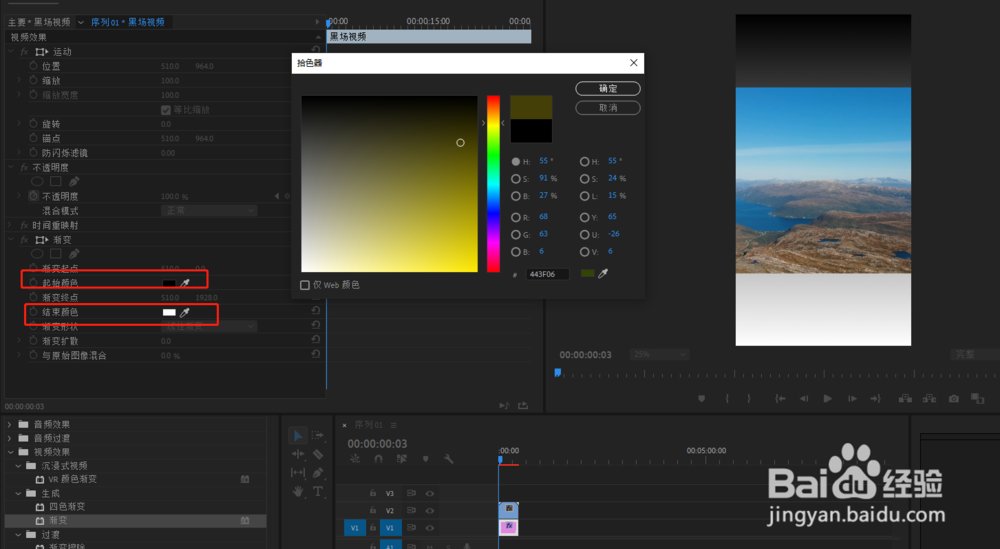
4、在效果控件中找到“渐变”调整“起始颜色和结束颜色”也可在效果中应用“四色渐变”调整其属性即可完成渐变背景视频制作

时间:2026-05-01 23:07:33
1、打开premiere项目,在项目控件中点击“新建”图标右键“序列”,在打开的序列中选择“设置”根据需要调整序列宽和高,本例创建一个竖屏序列
2、接着在项目中导入一个横屏视频素材,并将视频拖至到时间序列轨道中,在弹出的提示窗口中选择“保持现有设置”
3、接着“新建-黑场视频”然后将黑场视频拖至到视频素材下层,在效果中找到“渐变”并将其应用于黑场视频中
4、在效果控件中找到“渐变”调整“起始颜色和结束颜色”也可在效果中应用“四色渐变”调整其属性即可完成渐变背景视频制作
