1、打开WPS演示文稿,选择新建,文件,打开空白文档。
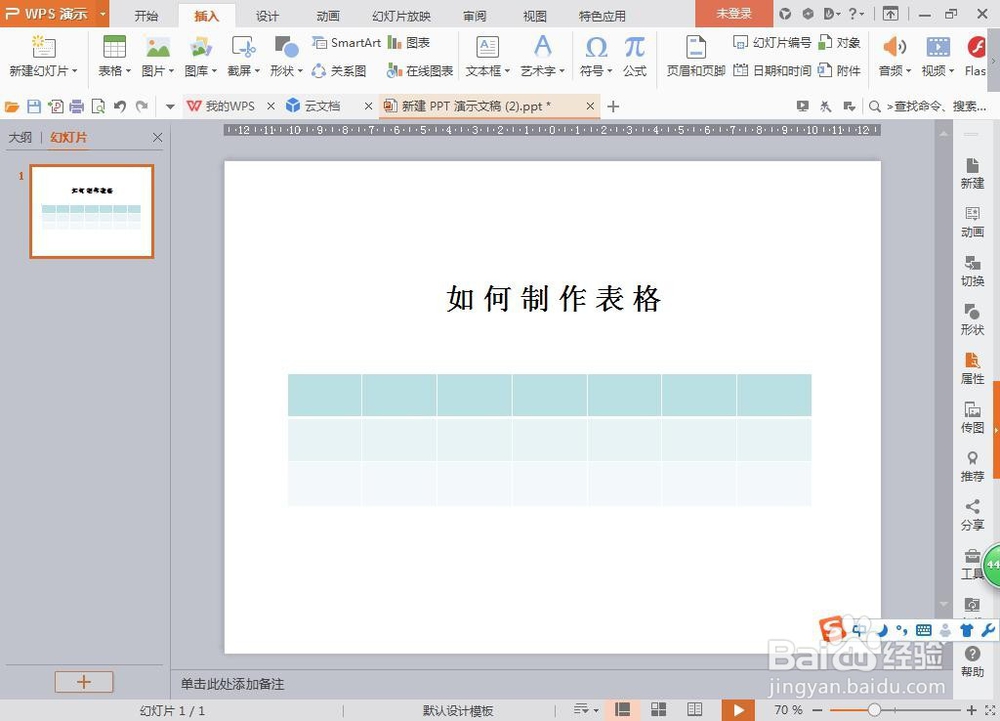
2、选择插入文本框,输入字体,设置字体颜色为黑色,选择插入表格,设置表格的边框线为黑色,调整表格的边框,如图
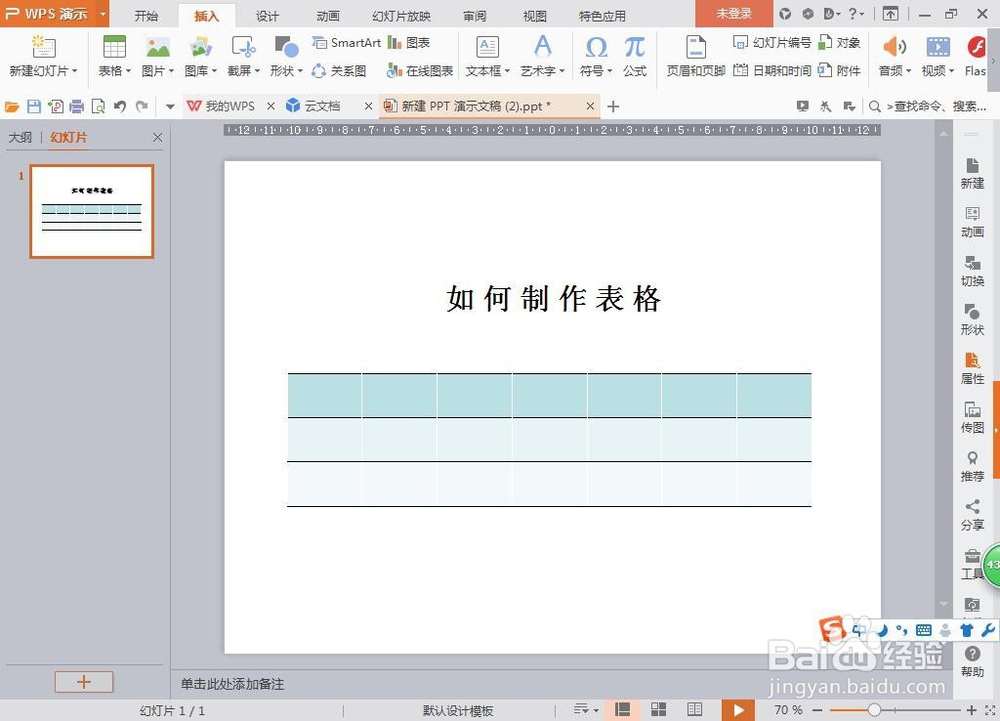
3、选择插入三行七列的表格,选择表格样式,设置边框的颜色为黑色,设置边框的粗细为1磅,点击确定,如图
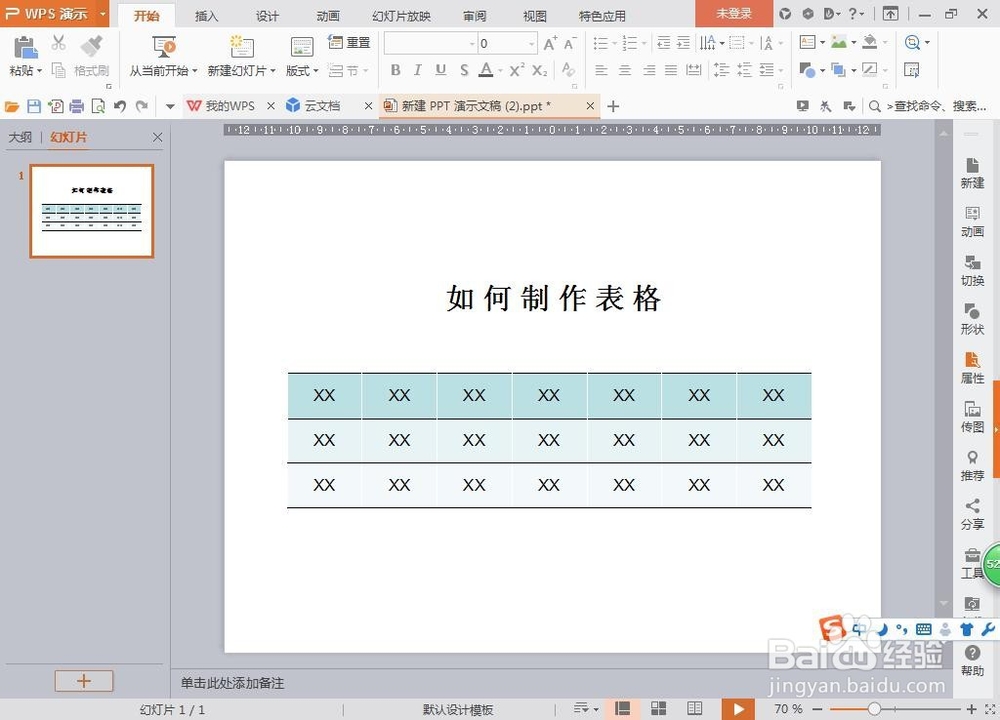
4、按crl+a全选表格,将表格中的填充颜色设置为无,选择边框,上边框,下边框。
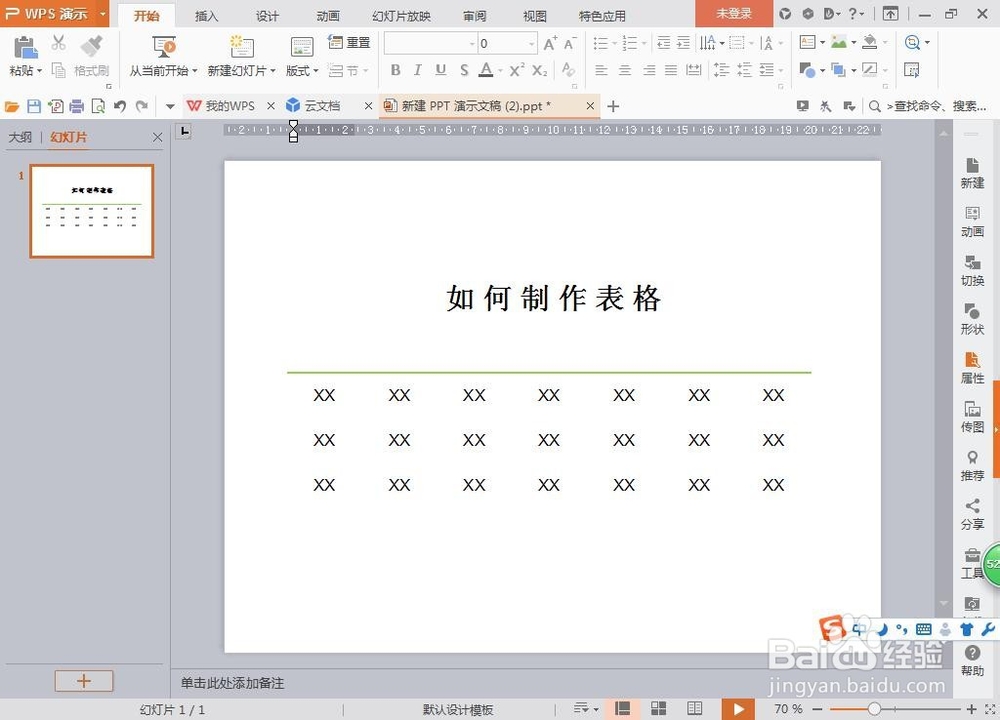
5、再次选择插入文本框,输入字体,设置字体的颜色为黑色,按crl键复制文本框,设置字体,再次按crl键复制文本框,调整字体的大小,如图所示。
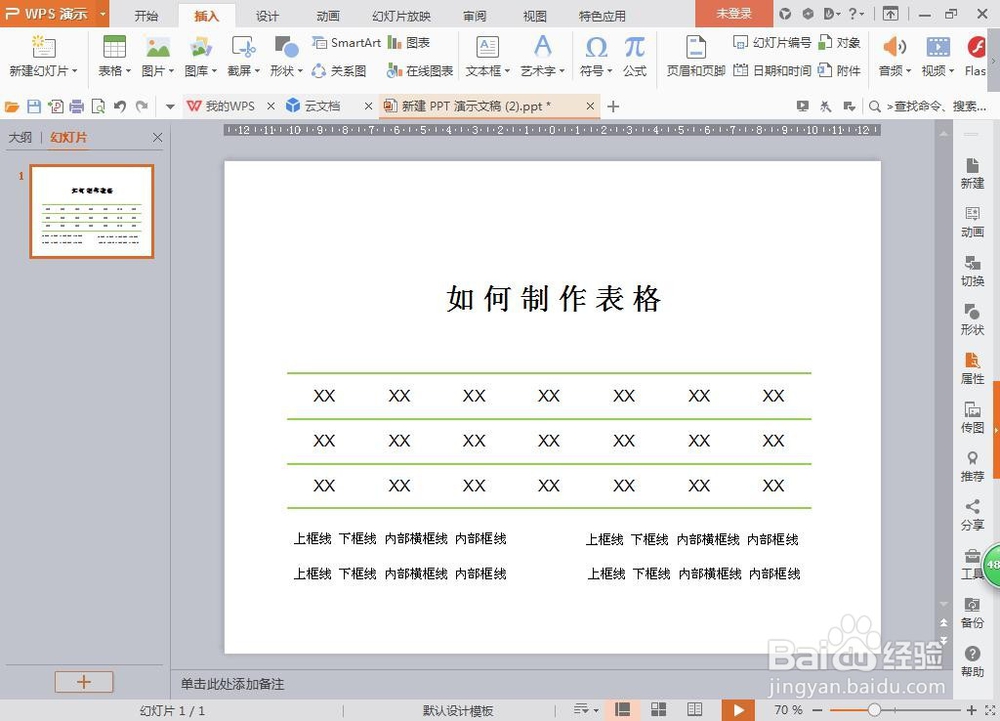
6、再次选择边框,将其边框线左右两侧,设置线条的颜色为浅绿色,点击确定,如图所示
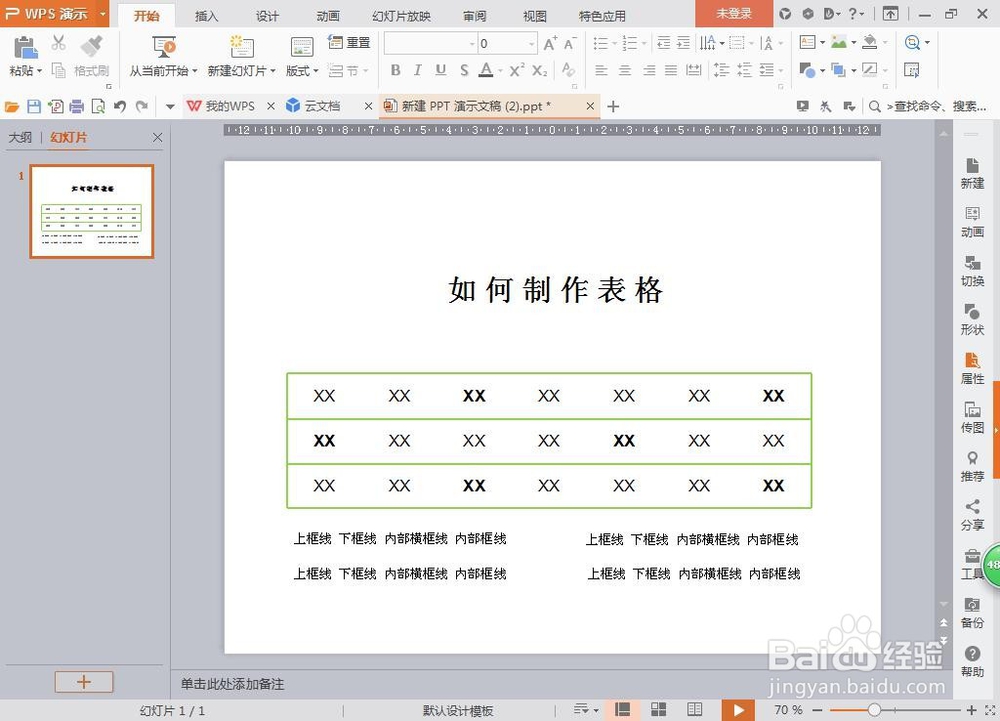
7、选择插入形状,找到小太阳形状图形,绘制形状,再次按crl键复制图形,全选两个图形,点击底端对齐,调整到合理的位置,然后选择S形状,绘制线条,设置轮廓的颜色为浅黄色,点击确定。这样简单的表格就设计好了哦。

