怎样从photoshop的psd中抠出一个图标到png中

 时间:2026-04-22 13:25:52

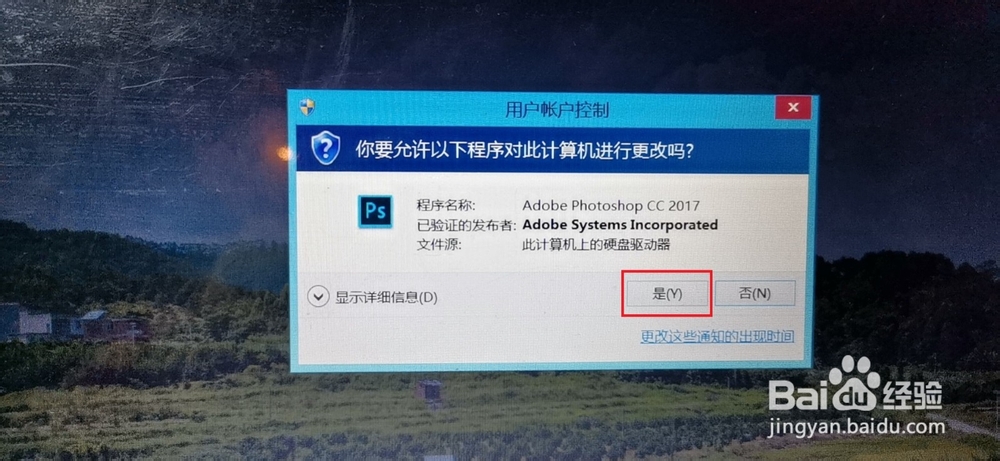
1、这里以一个随机的psd文件为例,先双击打开一个psd文件,弹出弹框后再点击确定,没有photoshop得先下一个。
怎样从photoshop的psd中抠出一个图标到png中

怎样从photoshop的psd中抠出一个图标到png中

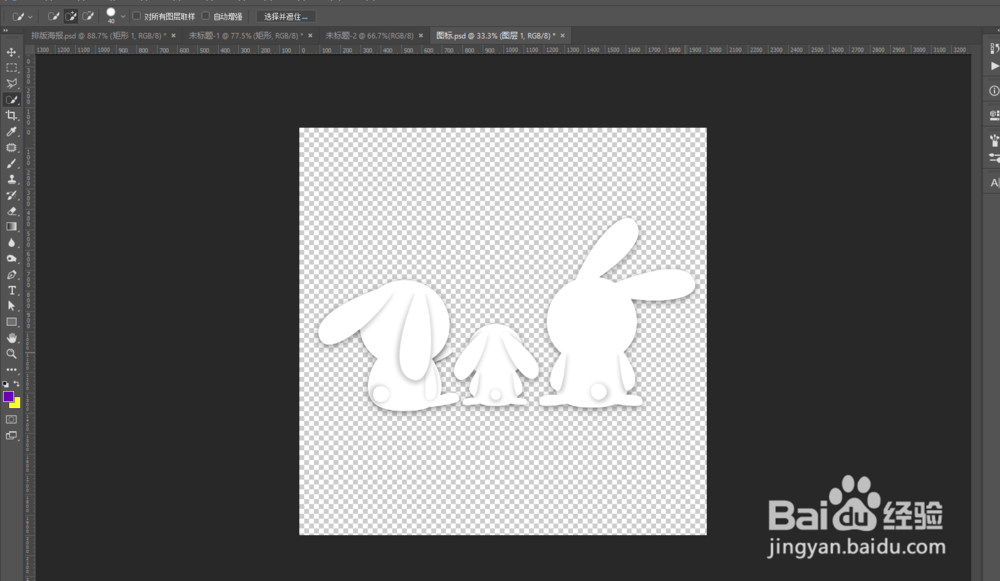
2、打开了一个psd图片,里面有三只兔子,我们的目标是岔秤抠出最左边兔子,导出png图片。
怎样从photoshop的psd中抠出一个图标到png中

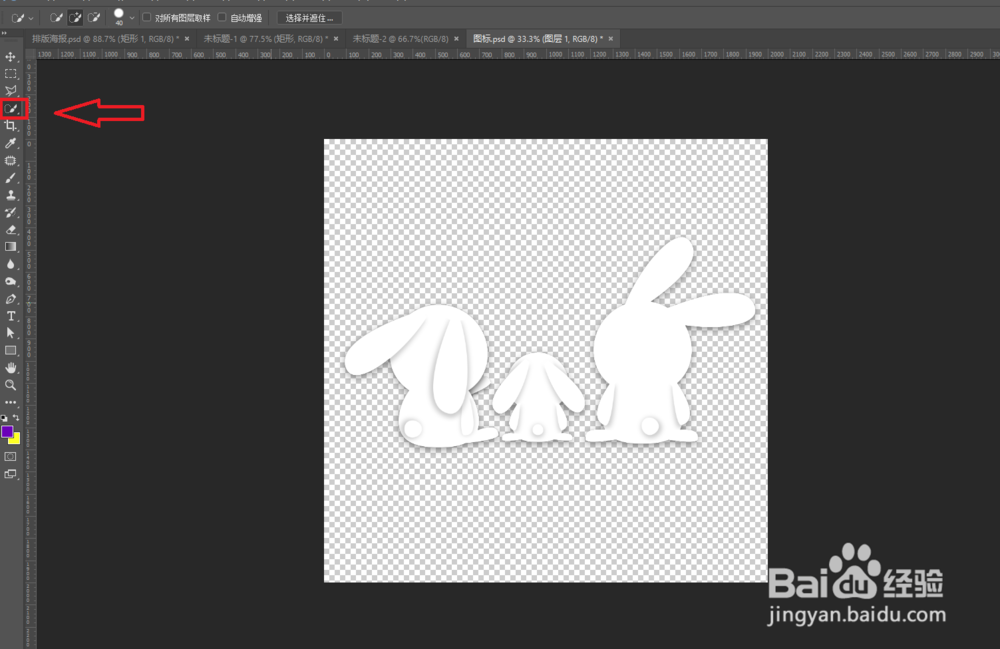
3、选择快速选择工具

怎样从photoshop的psd中抠出一个图标到png中

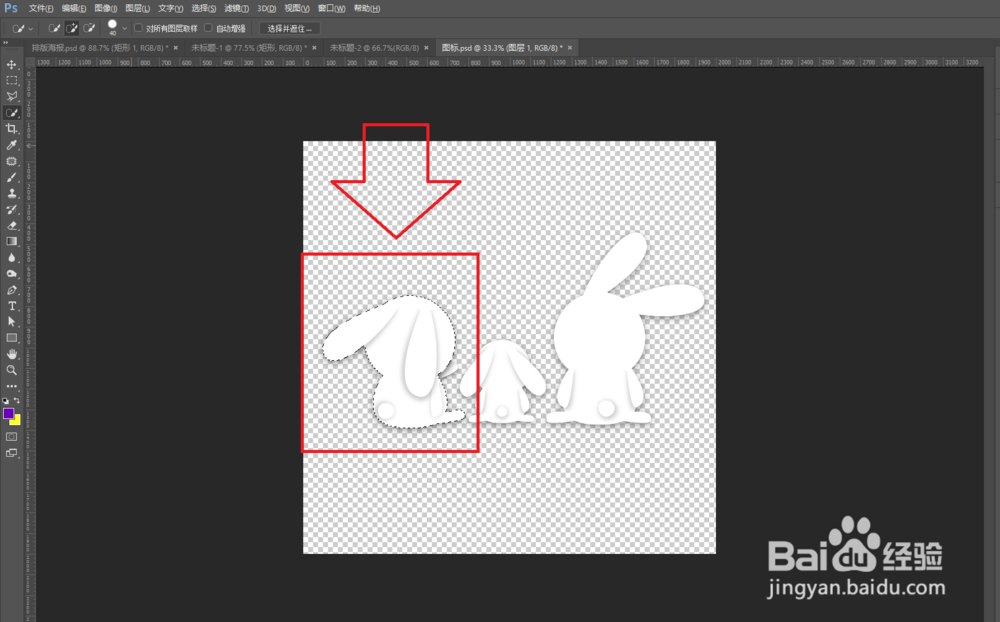
4、一直按住鼠标左键,然后顺着最左边兔子的轮廓移动鼠标,然后松手。

怎样从photoshop的psd中抠出一个图标到png中

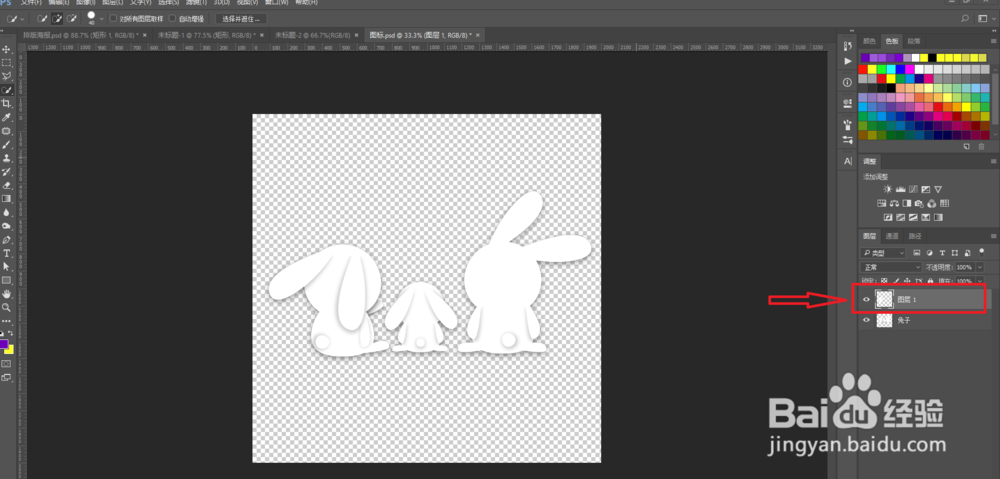
5、在选中了原图层的情况下,按ctrl+j,生成一个新图层

怎样从photoshop的psd中抠出一个图标到png中

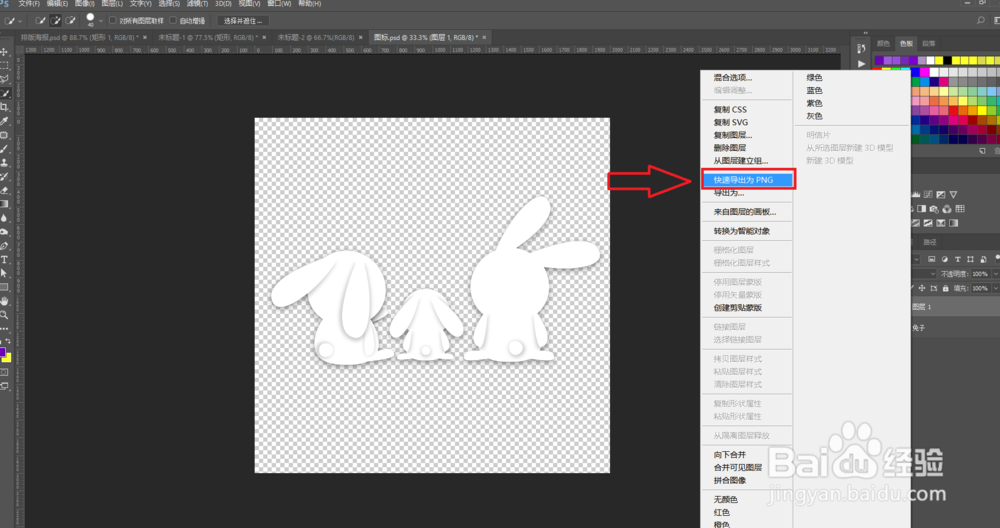
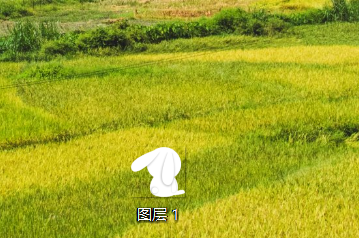
6、右键新图层,爷级并且选中快速导出为PNG

怎样从photoshop的psd中抠出一个图标到png中

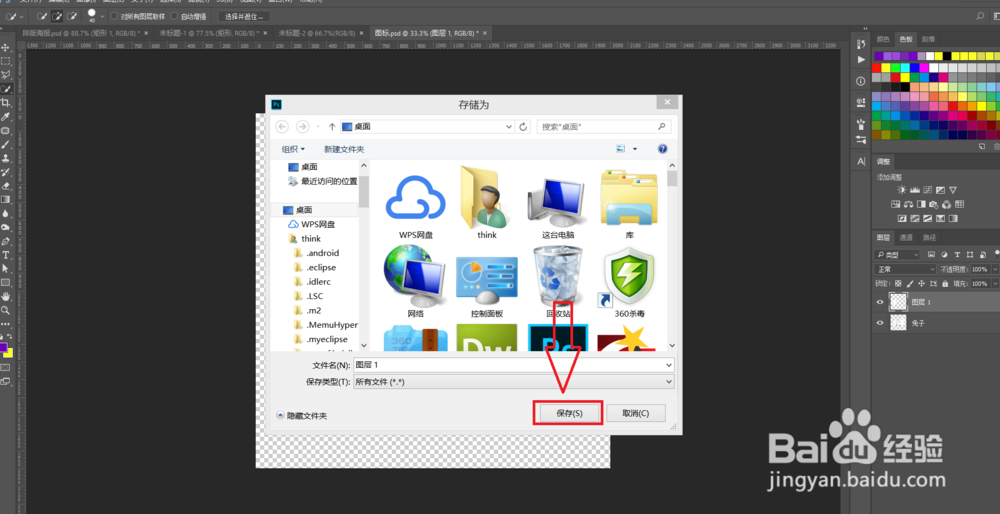
7、弹出一个选框,直接单击保存,注意文件的存储路径

怎样从photoshop的psd中抠出一个图标到png中

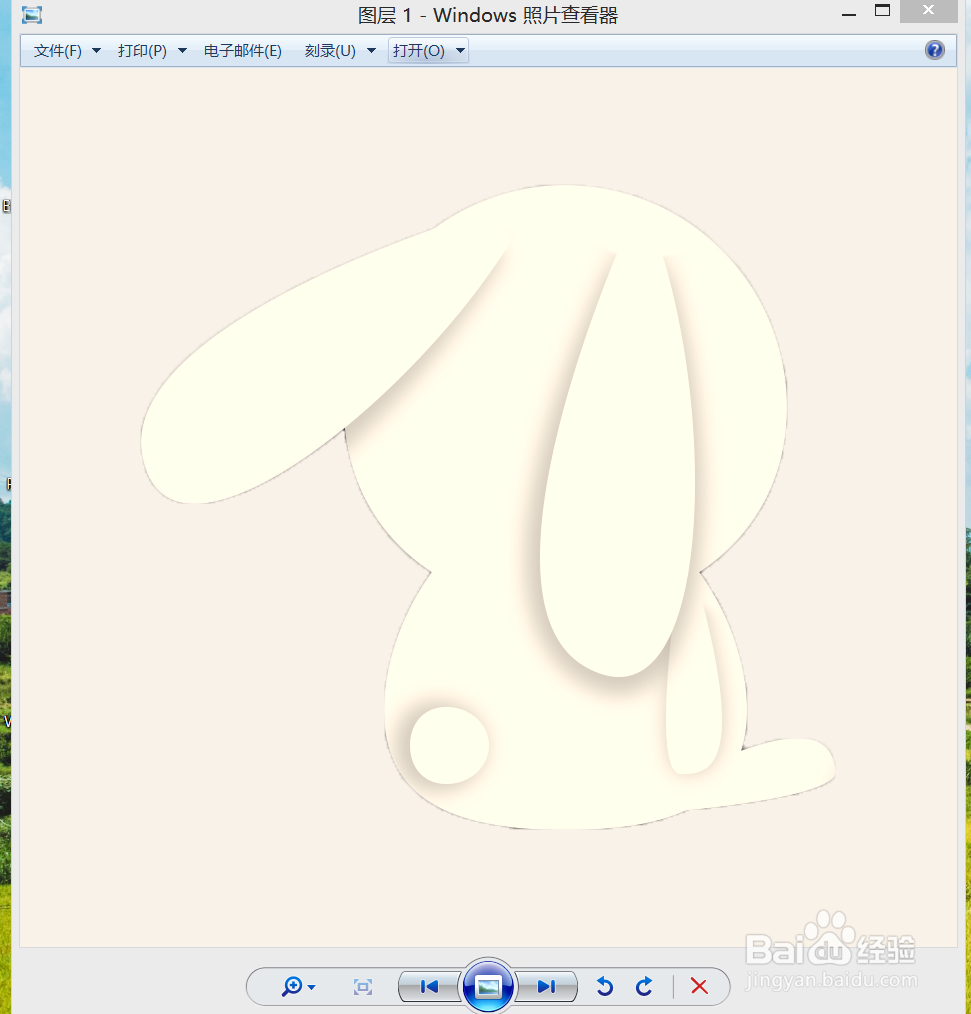
8、单击生成的图片,可以看到一个兔子了栗怕霸

怎样从photoshop的psd中抠出一个图标到png中

怎样从photoshop的psd中抠出一个图标到png中

  • 怎么用PS给照片调色-改变照片的色调?
  • 【ps教程】如何在PS里面画一个标准的正方形
  • 如何使用插件在adobe muse中插入视频文件
  • AI怎么给形状添加高斯模糊效果
  • PS修饰人像头发
  • 热门搜索
    问道怎么赚钱 银行不良记录怎么消除 电脑系统怎么还原 怎么样赚钱 影驰固态硬盘怎么样 英雄杀怎么玩 游泳耳朵进水怎么办 脚趾头疼是怎么回事 炒鸡蛋怎么做 宝马3系怎么样