ps如何制作色调分离效果

 时间:2026-02-12 13:01:18

1、第一步,我们需要打开电脑上安装的Photoshop软件,小编这里使用的是ps2017版的,如果大家没有下载的可以自行上网上下载。

ps如何制作色调分离效果

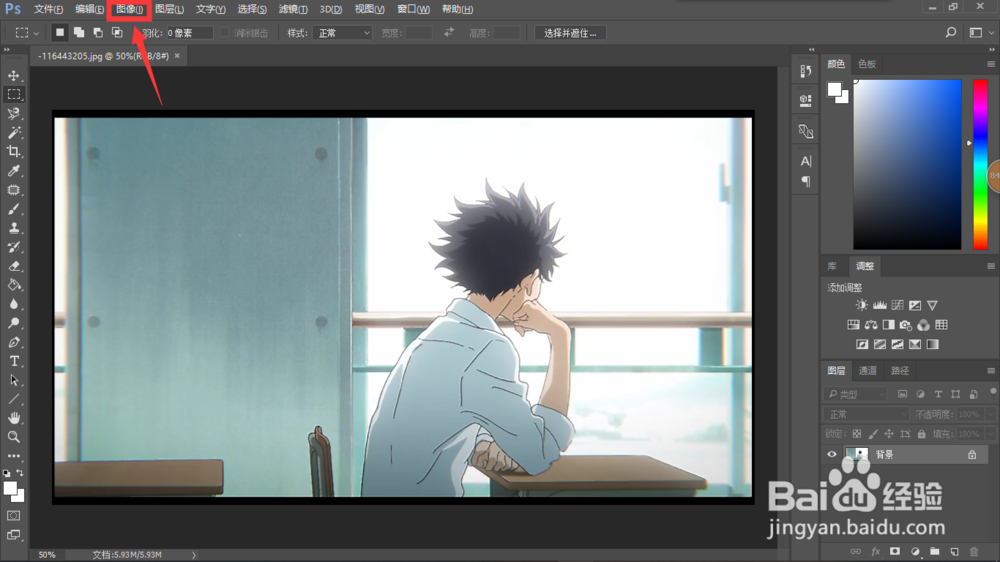
2、接下来,我们按Ctrl+O调出图片,然后在上方菜单栏找到“图像”这个选项,操作如下图所示。
ps如何制作色调分离效果

3、点击图像之后,我们再在下方弹出的选项中选择“调整”选项,然后又会跳出许多选项,这时我们点击“色调分离”这个选项。

ps如何制作色调分离效果

4、点击之后,会出现一个色调分离的工具框,而且我们可以清楚的看到图片已经有了色调分离的效果,我们可以加大数值来比较一下。

ps如何制作色调分离效果

1、首先打开Photoshop-然后我们选择一张图片-接下来按“图像”,然后选择分离,再选择色调分离-最后可以自行调整效果机具完成色调分离啦。

  • 巧用冰块美容护肤 紧致肌肤更亮白
  • Photoshop用哪个方法能将椭圆物体做成刺猬特效
  • ps制作水花效果
  • PS软件如何设计简笔画效果的纳豆logo
  • 教你用Photoshop制作圆形炫酷效果
  • 热门搜索
    分销商是什么意思 什么叫死飞自行车 怀孕生化是什么意思 请病假需要什么证明 麻木是什么意思 滥觞什么意思 sale是什么意思 中外合作办学是什么意思 圬工是什么意思 钱学森什么时候去世的